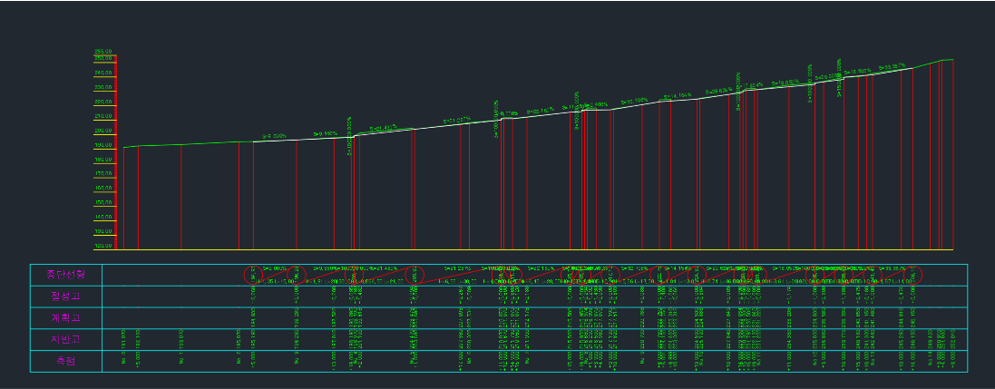
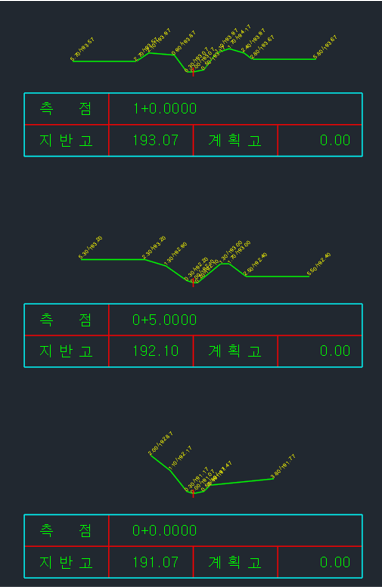
데이터를 입력하여 종단, 횡단을 그립니다.
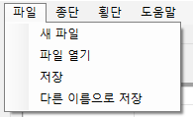
[파일]
-
새 파일
새 데이터 파일 생성
-
파일 열기
.ini 또는 .xml 데이터 파일 열기
-
저장
현재 데이터 .ini 형식으로 저장
-
다른 이름으로 저장
현재 데이터 다른 이름으로 저장
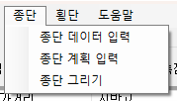
[종단]
-
종단 데이터 입력
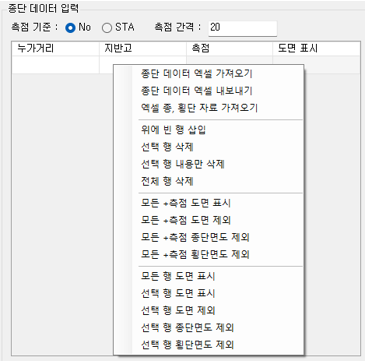
마우스 우클릭하여 엑셀 데이터를 가져오거나 사용자가 직접 입력
누가거리, 지반고 입력 시 측점은 자동 계산
도면 표시 열에서는 선택한 측점을 종단/횡단에 그릴지 여부 선택
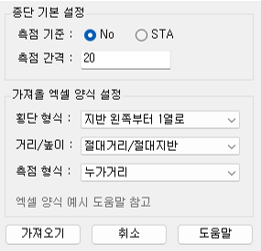
[엑셀 종, 횡단 자료 가져오기] 클릭 시 가져올 엑셀 양식 설정
횡단 형식
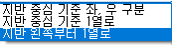
- 지반 중심 기준 좌, 우 구분 : 지반 중심으로 좌,우 거리와 높이값으로 이루어진 형식이며 측점 밑에 지반고 입력

- 지반 중심 기준 1열로 : 거리가 0인 지반 중심을 기준으로 좌측은 -값으로 표현
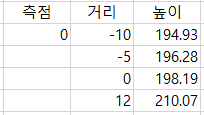
- 지반 왼쪽부터 1열로 : 지반선의 맨 왼쪽을 기준으로 표현
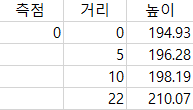
거리/높이
엑셀에 입력된 데이터가 절대값인지 상대값인지에 따라 선택
측점 형식
엑셀에 0+000, NO 1+0 형식으로 입력되었을 경우 측점형식 선택
-
종단 계획 입력
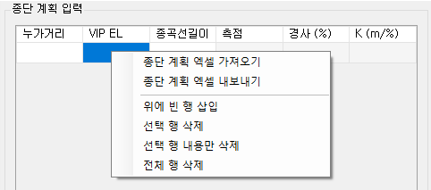
마우스 우클릭하여 종단 계획 엑셀 데이터를 가져오거나 사용자가 직접 입력
누가거리, VIP EL, 종곡선 길이 입력 시 측점, 경사, K값 자동 계산
-
종단 그리기
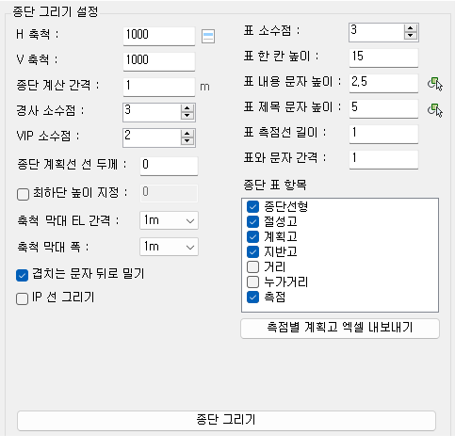
축척 : 종단의 수평, 수직 축척 입력. 오른쪽 버튼을 클릭하여 설정된 축척 선택 가능
종단 계산 간격 : 몇 m마다 계획선을 그릴지 간격 입력
종단 계획선 선 두께 : 종단 계획선에 적용할 선의 두께 입력
[최하단 높이 지정] 체크 : 지정값으로 최하단 높이 설정
[최하단 높이 지정] 체크 해제 : 제일 작은 값 기준으로 자동 설정
[겹치는 문자 뒤로 밀기] 체크 : 측점간의 간격이 작아 문자가 겹칠 경우 문자를 뒤로 밀어 조정
[겹치는 문자 뒤로 밀기] 체크 해제 : 문자가 겹치는대로 표현
종단 표 항목 : 목록들 중에서 종단 표에 작성할 항목만 체크
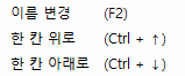
종단 표 항목을 마우스 우클릭하여 항목 이름 및 순서 변경 가능
[측점별 계획고 엑셀 내보내기] : 도면 없이 계획고만 필요한 경우 엑셀에 표 형식으로 내보냄
[횡단]
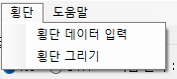
-
횡단 데이터 입력
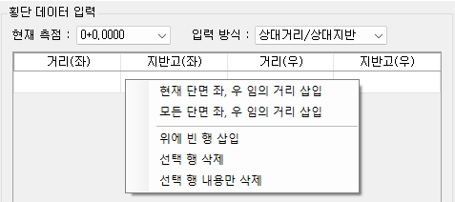
임의 거리를 입력해 수평 지반선 만들고 싶은 경우 마우스 우클릭하여 임의 거리 삽입 클릭
-
횡단 그리기
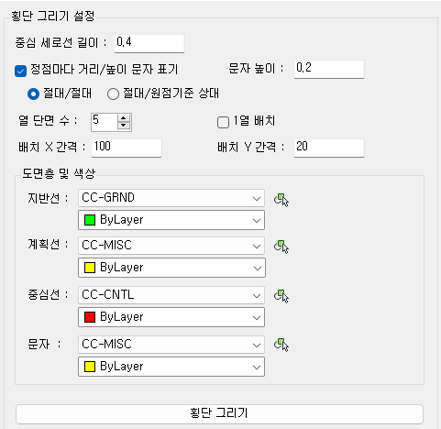
중심 세로선 길이 : 지반선 중심 세로선 길이 입력
[정점마다 거리/높이 문자 표기] 체크 : 횡단 꺾인 점마다 거리/높이 문자 표기. 설정에 따라 절대 또는 상대 높이로 표현
열 단면 수 : 한 열에 배치할 단면의 수 지정
배치 X 간격 : 단면 사이의 X 간격 입력
배치 Y 간격 : 단면 사이의 Y 간격 입력
[1열 배치] 체크 : 횡단을 1열로 배치하며 단면 사이의 Y 간격만 지정 가능. 열 단면 수와 배치 X 간격은 지정 불가
도면층 및 색상 : 지반선, 계획선, 중심선, 문자에 해당하는 도면층과 색상 지정. 오른쪽 버튼 클릭 시 객체로부터 도면층 가져옴
[실행 과정]
1. 명령 : DCS 입력 후 엔터
2. 종단 데이터, 종단 계획 입력 후 [종단 그리기] 클릭 후 삽입점 지정
3. 횡단 데이터 입력 후 [횡단 그리기] 클릭 후 삽입점 지정
[실행 결과]