도면 내에 도곽의 번호나 속성값을 일괄적으로 입력합니다.
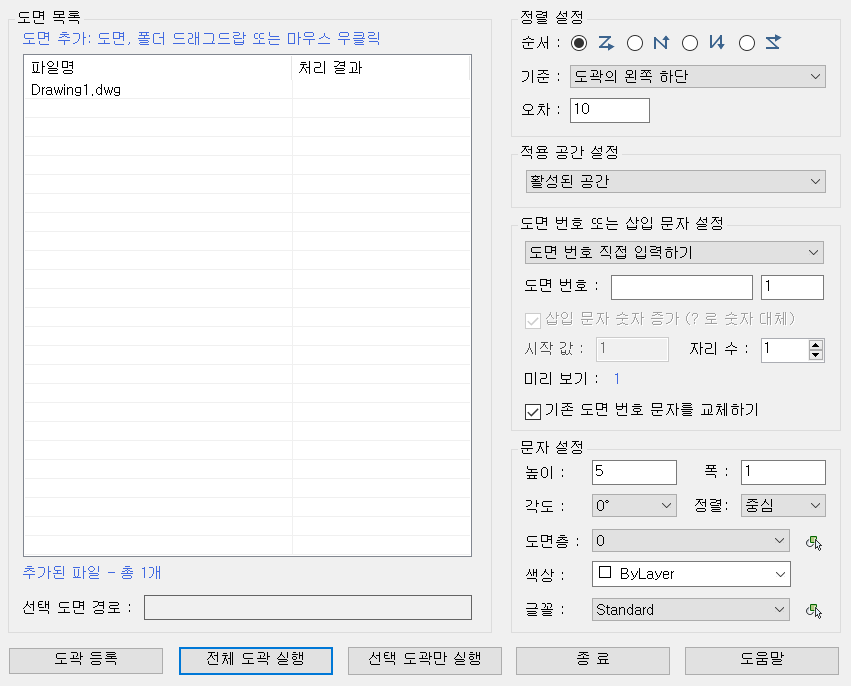
도곽은 외부참조나 블록만 가능하며, 기준이 되는 도곽에 번호 뿐 아니라 파일명과 도곽 축척도 입력할 수 있습니다.
[목록]
-
-
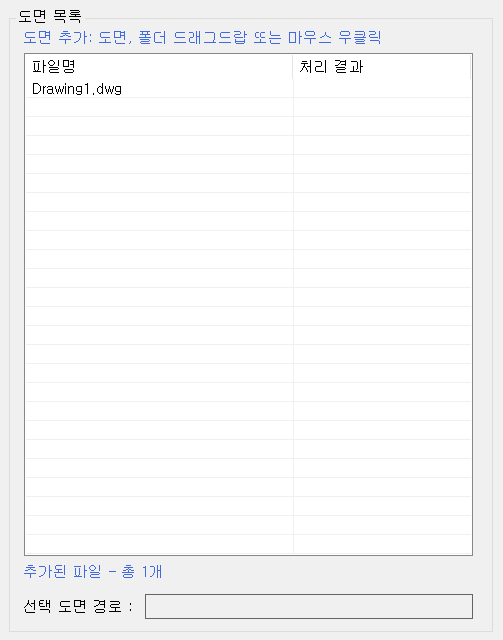
목록- 수정하려는 도면의 목록- 탐색기에서 드래그앤드랍하거나, 마우스 우클릭으로도 작업 가능
-
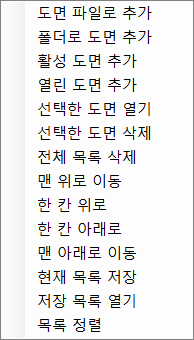
우클릭 작업창
[정렬 및 공간 설정]
-
-
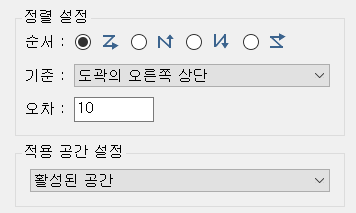
순서- 한 도면 내 여러 도면이 있을 경우 출력할 순서 선택
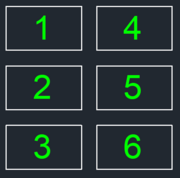 1.
1. 위 -> 아래 우선정렬 후, 좌 -> 우로 정렬(출력 순서 : 1 - 4 - 2 - 5 - 3 - 6)2.
 좌 -> 우 우선정렬 후, 아래 -> 위로 정렬(출력 순서 : 3 - 2 - 1 - 6 - 5 - 4)3.
 좌 -> 우 우선정렬 후, 위 -> 아래로 정렬(출력 순서 : 1 - 2 - 3 - 4 - 5 - 6)4.
 아래 -> 위 우선정렬 후, 좌 -> 우로 정렬(출력 순서 : 3 - 6 - 2 - 5 - 1 - 4)
 -
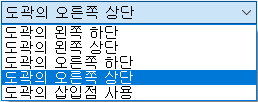
기준도곽의 네 꼭지점을 기준으로, 여러 도곽이 있을 때 선택한 정렬 기준에 따라 출력
-
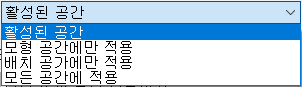
적용 공간 설정도곽에 설정한 번호나 문자를 표기할 때, 선택한 공간에 존재하는 도곽에만 표기
[삽입 번호 및 문자 설정]
1.
2. 번호 직접 입력
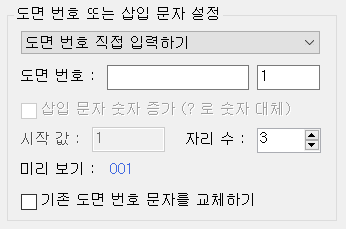
- 첫번째 칸은 도면 번호의 머리말이며, 두번째 칸엔 시작 숫자 입력
- 머리말이 없으면 비울 수 있고, 기존 도면 번호 문자를 교체하거나 새로 작성 가능
3. 문자 직접 입력
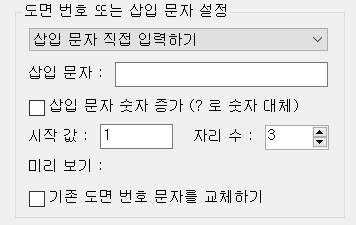
- 특정 문자 입력할 수 있으며, '삽입 문자 숫자 증가'체크 후 '?' 입력시 숫자가 증가하며 입력
- [번호 직접 입력]과 달리 문자 어느 위치든 상관없이 '?'로 숫자 증가 가능
4. 엑셀에서 가져오기
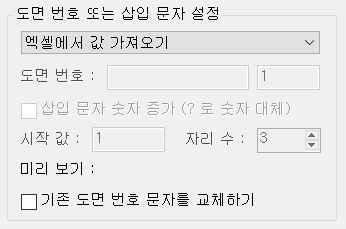
- 엑셀에 도변 번호나 특정 문자가 미리 입력되어 있을 경우 사용
- 선택한 셀이 그대로 입력
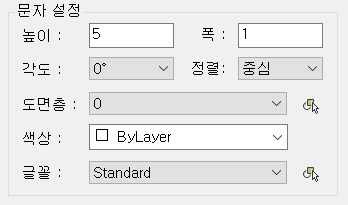
[문자 속성 설정]
삽입될 문자의 높이, 폭과 같은 속성 설정
[실행 과정]
1. 명령 : ADN 입력 후 엔터
2. [도곽 등록] 클릭
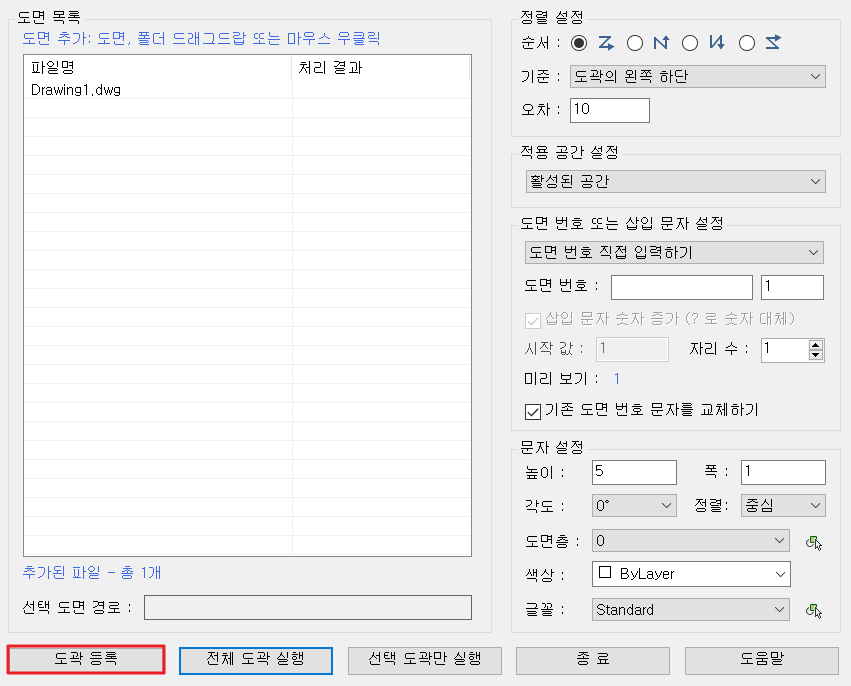
3. [외부참조 또는 블록]이나 [속성 블록] 클릭 (선택할 도곽 특성에 따라 선택)
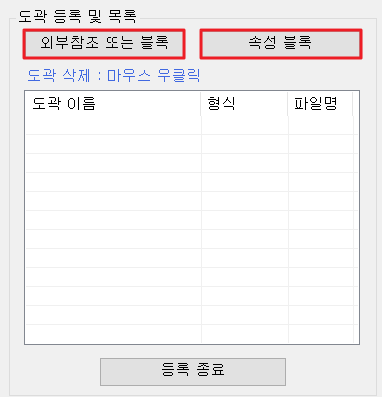
4. 도곽 선택 : P1(도곽) 클릭
5. 첫 번째 점 지정 : P2 클릭
6. 두 번째 점 지정 : P3 클릭
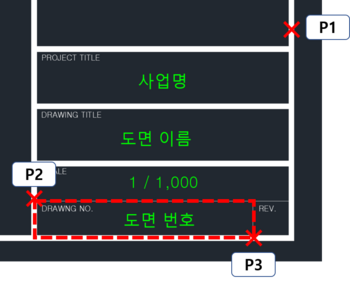
7. 도곽에 도면 이름 표시를 원하면 [확인] / 이름 표시 없이 선택한 칸에만 문자(숫자)입력 원하면 [취소]
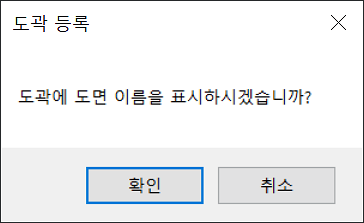
8. [확인] 클릭시 [삽입점 지정] 클릭으로 원하는 위치 선택해 도면 이름 표시 가능
(여기서의 문자 높이는 등록한 도곽 크기에 맞는 높이를 직접 지정 필수)
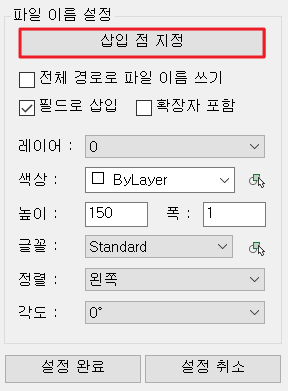
9. 모두 설정 후 [등록 종료] 클릭
10. 입력될 모든 속성 설정 후 [전체 도곽 실행]