도곽의 도면 번호와 도면 이름을 선택하여 일괄적으로 도곽 목록표를 만드는 명령어 입니다.
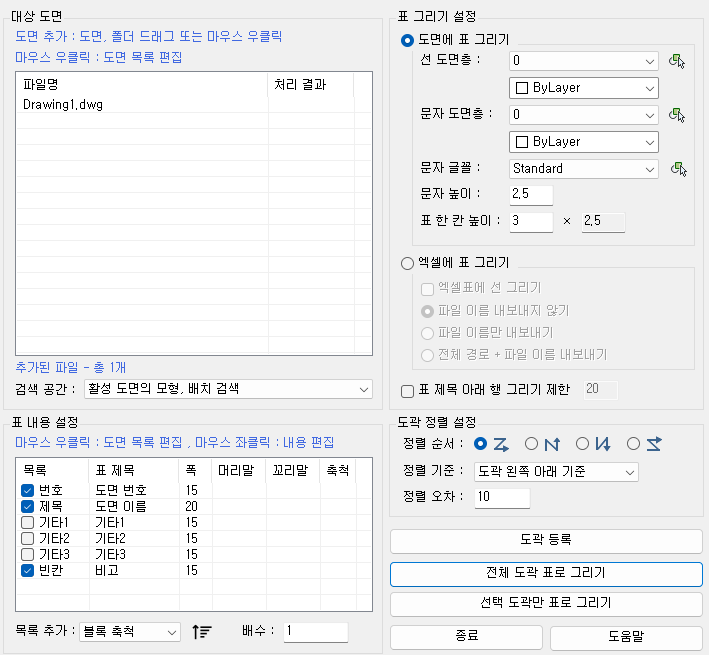
[실행 과정]
1. 명령 : 'DTC' 입력 후 엔터
2. 도곽 목록표 작성할 대상 도면 선택
3. "도곽 등록" 클릭
4. '도곽 선택' 클릭 후 '도면 번호 내용 설정' 에서 도면 번호를 위치로 설정 및 해당되는 도곽을 선택.
5. '도면 이름 내용 설정' 에서 도면 이름을 위치로 설정 및 해당되는 도곽을 선택.
6. "기타 내용 설정" 은 추가 도곽 목록표에 나타내고자 하는 사항이 있을경우 선택.
7. "설정 완료" 로 도곽 등록 완료.
8. "표 내용 설정" 도곽 목록표에 표현 될 목록을 선택.
9. "표 그리기기 설정" : 도면에 작성 될 색상, 글꼴, 높이 등을 설정
10. "엑셀에 표 그리기" : '도곽 등록'에 설정된 도곽 목록표를 엑셀 파일로 내보내는 설정
[옵션]
[대상 도면]
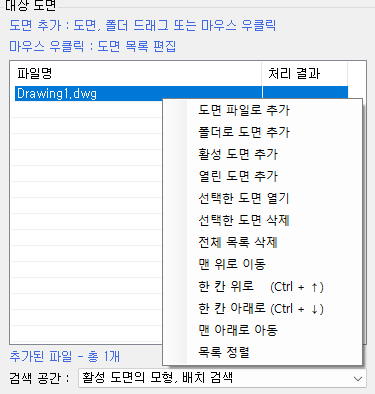
- 작업할 도곽 목록이며, 마우스 우클릭 또는 드래그&드랍시 도곽 추가 가능
- '검색 공간' : 작업을 어디서 할 것인지 선택합니다.
[도곽 등록]
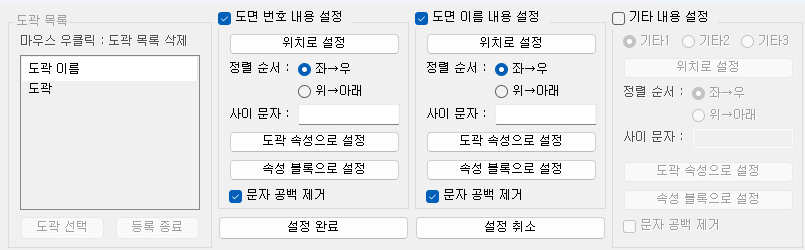
- '도곽 목록'에 목록표를 작성 할 도곽 하나를 선택합니다.
- 도면 번호 내용 설정 : 선택한 도곽의 도면번호 위치를 선택합니다. 정렬 순서와 사이 문자를 사용자 정의에 맞게 지정합니다. 속성 도곽으로 설정 한 경우 속성 도곽 설정에 해당되는 사항을 찾아 클릭하여 줍니다.
- 도면 이름 내용 설정 : 선택한 도곽의 도면 이름 위치를 선택합니다. 정렬 순서와 사이 문자를 사용자 정의에 맞게 지정합니다. 속성 도곽으로 설정 한 경우 속성 도곽 설정에 해당되는 사항을 찾아 클릭하여 줍니다.
- 기타 내용 설정 : 도면 번호, 도면 이름 외 추가 설정 할 사항이 있는 위치를 선택합니다. 정렬 순서와 사이 문자를 사용자 정의에 맞게 지정합니다. 속성 도곽으로 설정 한 경우 속성 도곽 설정에 해당되는 사항을 찾아 클릭하여 줍니다.
[표 내용 설정]
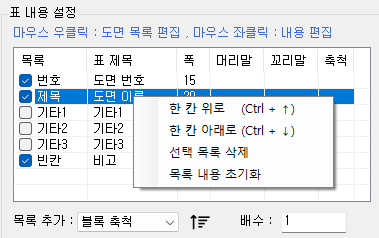
- 목록창에서 우클릭하여 도면 목록을 편집합니다.
- 목록창에서 좌클릭하여 내용을 편집합니다.
[표 그리기 설정]
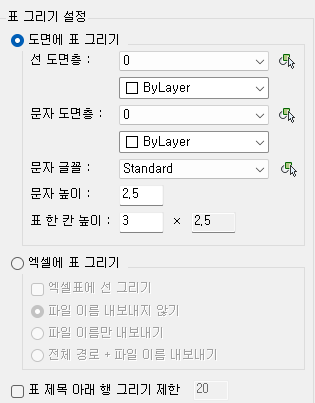
- 선 도면층 : 도면에 작성될 선의 도면층과 색상을 설정합니다.
- 문자 도면층 : 도면에 작성될 문자의 도면층과 색상을 설정합니다.
- 문자 글꼴 : 도면에 작성될 문자의 글꼴을 선택합니다.
- 문자 높이 : 도면에 작성될 문자의 크기를 설정합니다.
- 표 한 칸 높이 : 도면에 그려질 표 한칸당 높이를 설정합니다.
- 엑셀에 표 그리기 : 도면에 그려질 표를 원하는 옵션을 목록에서 선택 후 엑셀창에 클릭하면 도면 목록표가 작성됩니다.
- 표 제목 아래 행 그리기 제한 : 도면 목록표의 원하는 행 갯수를 지정하여 행 갯수가 넘어가면, 새로운 행에 도면 목록표가 이어집니다.
[도곽 정렬 설정]
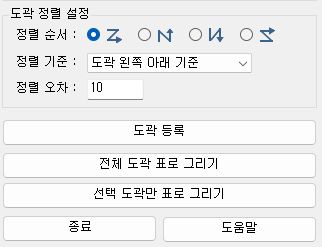
- 정렬 순서 : 한 파일에 여러개의 도곽이 있을 경우 도곽을 정렬 할 순서를 선택합니다.
- 정렬 기준 : 도곽을 정렬 할 기준을 선택합니다.
- 정렬 오차 : 도곽이 반듯하게 배치되지 못해 인식하지 못 할 수 있어 상, 하, 좌, 우 오차범위 안에 해당되면 오류로 인식하지 않습니다.
- 도곽등록을 하지 않았다면, 대화상자의 [도곽 등록]을 누르고 명령어가 작동되면서 도면명과 도면 번호 위치 등을 물어 보며, 그 때 위치를 지정할 수도 있습니다.
[실행 결과 : 전체 도곽 표로 그리기]

- 도면에 목록표를 작성할 점을 지정하면, 도면 목록표가 그려 집니다.
[실행 결과 : 선택 도곽만 표로 그리기]

- 도면에 목록표를 작성할 점을 지정하면, 도면 목록표가 그려 집니다.
[실행 결과 : 엑셀에 표 그리기기]

- 원하는 옵션을 선택 후 엑셀파일의 원하는 셀에 클릭하면, 도면 목록표가 그려 집니다.