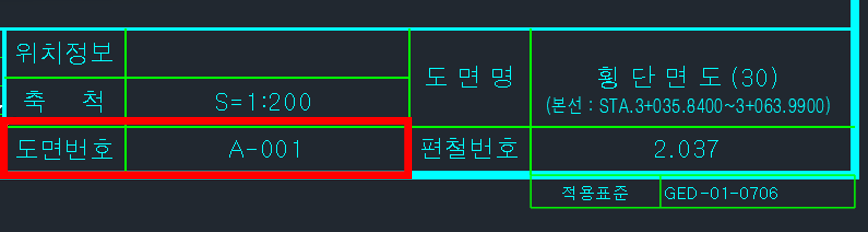
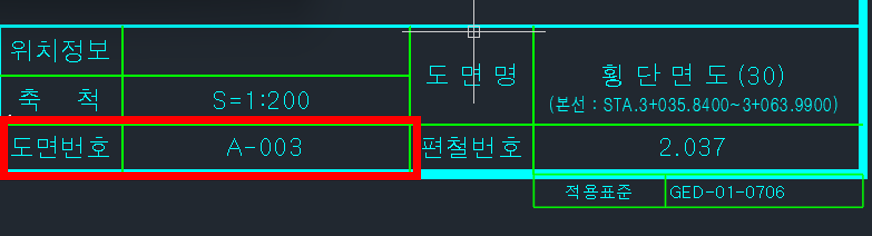
도곽 내 문자 객체를 엑셀로 내보내기 후 수정한 문자를 캐드 도면에 적용합니다.
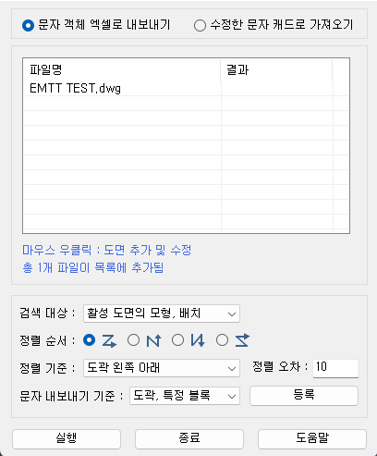
[1. 문자 객체 엑셀로 내보내기]
- 마우스 우클릭하여 도면 추가 및 수정
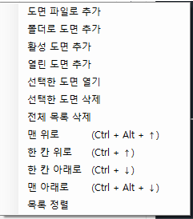
-
도면 파일로 추가
dwg 형식의 파일을 선택하여 추가
-
폴더로 도면 추가
폴더를 선택하여 폴더안에 있는 모든 dwg 파일 추가
-
활성 도면 추가
현재 활성되어 있는 dwg 파일 추가
-
열린 도면 추가
현재 열려있는 모든 dwg 파일 추가
-
선택한 도면 열기
목록에서 선택한 dwg 파일 열기
-
선택한 도면 삭제
목록에서 선택한 파일 목록에서 삭제
-
전체 목록 삭제
추가한 모든 도면 목록에서 삭제
-
목록 정렬
파일명 기준 오름차순/내림차순으로 목록 순서 정렬
[1_1. 검색 대상]
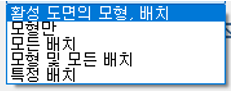
- 문자, 도곽, 속성 블록이 있는 공간을 선택
- 검색 대상으로 특정 배치를 선택하는 경우 우측에 배치 이름을 입력
[1_2. 정렬 순서]
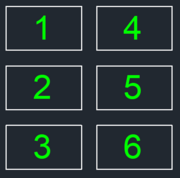
1.  위 -> 아래 우선정렬 후, 좌 -> 우로 정렬
위 -> 아래 우선정렬 후, 좌 -> 우로 정렬(처리 순서 : 1 - 4 - 2 - 5 - 3 - 6)
2.  좌 -> 우 우선정렬 후, 아래 -> 위로 정렬
좌 -> 우 우선정렬 후, 아래 -> 위로 정렬(처리 순서 : 3 - 2 - 1 - 6 - 5 - 4)
3.  좌 -> 우 우선정렬 후, 위 -> 아래로 정렬
좌 -> 우 우선정렬 후, 위 -> 아래로 정렬(처리 순서 : 1 - 2 - 3 - 4 - 5 - 6)
4.  아래 -> 위 우선정렬 후, 좌 -> 우로 정렬
아래 -> 위 우선정렬 후, 좌 -> 우로 정렬(처리 순서 : 3 - 6 - 2 - 5 - 1 - 4)
[1_3. 정렬 기준]
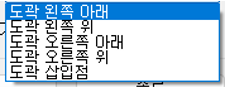
- 도곽의 네 꼭지점을 기준으로, 여러 도곽이 있을 때 선택한 정렬 기준에 따라 출력
[1_4. 정렬 오차]
- 정렬 오차 범위 내에 있으면 같은 높이로 인식하며 작은 좌표 차이로 정렬 순서가 뒤바뀌는 것을 방지
[1_5. 문자 내보내기 기준]
-
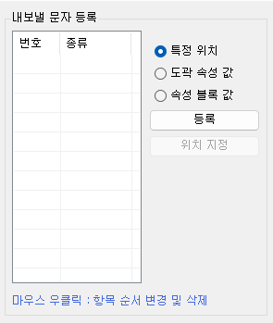
특정 위치
- 문자의 첫 번째, 두 번째 모서리를 지정하여 그 위치의 문자 내용 가져옴
-
도곽 속성 값
도곽 자체가 속성 블록일 때, 선택한 태그의 속성 값 가져옴
-
속성 블록 값
도면 내 속성 블록을 선택해 속성 값 가져옴
*이미 등록된 문자를 수정하는 경우 [위치 지정], [속성 선택], [블록 선택] 버튼을 사용
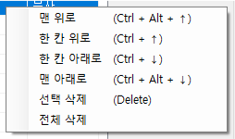
마우스 우클릭하여 항목의 순서 변경 또는 삭제 가능
[2. 수정한 문자 캐드로 가져오기]
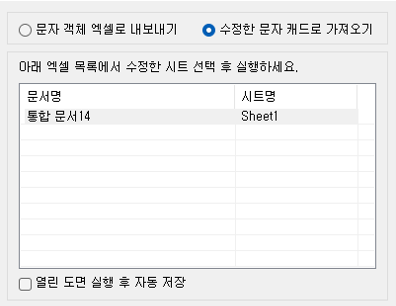
[열린 도면 실행 후 자동 저장] 체크 : 열린 도면에 문자 수정 후 자동 저장
[열린 도면 실행 후 자동 저장] 체크 해제 : 열린 도면에 문자 수정 후 따로 저장하지 않음
[2_1. 해당 위치에 문자 없는 경우 엑셀 값으로 생성]
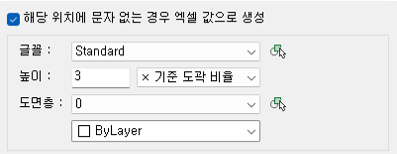
[해당 위치에 문자 없는 경우 엑셀 값으로 생성] 체크 : 수정할 문자가 없는 경우 엑셀 값대로 새로운 문자 생성
[해당 위치에 문자 없는 경우 엑셀 값으로 생성] 체크 해제 : 문자를 새로 생성하지 않음
[3. 실행 과정 - 특정 위치]
1. 명령 : EMTT 입력 후 엔터
2. 옵션 설정 후 [등록] 클릭
3. [특정 위치] 체크 후 [등록] 클릭 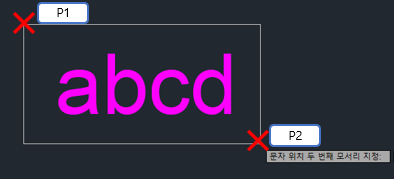
4. 문자 위치 첫 번째 모서리 지정 : P1 클릭
5. 문자 위치 두 번째 모서리 지정 : P2 클릭
6. [설정 완료] 클릭
7. [등록 종료] 클릭
[3. 실행 과정 - 도곽 속성 값]
1. 명령 : EMTT 입력 후 엔터
2. 옵션 설정 후 [등록] 클릭
3. [도곽 속성 값] 체크 후 [등록] 클릭 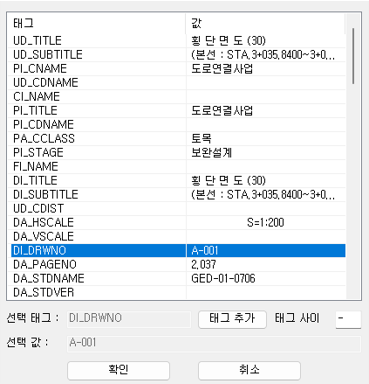
4. 속성 값 선택 후 [확인] 클릭
5. [설정 완료] 클릭
6. [등록 종료] 클릭
[3. 실행 과정 - 속성 블록 값]
1. 명령 : EMTT 입력 후 엔터
2. 옵션 설정 후 [등록] 클릭
3. [속성 블록 값] 체크 후 [등록] 클릭 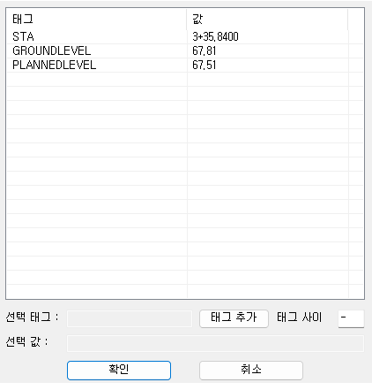
4. 속성 값 선택 후 [확인] 클릭
5. [설정 완료] 클릭
6. [등록 종료] 클릭
[3. 실행 과정 - 엑셀로 내보내기]
1. 목록에 도면 추가 후 [실행] 클릭
2. 엑셀 시트에서 필요한 값으로 수정
[3. 실행 과정 - 수정한 문자 캐드로 가져오기]
1. 목록에서 수정한 엑셀 시트 선택
2. 옵션 설정 후 [실행] 클릭
[4. 실행 결과]