선택한 경계로 뷰포트를 생성합니다.
[실행 과정]
1. 명령 : MVO 입력 후 엔터
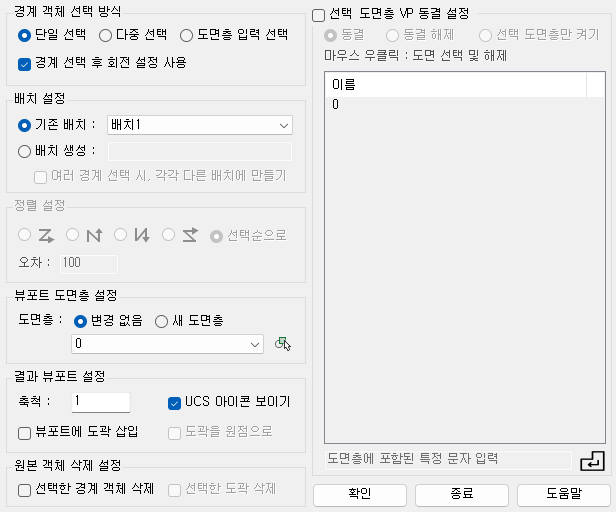
2. 사용자 옵션 설정 후, 확인 클릭
[옵션 - 경계 객체 선택 방식]
- 선택 가능 객체 : 원, 타원, 폴리선, 스플라인, 영역(닫힌 객체만 가능)
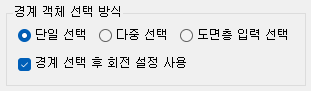
- 단일 선택 : 도면에서 하나의 객체를 선택하여 뷰포트로 만듭니다.
- 경계 선택 후 회전 설정 사용 : 단일 경계 객체 선택 후, 뷰포트 회전을 설정합니다.
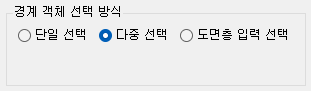
- 다중 선택 : 도면에서 여러 개의 객체들를 선택하여 뷰포트로 만듭니다.
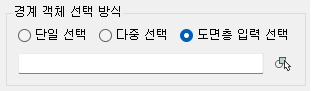
- 도면층 입력 선택 : 입력한 도면층의 객체들을 뷰포트로 만듭니다.
[옵션 - 배치 설정]
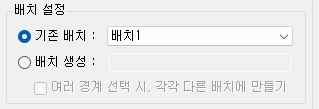
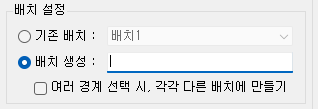
- 기존 배치 : 기존에 있는 배치를 선택하여 뷰포트를 만듭니다.
- 배치 생성 : 사용자가 입력한 이름으로 배치를 만들어 해당 공간에 뷰포트를 만듭니다.
- 여러 경계 선택 시, 각각 다른 배치에 만들기 : 다중 선택을 통해 각각 경계 객체 별로 "이름 + 순번"으로 배치를 생성하여 뷰포트를 만듭니다.
[옵션 - 뷰포트 도면층 설정]
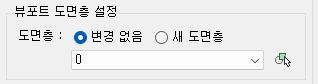
- 만들어진 뷰포트의 도면층을 기존에 있는 도면층으로 할지, 새로운 도면층을 만들지 설정합니다.
[옵션 - 결과 뷰포트 설정]
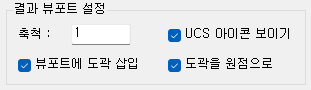
- 축척 : 결과 뷰포트의 축척을 설정합니다(1/100 등의 방식으로도 입력 가능).
- UCS 아이콘 보이기 : 뷰포트 내에 UCS 아이콘을 표시합니다.
- 뷰포트에 도곽 삽입 : 경계 객체 선택 후, 도곽을 선택하여 뷰포트 내에 삽입합니다.
- 도곽을 원점으로 : 도곽 선택 후, 도곽을 뷰포트 원점으로 위치시킵니다.
[옵션 - 원본 객체 삭제 설정]

- 선택한 경계 객체 삭제 : 뷰포트 생성 후, 원본 경계 객체를 삭제합니다.
- 선택한 도곽 삭제 : 뷰포트 내에 삽입한 도곽의 원본을 삭제합니다.
[옵션 - 선택 도면층 VP 동결 설정]
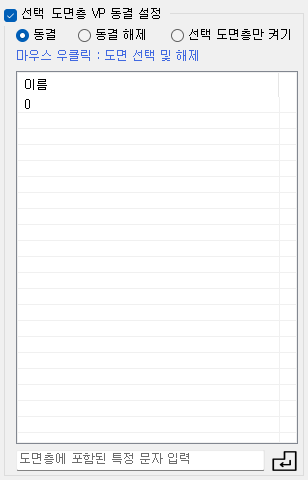
- "선택 도면층 VP 동결 설정" 옵션을 체크하면 하단의 컨트롤이 활성화됩니다.
- 새로 만든 뷰포트의 도면층 VP 동결, 동결 해제등을 선택할 수 있습니다.
- 현재 도면에 있는 도면층 목록이 하단 리스트 뷰에 표시됩니다.
- 마우스 우클릭을 통해 도면층 선택 또는 해제를 할 수 있습니다.
- 하단의 텍스트 박스에 직접 키워드를 입력하여 도면층을 선택할 수 있습니다.
[실행 결과]
- 설정한 옵션에 따라 뷰포트가 배치에 만들어집니다.