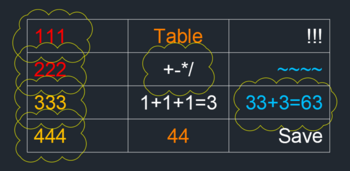
엑셀에 작성된 표를 캐드로 가져와 선과 문자로 이루어진 표를 그립니다.
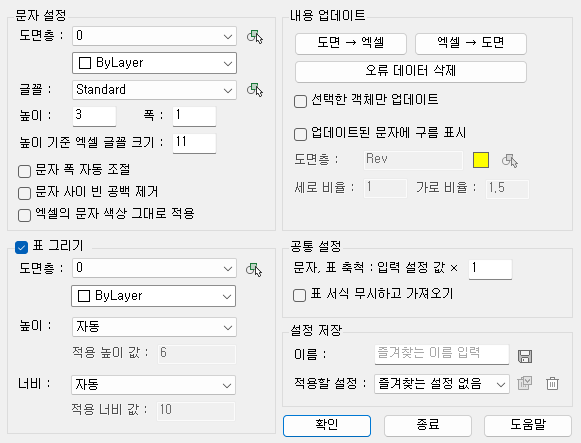
[1 문자 설정]
-
-
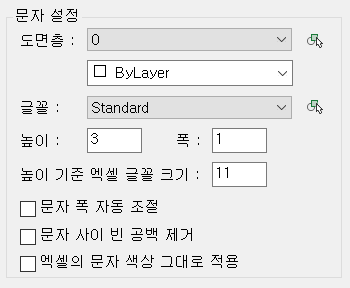
도면층, 글꼴, 높이, 폭표에 작성될 문자의 도면층, 글꼴, 높이, 폭 설정
-
높이 기준 엑셀 글꼴 크기엑셀과 캐드의 문자 크기 대응 값으로, 이 값과 높이 값의 비율에 맞춰 문자 크기 작성
-
문자 폭 자동 조절체크 : 표의 한 칸을 넘어가지 않게 문자 조정
-
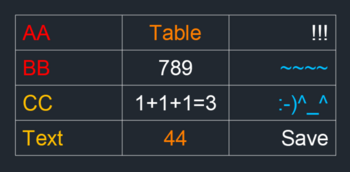
문자 사이 빈 공백 제거체크 : 엑셀 셀 문자에 공백이 있을 경우, 공백 모두 제거하고 캐드 표에 그려짐
-
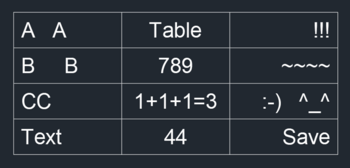
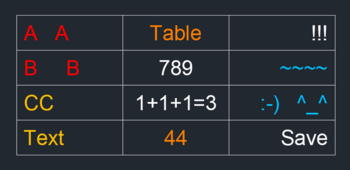
엑셀의 문자 색상 그대로 적용체크 : 엑셀 셀 문자 색상과 동일하게 캐드 표에 그려짐
[2 표 그리기]
-
-
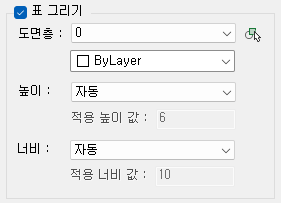
도면층표 그려질 선의 도면층 설정
-
높이도면에 그려질 표 한칸당 높이를 설정
-
너비도면에 그려질 표 한칸당 너비를 설정
[3 내용 업데이트]
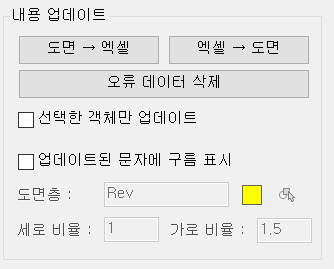
-
-
도면 -> 엑셀클릭 : 도면에서 문자 수정 후 엑셀의 표 값을 똑같이 수정 가능
-
엑셀 -> 도면클릭 : 엑셀에서 문자 수정 후 도면의 표 값을 똑같이 수정 가능
-
오류 데이터 삭제클릭 : 업데이트에 필요한 눈에 보이지 않는 데이터를 삭제하며, 이 버튼 클릭시 더이상 상호 업데이트 불가
-
선택한 객체만 업데이트체크 : 업데이트할 객체를 직접 선택 가능
-
업데이트된 문자에 구름표시체크 : 업데이트(수정)된 문자에 구름표시를 해 한눈에 보이게 함
[4 공통설정]
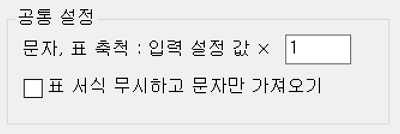
-
-
문자, 표 축척문자 설정을 바꿔야할 때, 위에서 설정한 문자 옵션 값에서 입력한 값만큼 축척 설정되어 표 작성
-
표 서식 무시하고 문자만 가져오기체크 : 셀 내의 서식이나 함수를 무시하고, 실제 값을 가져옴(눈에 보이는 셀의 값과 다를 수 있음)(서식이 많은 엑셀의 경우, 체크하면 문자만 가져오기 때문에 처리 속도 약간 빠름)
[5 설정 저장]
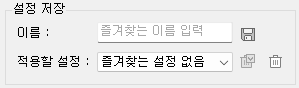
-
-
이름현재 설정 상태를 저장할 이름 설정
-
적용할 설정이 전에 저장해 둔 설정을 불러와 바로 실행 가능
[실행 과정]
1. 명령 : ETC 입력 후 엔터
2. 옵션 설정 후 [확인] 클릭
3. 캐드 표로 그릴 엑셀의 셀 구간 선택 후 [확인] 클릭
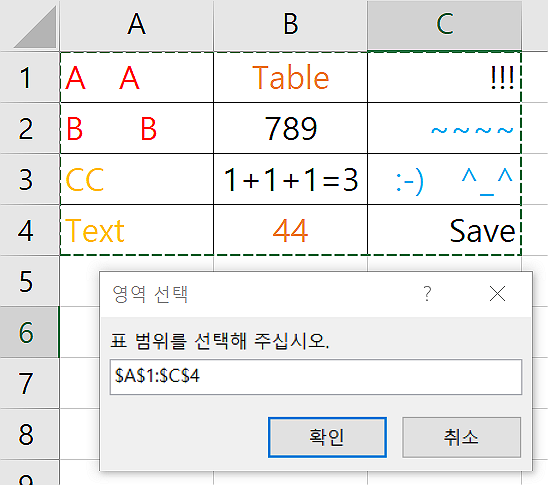
4. 표 삽입점 지정 : 임의의 공간 클릭
[실행 결과]
체크해제 : [엑셀의 문자 색상 그대로 적용]
체크 : [엑셀의 문자 색상 그대로 적용]
체크 : [문자 사이 빈 공백 제거]
체크 : [업데이트된 문자에 구름 표시]