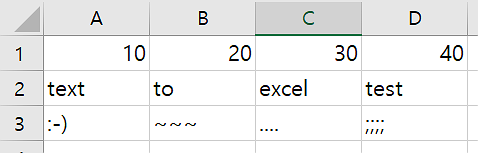
선택한 문자를 원하는 순서대로 엑셀에 넣습니다.
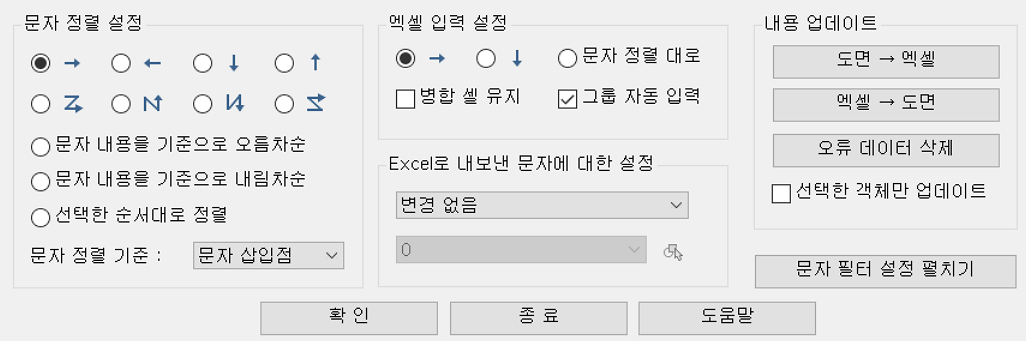
[1 문자 정렬 설정]
-
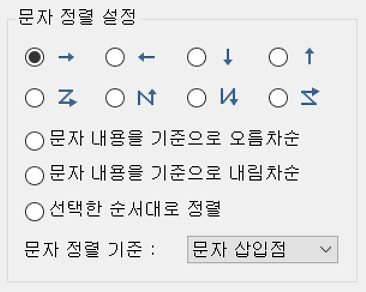
 : X 좌표 기준, 좌 -> 우로 정렬
 -
 : X 좌표 기준, 우 -> 좌로 정렬
 -
 : Y 좌표 기준, 위 -> 아래로 정렬
 -
 : Y 좌표 기준, 아래 -> 위로 정렬
 -
 : 위 -> 아래 우선정렬 후, 좌 -> 우로 정렬
 -
 : 좌 -> 우 우선정렬 후, 아래 -> 위로 정렬
 -
 : 좌 -> 우 우선정렬 후, 위 -> 아래로 정렬
 -
 : 아래 -> 위 우선정렬 후, 좌 -> 우로 정렬
 -
문자 내용을 기준으로 오름차순문자 내용을 파악해, 가 나 다 (1 2 3) 순으로 정렬
-
문자 내용을 기준으로 내림차순문자 내용을 파악해, 다 나 가 (3 2 1) 순으로 정렬
-
선택한 순서대로 정렬직접 선택한 순서대로 정렬
-
문자 정렬 기준- 문자 삽입점 : 문자의 좌측 하단 점을 기준으로 정렬- 문자 정렬점 : 문자의 자리맞추기의 점을 기준으로 정렬
[2 엑셀 입력 설정]
-
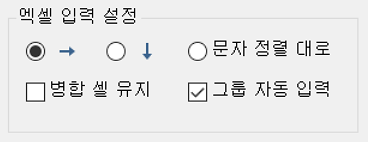
: 선택한 셀에서 좌 -> 우로 입력
-
: 선택한 셀에서 위 -> 아래로 입력
-
문자 정렬대로1번 문자 정렬 설정에서 선택한대로 엑셀에 입력
-
병합 셀 유지체크 : 셀이 병합돼있을 때, 병합된 셀을 유지한채로 입력
-
그룹 자동 입력체크 : 도면에서 선택한 그룹이 3개일 때, 셀 1번 클릭시 3개의 그룹이 한번에 자동 입력
[3 Excel 내보낸 문자 설정]
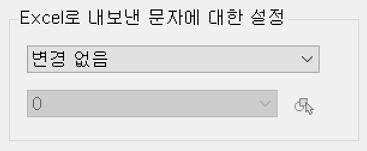
-
-
변경 없음아무 변경 없음
-
도면층 변경엑셀에 입력된 문자객체의 도면층이 선택한 도면층으로 변경
-
색상 변경엑셀에 입력한 문자객체의 색상이 선택한 색상으로 변경
-
내보낸 후 삭제엑셀에 입력한 문자객체가 삭제
[4 내용 업데이트]
★ 옵션 설정 후 [확인]버튼을 통해 도면의 문자가 이미 엑셀에 작성되어 있어야 사용 가능
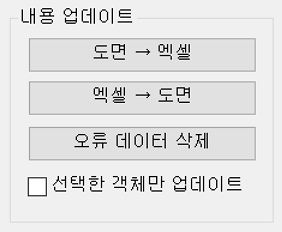
-
-
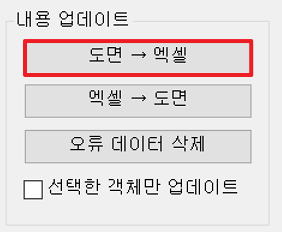
도면 -> 엑셀도면에서 수정한 문자가 엑셀에 반영
-
엑셀 -> 도면엑셀에서 수정한 문자가 도면에 반영
-
오류 데이터 삭제불필요한 오류데이터를 삭제하며, 더이상 업데이트 기능 쓸 수 없음
-
선택한 객체만 업데이트체크 : 선택한 객체들만 업데이트
[5 문자 필터 설정]
[문자 필터 설정 펼치기] 클릭시 사용 가능
도면에서 문자 선택시 필터링한 특정 문자만 선택할 수 있으며, 속성 블록 값이나 치수 값도 엑셀에 입력 가능
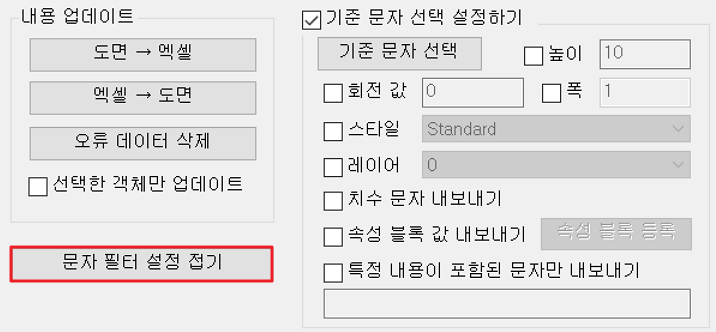
-
-
기존 문자 선택선택한 문자의 속성값이 자동 입력
-
높이, 회전 값, 폭, 스타일, 도면층체크 : 문자의 속성값 설정
-
치수 문자 내보내기체크 : 치수 문자 내용을 내보내며, 치수 문자 수정시 수정된 문자가 내보내짐
-
속성 블록 값 내보내기체크 : 속성 블록의 특정 속성을 가진 문자 내용을 내보냄
-
특정 내용이 포함된 문자만 내보내기체크 : 입력한 특정 문자가 포함된 문자 객체만 내보내며 ','로 구분해 여러 문자 입력 가능(ex. '111,222' 입력시 111과 222가 포함된 문자 객체만 엑셀로 내보냄)
[실행 과정]
1. 명령 : TTE 입력 후 엔터
2. 옵션을 설정 후 [확인] 클릭
3. 그룹 1 선택 (종료 시, 엔터) : P1-P2 드래그 후 엔터
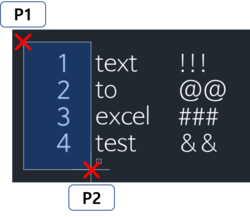
4. 그룹 2 선택 (종료 시, 엔터) : P3-P4 드래그 후 엔터
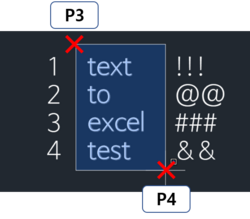
5. 그룹 3 선택 (종료 시, 엔터) : P5-P6 드래그 후 엔터 2번
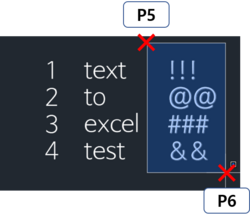
(드래그 1회가 1개의 그룹으로 생성되며, 더이상 선택할 문자 없을 경우 엔터)
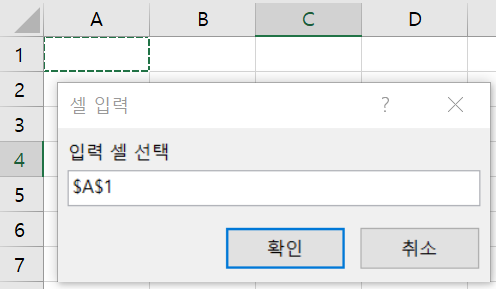
6. 삽입할 셀 선택 후 확인
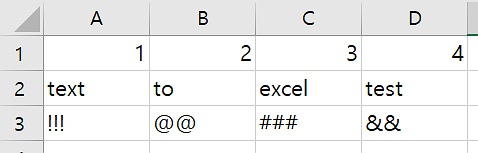
[실행 결과]
[실행 과정 _ 내용 업데이트]
1. [확인]버튼을 통해 도면의 문자가 이미 엑셀에 내보내진 상태에서만 가능
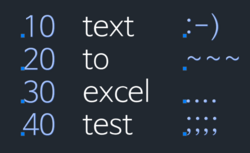
(아래 선택된 8개의 문자 객체 : 엑셀로 내보내기 작업 후 도면에서 수정한 문자)
2. 명령 : TTE 입력 후 엔터
3. [도면 -> 엑셀] 클릭
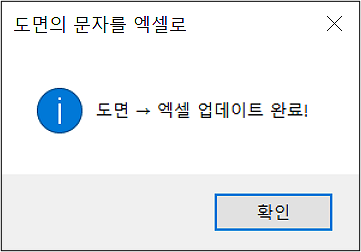
4. 업데이트 완료 팝업창 뜸
[실행 결과]
도면에서 수정된 내용이 엑셀에 업데이트