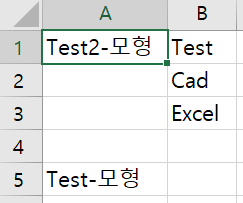
여러 도면의 표를 엑셀에 내보냅니다.
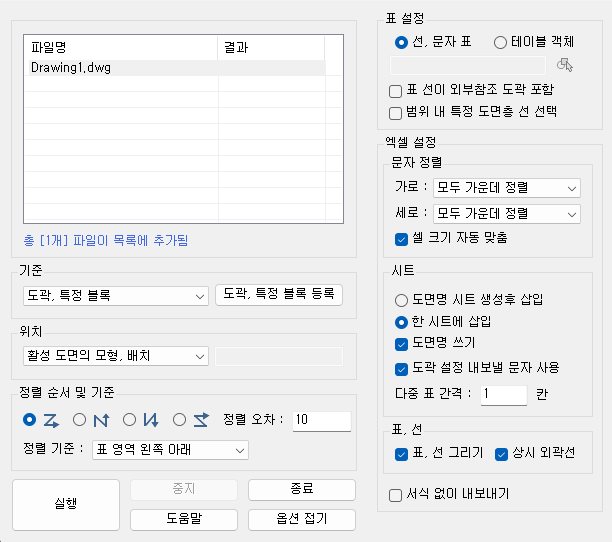
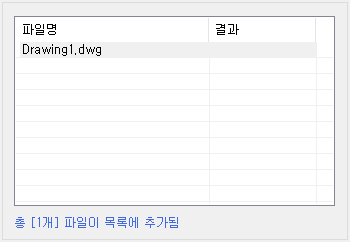
[파일 리스트]
-
-
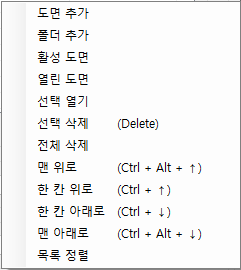
리스트 우 클릭시도면 추가, 삭제 및 도면 열기 기능을 사용할수 있습니다.
-
리스트에 파일 드래그 앤 드랍파일을 리스트 위에 올려놓으면 해당 파일을 리스트에 추가 할수 있습니다.
[기준]

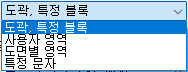
표를 가져올 기준 4가지중 하나의 기준을 선택 합니다.
[도곽, 특정 블록]
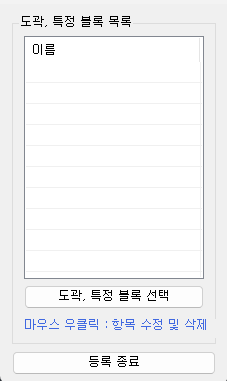
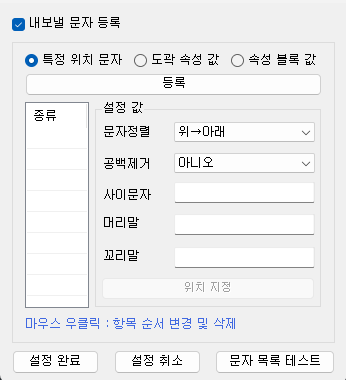
1. 도곽, 특정 블록을 추가합니다.
2. 도곽에서 내보낼 문자 유형을 선택 합니다.
3. 등록한 데이터를 선택하여 옵션을 수정할수 있습니다.
[사용자 영역]
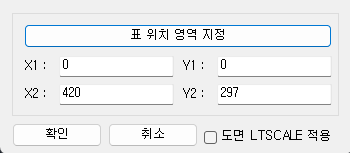
1. [표 위치 영역 지정]버튼을 눌러 도면에서 지정할수 있습니다.
2. '도면 LTSCALE적용'도면의 LTSCALE 을 적용하여 가져올수 있습니다.
[도면별 영역]

1. 도면별로 영역을 따로 지정 해줍니다.
[특정 문자]
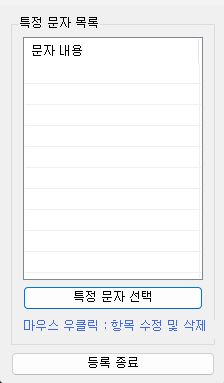
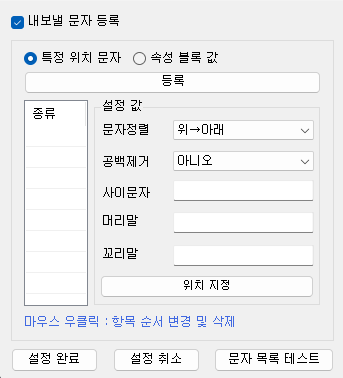
1. 등록할 특정 문자를 선택합니다.
2. 등록할 문자의 유형을 정하여 등록합니다.
3. 등록한 문자를 선택하여 옵션을 수정할수 있습니다.
[위치]

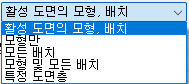
1. 표를 가져올 도면의 위치를 지정합니다.
[정렬 순서 및 기준]
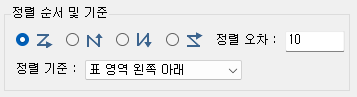
1. 표를 가져올 객체의 순서를 정할수 있습니다.
[표 설정]
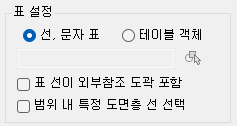
1. '표 선이 외부참조 도곽 포함' 체크시 표가 외부참조 도곽에 포함 되어있을 경우에도 가져 올수 있습니다.
2. '범위 내 특정 도면층 선 선택' 도면층 을 선택할수있는 박스가 활성 되면서 지정한 도면층 선 안에 문자 표만 가져올수 있습니다..
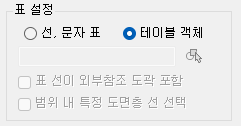
1. 테이블 객체 표를 가져 옵니다.
[엑셀 설정]
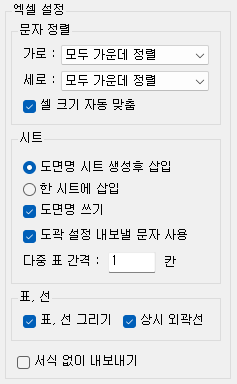
1. 문자 정렬 옵션을 선택하여 엑셀에 삽입 할때 적용시킬 정렬 기준을 선택 합니다.
2. 도면명 시트 생성후 삽입할지 한시트에 삽입할지 정할수 있습니다.
3. 시트에 도면명을 사용할경우 '도면명 쓰기'를 체크 해주시면 됩니다.
4. '도곽 설정 내보낼 문자 사용' 체크시 도곽, 특정 블록 및 특정 문자를 등록시 설정한 문자들을 내보낼수 있습니다.
5. 여러개의 표가 있을경우 표마다의 간격을 지정하여 삽일할수 있습니다.
6. '서식 없이 내보내기' 체크시 셀 병합, 테두리 등 서식 없이 빠르게 엑셀로 내보낼수 있습니다.
[실행 과정]
1. 명령 : MCTE 입력 후 엔터
2. 기준옵션 선택
3. 엑셀을 내보낼 도면의 위치 지정
4. 나머지 옵션 설정 후 [실행] 클릭
[실행 결과]
-Test 도면
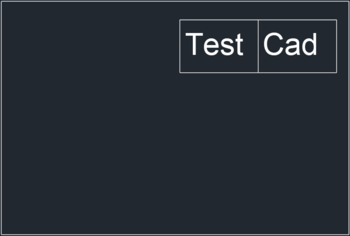
-Test2 도면
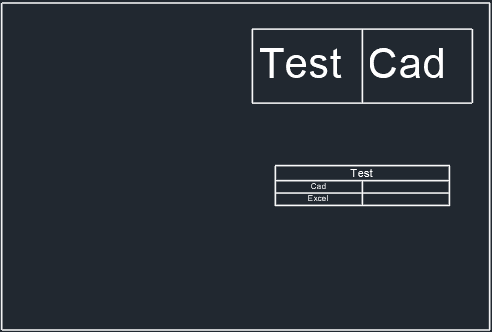
표설정 '선, 문자 표' 선택시
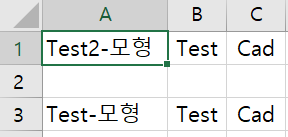
표설정 '테이블 객체' 선택시