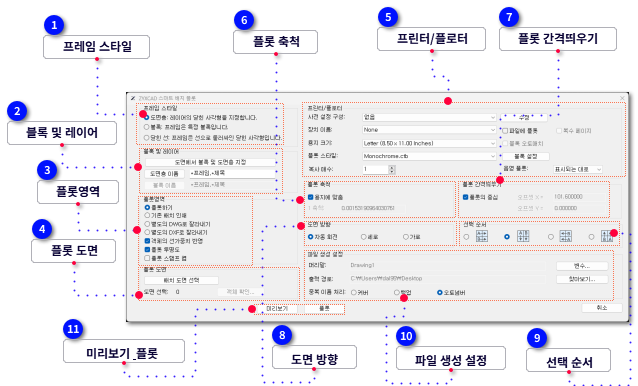
프레임 스타일 | |
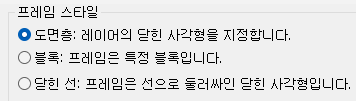
프레임을 정의하는 방법을 지정합니다.
-
-
선택한 도면층 내의 닫힌 직사각형을 프레임으로 사용합니다.
-
-
-
-
그리기 영역 내의 닫힌 선을 프레임으로 지정합니다.
|
|
 블록 및 레이어 | |
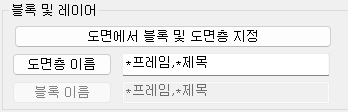
사용자가 프레임 스타일을 도면층 또는 블록으로 선택할 때는 프레임으로 사용할 블록 객체 또는 객체의 도면층를 지정합니다.
-
-
프레임 스타일이 도면층 또는 블록으로 설정되어 있을 때만 사용할 수 있습니다,
-
프레임 스타일을 도면층로 설정할 경우, 선택한 객체의 도면층이 도면층 프레임입니다.
-
프레임 스타일을 블록으로 설정할 경우, 도면 영역에서 프레임으로 사용하기를 원하는 블록 정의를 선택합니다.
-
-
이 기능은 프레임 스타일이 도면층으로 설정되었을 때만 사용할 수 있습니다.
-
스마트 플롯 도면층 대화 상자를 열기 위해 [도면층 이름] 버튼을 클릭하고,
-
도면층 목록에서 사용자가 사용하기를 원하는 도면층의 이름을 선택한 다음,
-
-
사용자가 현재 선택한 도면층 이름이 도면층 이름 버튼 옆의 편집 상자 내에 표시됩니다.
-
-
프레임 스타일이 블록으로 설정되어 있을 때만 사용할 수 있습니다.
-
-
블록 목록에서 사용자가 사용하기를 원하는 블록의 이름을 선택한 다음,
-
ZYXCAD 스마트 배치 플롯 대화 상자로 돌아가려면 OK를 클릭합니다.
-
사용자가 현재 선택한 블록 이름이 블록 이름 버튼 옆의 편집 상자 내에 표시됩니다
|
|
 플롯영역 | |
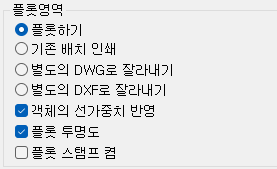
플롯의 옵션을 지정합니다.
-
-
지정한 인쇄 설정에 기초하여 선택한 도면을 플롯합니다.
-
-
사용자가 플롯할 배치를 선택할 수 있는 배치 이름 선택 대화 상자를 자동적으로 열기 위하여 이 옵션을 선택합니다.
-
-
선정된 도면 집합 내의 별도의 DWG 파일로서 각각의 도면을 플롯합니다.
-
-
선정된 도면 집합 내의 별도의 DXF 파일로서 각각의 도면을 플롯합니다.
-
-
이 옵션을 선택하면 객체와 도면층의 선가중치 특성이 인쇄됩니다.
-
-
이 옵션을 선택하면 객체와 도면층의 투명도 특성이 인쇄됩니다.
-
-
도면 상의 지정한 위치에 스탬프 정보를 넣으려면 이 옵션을 체크합니다.
-
-
|
|
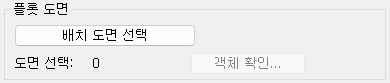
 플롯 도면 | |
-
-
플롯할 내용이 직접적으로 플롯에 설정되거나 별도의 DWG로 잘라넣기 또는 별도의 DXF로 잘라넣기되는 경우에만 사용할 수 있습니다.
-
일시적으로 ZYXCAD 스마트 배치 플롯 대화 상자를 닫기 위하여 이 버튼을 클릭합니다.그리기 영역 내에서 플롯할 도면의 선택을 완료하면, ENTER를 눌러 현재의 대화 상자로 돌아갑니다.
-
-
현재 플롯을 하기 위해 선택한 도면의 수를 표시합니다.
-
-
작업 공간 내에서 플롯할 작업 공간을 강조하기 위하여 이 버튼을 클릭합니다.
|
|
 프린터/플로터 | |
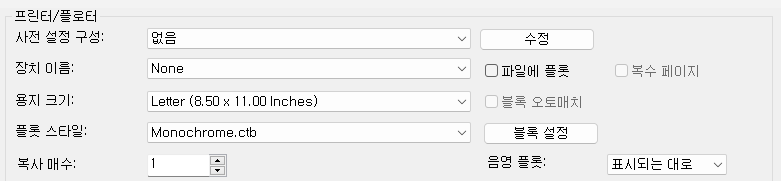
프린터 또는 플로터의 이름, 위치, 용지 규격, 플롯 스타일 이름, 블록 설정, 사본의 수 등과 같은 정보를 지정합니다.
-
-
드롭다운 목록에서 스마트 배치 플롯팅에 사용할 사전 설정 구성을 선택합니다.
-
-
-
-
드롭다운 목록 내에서 프린터의 위치와 이름을 지정합니다.
-
-
파일에 출력을 플롯합니다.체크할 경우 파일 생성 설정에서 생성할 파일의 접두사, 출력 경로, 중복 이름 처리 등을 지정할 수 있습니다.
-
-
-
-
-
-
프레임 형식이 '블록'일 때만 사용할 수 있습니다.이 옵션을 선택하면 플롯 설정을 블록과 동일한 이름으로 자동 매치합니다.
-
-
드롭다운 목록에서 사용하고자 하는 플롯 스타일의 이름을 선택합니다.
-
-
-
-
-
-
음영 플롯팅과 뷰포트 렌더링을 위해 사용되는 설정들을 지정합니다.
-
-
뷰들이 모델 공간 내에서 표시되는 방식대로 뷰들을 플롯합니다.
-
-
뷰들이 모델 공간에서 표시되는 방식과 무관하게, 와이어프레임 내 뷰들을 플롯합니다.
-
-
뷰들이 모델 공간에서 표시되는 방식과 무관하게, 은선을 제거하고 기하구조 정보를 저장한 채 뷰들을 플롯합니다.인쇄 중 윤곽선과 격자선 표시를 시스템 변수 DISPSILH로 제어합니다.
| |
|
|
|
- 3D 솔리드 객체의 실루엣 가장자리를 2D 와이어프레임과 3D 와이어프레임에서 표시할지 여부를 관리합니다.
- 플롯 관련 설정에서 음영 플롯 옵션이 '기하구조 숨김'인 경우 메시를 표시하지 않습니다.
|
|
값
|
0
|
실루엣을 표시하지 않습니다
|
|
1
|
실루엣이 표시됩니다. MESH는 그려지지 않습니다
|
|
-
-
표시 방식에 관계없이 모델 공간에서 뷰를 플로팅할 때 음영 처리된 시각적 스타일을 적용합니다.
-
-
뷰들이 모델 공간에서 표시되는 방식과 무관하게, 은선을 제거하고 뷰들을 플롯합니다.
|
|
 플롯 축척 | |
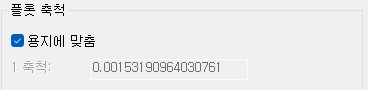
기본 설정은 용지 크기에 맞도록 하는 것이며, 사용자는 자신의 필요에 따라 플롯의 축척을 설정할 수 있습니다.
-
-
만일 체크를 할 경우, 도면은 자동적으로 설정된 용지 크기에 맞도록 축척이 정해집니다.
-
-
플롯 단위에 대한 도면 단위의 상대적인 축척 값을 설정합니다.
|
|
 플롯 간격띄우기 | |
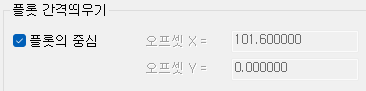
도면의 하단 좌측 모서리 또는 용지의 모서리에 대한 인쇄 가능한 영역의 간격띄우기를 지정합니다.
-
-
용지의 크기를 기본으로 하여 X축 및 Y축 방향의 거리를 자동적으로 계산함으로써 용지 위의 플롯의 중심을 잡습니다.
-
-
플롯의 원점이 용지의 원점에서 떨어진 X/Y 거리를 설정합니다.
|
|
 도면 방향 | |
용지 위의 도면의 플롯 방향을 설정합니다.
-
-
인쇄된 용지의 비율에 따라 도면의 방향을 자동으로 설정합니다.
-
-
용지의 긴 모서리를 페이지의 상단 페이지로 선택하여 도면을 플롯합니다.
-
-
용지의 짧은 모서리를 페이지의 상단 페이지로 선택하여 도면을 플롯합니다.
|
|
 선택 순서 | |
도면의 플롯 순서를 지정합니다.
-
 도면 영역에서 도면 정렬 위치를 기준으로 왼쪽에서 도면을 플롯하고, 도면의 각 행을 위에서 아래로 플롯합니다. 도면 영역에서 도면 정렬 위치를 기준으로 왼쪽에서 도면을 플롯하고, 도면의 각 행을 위에서 아래로 플롯합니다.
-
 도면 영역에서 도면 정렬 위치를 기준으로 위에서 도면을 플롯하고, 도면의 각 열을 왼쪽에서 오른쪽으로 플롯합니다. 도면 영역에서 도면 정렬 위치를 기준으로 위에서 도면을 플롯하고, 도면의 각 열을 왼쪽에서 오른쪽으로 플롯합니다.
-
 도면 영역에서 도면 정렬 위치를 기준으로 오른쪽에서 도면을 플롯하고, 도면의 각 행을 아래에서 위로 플롯합니다. 도면 영역에서 도면 정렬 위치를 기준으로 오른쪽에서 도면을 플롯하고, 도면의 각 행을 아래에서 위로 플롯합니다.
-
 도면 영역에서 도면 정렬 위치를 기준으로 아래에서 도면을 플롯하고, 도면의 각 열을 오른쪽에서 왼쪽으로 플롯합니다. 도면 영역에서 도면 정렬 위치를 기준으로 아래에서 도면을 플롯하고, 도면의 각 열을 오른쪽에서 왼쪽으로 플롯합니다.
|
|
 파일 생성 설정 | |
프린터/플로터 내에서 파일로 플롯을 점검할 때 플롯할 파일의 머리말과 출력 경로, 중복 이름 처리 방법을 설정합니다.
-
-
-
-
-
-
-
-
폴더 찾아보기 대화 상자를 열고 플롯 파일의 저장 위치를 지정합니다.
-
-
동일한 이름이 저장 경로에 이미 존재하는 경우 처리 방법을 지정합니다.
-
-
-
-
플롯 파일명의 끝에 "_bak" 접미사를 추가합니다.
-
-
플롯 파일명의 끝에 1부터 시작하여 1씩 커지는 아라비아 숫자를 추가합니다.
|
|
 미리보기 & 플롯
|
|