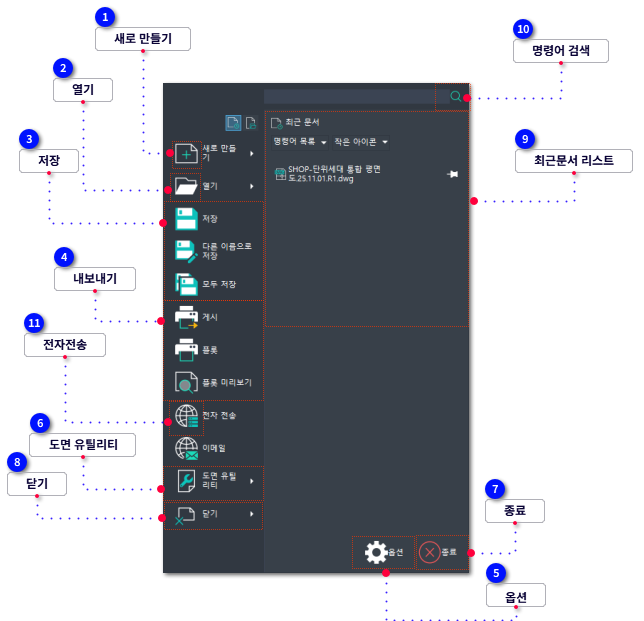
을 클릭하면 아래와 같은 컨틀롤 메뉴가 보여집니다. 응용 프로그램 메뉴는 새로 만들기, 열기, 저장, 플롯, 도면유틸리티, 옵션과 같은 도구를 제공합니다. | | 클래식 메뉴에서는 [파일] 메뉴리스트를 클릭하면 아래와 같은 메뉴구성을 확인 할 수 있습니다.
|
 새로 만들기 | |  새로 만들기는 작업 도면을 새로운 파일로 작성을 의미 합니다.
- 새로운 도면으로 만들 때, 도면에 Templete를 적용할 수 있습니다.
|
|
 열기 | |  만들어진 도면을 열어서 해당 도면을 편집을 할 수 있습니다.
|
|
 저장 | | 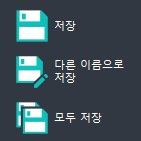 만들어진 도면을 저장 관리 할 수 있습니다.
|
|
 내보내기 | |
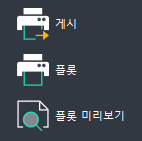
도면을 플롯, 전자 전송으로 여러사람과 작업 내용을 공유 할 수 있습니다.
- [플롯] 대화상자를 통해서, 장치 및 매체 설정을 지정하고 도면을 플롯합니다.
|
|
 옵션 | |
[ 옵션] 대화상자는 파일, 화면표시, 열기 및 저장, 플롯 및 게시, 시스템, 사용자 기본설정등 설정합니다. |
|
 도면 유틸리티 | |
[ 도면 유틸릴티]는 열린 도면 파일에 대해서 심사, 복구, 파일의 비교등 도면에 대한 유틸리티 도구를 모음입니다.
|
|
 종료 |
 닫기 | |
[닫기] 명령은 현재닫기, 전체닫기가 있습니다.
- 현재 닫기 : 작업 중인 활성화된 도면을 닫습니다.
- 전체 닫기 : 열려있는 전체의 도면을 닫습니다.
|
|
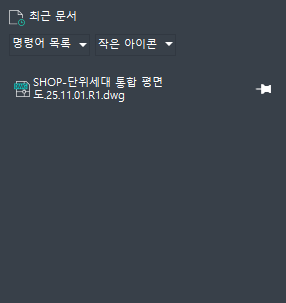
 최근문서 리스트 | |
|
|
최근 문서에서 최근 사용한 파일을
- 정렬된 목록별
- 엑세스 데이터
- 크기
유형별로 정리 하여 볼 수 있습니다.
| | | 파일의 목록에 대한 아이콘을 크기(작은,큰)에 따라 표시 할 수 있고, 현재 열려 있는 파일의 썸네일을 표시할 수 있습니다.
|
|
|
 명령어 검색 | |  ZYXCAD Ax는 명령어 검색을 통해 찾고자 하는 명령어를 찾을 수 있는 유틸을 아래와 같이 제공합니다.
|
|
- 검색할 명령어를 입력 후 검색하면 아래와 같이 검색 명령에 결과를 보여줍니다.
|
|
|
- 명령어 입력창에 찾고자 하는 명령을 입력합니다.
|
|
|
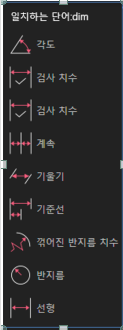
- 검색 결과 일치하는 명령어 리스트를 ICON과 함께 보여 줍니다.
- 그림에서 보여준 예는
- 검색단어 : dim
- 일치하는 단어에 대한 리스트 보여 주고 있습니다.
| |
|
 전자전송 | | -
 도면 파일을 이메일로 보냅니다.
-
MAIL 명령을 실행하여 발송 메일 활성창을 띄웁니다. -
이 창에서 수신인을 설정하고, 첨부 파일, 사진, 스크린샷, 메일 본문 등을 추가할 수 있습니다. -
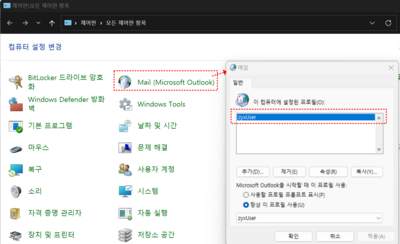
메일 관련 설정을 완료한 후, 보내기를 눌러 이메일을 전송합니다. | | 이 기능을 사용하기 전에 편지함을 구성해야 합니다
편지함 (Profile)을 구성해야 합니다. 구성이 된 후 ZYXCAD Ax를 재 실행해서 사용하시길 권장합니다.
|
|
명령어
|
:
|
MAIL
|
|
리본 위치
|
:
|
리본: 어플리케이션 메뉴 » 이메일 또는 내보내기 » 변경 » 이메일
메뉴: 파일 » 전송
|
|
단축키
|
:
|
command
|
|
|
|