 객체 스냅 설정 | |
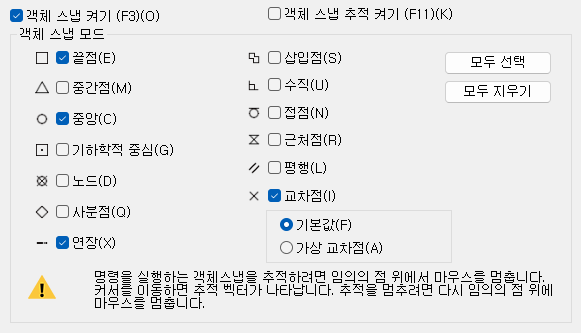
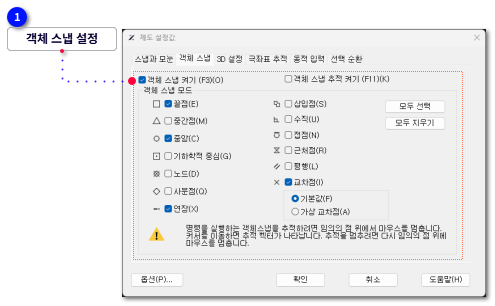
객체 스냅 설정과 객체 스냅 모드를 설정합니다.
-
-
객체 스냅을 설정합니다.F3 키를 누르거나 상태 바에서 객체 스냅을 클릭하여 객체 스냅을 활성화하거나 비활성화할 수도 있습니다.
-
-
-
-
-
-
객체 스냅 켜기 옵션이 체크된다는 전제 하에, 사용자는 하나 또는 그 이상의 객체 스냅 옵션을 설정하여 객체 스냅 모드를 설정할 수 있습니다.
-
-
-
객체의 십자 커서에 가장 가까운 근처점을 스냅합니다.
-
-
-
-
-
-
원 중심점(호)과 타원 중심점(타원호)을 스냅합니다.
-
-
닫힌 폴리선과 스플라인의 형상 중심을 스냅합니다.
-
-
새로운 객체에서 또 다른 객체까지 수직을 스냅합니다.
-
-
마우스는 객체의 끝점을 지날 때, 치수 보조선이나 호를 표시하여 프롬프트를 만듭니다.
-
-
점 객체, 치수 정의점 또는 치수 텍스 점을 스냅합니다.
-
-
-
-
-
-
-
-
-
-
-
-
평면에 있지 않지만 현재 보기에서 교차되는 것처럼 보이는 두 객체의 시각 교차점을 스냅합니다.
-
-
선, 폴리선, 광선 또는 다른 선형 객체에 평행인 무한대선을 그립니다.
-
-
-
-
객체 스냅 모드의 옵션을 아무 것도 선택하지 않습니다.
-
-
-
점 지정 프롬프트에서 SHIFT 키를 누르고 도면 영역에서 마우스 오른쪽 버튼을 클릭합니다. 바로가기 메뉴에서 원하는 스냅 모드를 선택합니다.
-
스냅해야 할 객체와 가까운 곳으로 커서를 이동합니다.
-
자동 스냅이 활성화되면 스냅 표시와 툴팁이 표시되고 커서는 기하학적 특징요소로 자동 스냅됩니다.
-
-
-
도면 영역에서 마우스 오른쪽 버튼을 클릭하고 옵션을 선택합니다.
-
옵션 대화상자의 제도 탭에서 스마트 추적 설정 옵션을 설정합니다:
-
극좌표 추적 벡터 표시: 극좌표 추적을 위한 정렬 경로를 제어합니다.해제되면 정렬이 표시되지 않습니다.
-
전체 화면 추적 벡터 표시: 극좌표 추적을 위한 정렬 경로를 제어합니다. 해제되면 커서와 스냅된 객체 사이에만 정렬 경로가 표시됩니다.
-
스마트 추적 툴팁 표시: 스마트 추적할 툴팁 표시를 제어합니다. 해제되면 툴팁이 표시되지 않습니다.
-
-
-
Shift 키를 눌러 획득:Shift 키를 누르면 객체 점을 획득합니다.
-
-
상태표시줄에서 극좌표 추적 버튼을 마우스 오른쪽 버튼으로 누르고 설정을 선택합니다.
-
제도 설정 대화상자의 극좌표 추적 탭에서 극좌표 추적 켜기를 선택합니다.
-
극좌표 각도 설정의 증분 각도에서 다음 중 한 가지를 수행합니다:
-
드롭다운 목록에서 어느 값을 증분각도 값으로 선택합니다.
-
-
추가 각도를 설정하려면 다음과 같이 하십시오:
-
-
새로(New)를 클릭하고 각도 목록의 편집 상자에 값을 입력합니다.
-
UCS에 기반을 두거나 마지막으로 생성된 객체에 상대적인 극좌표 각도 측정을 설정합니다.
-
-
-
-
제도 설정 대화상자의 스냅 및 그리드 탭에서 다음과 같이 작업을 수행합니다:
-
-
-
극좌표 간격에서 극좌표 거리 값을 설정합니다.
-
-
-
증분각도에서 어느 한 각도를 선택합니다. 필요 시 추가 각도를 선택하고 각도를 추가합니다.
-
-
-
-
제도 설정의 스냅 및 그리드 탭에서 그리드 켜기를 선택합니다.
-
스냅 유형에서 그리스 스냅과 직사각형 스냅을 선택합니다.
-
-
수직 방향과 수평 방향으로 모두 그리드에 동일한 간격을 설정하려면 스냅에서 X 및 Y 간격 동일하게를 선택하고 그리드에 그리드 X 간격 값을 입력합니다.
-
수직 방향과 수평 방향으로 따로따로 그리드 간격을 설정하려면 스냅에서 X 간격과 Y 간격 동일하게를 해제하고 그리드에 그리드 X 간격과 그리드 Y 간격을 개별적으로 입력합니다.
-
-
-
-
도면 영역에서 포인팅 장치를 사용하여 왼쪽 하단 모서리를 지정하거나 명령행에 왼쪽 하단 모서리 좌표를 직접 입력합니다.
-
도면 영역에서 포인팅 장치를 사용하여 오른쪽 상단 모서리를 지정하거나 명령행에 오른쪽 상단 모서리 좌표를 직접 입력합니다.
-
-
-
-
다음 방법들 중 한 가지를 사용하여 좌표값을 입력합니다:
-
직교좌표계 형식에서는 X 좌표값을 먼저 입력하고 TAB 키를 누른 다음 Y 좌표값을 입력하고 ENTER 키를 누릅니다.
-
극좌표계 형식에서는 마지막 지점으로부터 측정한 거리 값을 먼저 입력한 다음 각도 값을 입력하고 ENTER를 누릅니다.
-
직교좌표계가 툴팁에 표시될 때에는 극좌표 형식으로 입력하고 마지막 지점으로부터 측정된 거리값과 각도 기호(<)를 입력한 다음 각도값을 입력하고 ENTER를 누릅니다.
-
툴팁에 극좌표 형식이 표시되었을 때에는 직교좌표계 형식으로 입력하고 X 좌표값과 콤마(,)를 입력한 다음 Y 좌표값을 입력하고 ENTER를 누릅니다.
|
|
|