해치 패턴, 단색 채우기 또는 그라데이션 채우기를 사용하여 닫힌 영역 또는 선택한 객체를 해치합니다.
리본이 열리면 명령행에 HATCH를 입력하고 Enter를 누르면 리본에 해치 상황별 탭이 표시됩니다. 리본이 닫히면, 명령어 라인에 HATCH를 입력하고 Enter를 누르면, 해치 대화 상자가 표시되고, 여기서 선택된 객체에 해치를 넣기 위해 원하는 옵션을 설정할 수 있습니다.
시스템 변수 HPDLGMODE가 1이면 해치 대화 상자만 열립니다.
리본이 열려 있고 해치 객체를 클릭하면 해치 상황별 탭이 표시되고 해치 패턴으로 이동합니다.
명령행에 -HATCH를 입력하고 ENTER 키를 누르면, 명령행 모드가 시작됩니다.
명령어
:
hatch
리본 위치
:
리본: 홈 » 그리기 » 해치
- [hatch] 생성
[hatch] 생성
[명령:] -HATCH
[명령:] 내부 점 지정 또는 [특성(P)/객체 선택(S)/경계 그리기(W)/경계 제가(B)/고급(A)/그리기 순서(DR)/원점(O)/주석(AN)/해치 색상(CO)/도면층(LA)/투명도(T)]:
객체를 영역으로 변환 후 UNION, SUBTRACT, INTERSECT을 사용하여 영역 조합을 구성합니다.
[region] UNION 조합 구성
[region] SUBTRACT조합 구성
[region] INTERSECT 조합 구성
SUBTRACT 실행시 차집합에 대한 객체를 개별로 설정해야합니다.
예제에서, 사각형 선택 후 Enter, 원 선택 후 Enter를 하면 SUBTRACT에 대한 결과를 확인할 수 있습니다.
wipeout
지정한 영역 내의 객체를 가립니다.
다각형 영역을 지정하고, 바탕에 깔린 객체를 현재의 배경 색상을 이용하여 객체를 가립니다.
이 영역은 객체 가리기 프레임으로 정의되며, 이는 도면 내에서 켜거나 끌 수 있습니다.
명령어
:
wipeout
리본 위치
:
홈 >> 그리기
- [wipeout] 생성
[WIPEOUT] 생성
[명령:] WIPEOUT
[명령:] 첫 번째 점 지정 또는 [프레임(F)/원 또는 폴리선(P)] <원 또는 폴리선>:
[명령:] 엔드포인트 설정 또는 [각도(A)/길이(L)]:
[명령:] 엔드포인트 설정 또는 [각도(A)/길이(L)/따르기(F)/실행 취소(U)]:
[명령:] WIPEOUTFRAME
[명령:] WIPEOUTFRAME 에 대한 새 값 입력 <1>: 0
[명령:] WIPEOUTFRAME
[명령:] WIPEOUTFRAME 에 대한 새 값 입력 <0>: 1
내부 포인트 설정
폐쇄 영역 내 지점 지정 및 폐쇄 영역을 구성하는 현재 객체로부터 경계를 생성합니다.
객체가 교차할 경우, 지정된 지점에서 가장 가까운 영역 내 폐쇄 도면이 경계로 간주 될 것 입니다.
고급
"고급" 옵션으로 경계 생성에 사용된 경계 집합을 설정할 수 있고 아일랜드 탐지 여부를 관리하고, 경계 생성 이후 생성된 객체 타입을 지정할 수 있습니다.
경계 세트
지정된 내부 지점에 의해 경계가 정의 될 때 분석될 객체를 결정합니다.기존 경계 집합을 사용하거나 새로운 경계 집합을 생성할 수 있습니다.
고립 영역 탐지
경계 생성 시 고립 탐지 수행 여부 설정, 그리고 가장 바깥 경계의 내부 객체를 경계 객체로 간주합니다.
객체 타입
객체 타입, 부분 또는 경계 생성 이후 생성된 폴리 라인을 참조합니다.
Hatchsetorigin
선택한 해치에 대한 해치 원점을 설정합니다.
여러 해치 객체를 선택하고 변경할 수 있으며 여러 해치의 해치 원점을 변경할 수 있습니다.
명령어
:
HATCHSETORIGIN
리본 위치
:
command
HATCHSETORIGIN
[명령:] HATCHSETORIGIN
해치 객체 선택:
1개를 찾음
해치 객체 선택:
점 선택:
해치 객체 선택
해치 원점을 변경할 하나 이상의 해치를 선택합니다.
점 선택
도면에서 임의의 점을 클릭하거나 점 좌표를 새 해치 원점으로 입력합니다.
선택한 해치의 해치 원점 위치 설정하기
명령행에 HATCHSETORIGIN을 입력하고 Enter를 누릅니다.
도면에서 해치 원점을 변경할 하나 이상의 해치를 선택합니다.
도면에서 임의의 점을 클릭하거나 점 좌표를 입력합니다.
해치 원점을 변경해야 하는 선택한 해치는 새 원점 위치에 따라 수정됩니다.
마우스 오른쪽 버튼 클릭 메뉴에서 해치의 해치 원점 설정하기
해치 객체를 선택합니다.
선택한 객체의 해치 패턴을 마우스 오른쪽 버튼으로 클릭하고 원점 설정을 클릭합니다.
도면에서 임의의 점을 클릭하거나 점 좌표를 입력합니다.
Hatchsetboundary
해치의 새 닫힌 경계선을 다시 생성합니다.
선택한 해치를 새로 선택한 닫힌 경계 또는 기하학적 구조로 자릅니다.
명령어
:
HATCHSETBOUNDARY
리본 위치
:
command
HATCHSETBOUNDARY
[명령:] HATCHSETBOUNDARY
해치 객체 선택:
해치 객체 선택:
새 경계에 사용할 객체를 선택하십시오:
1개를 찾음
새 경계에 사용할 객체를 선택하십시오:
1개를 찾음, 총 2개
새 경계에 사용할 객체를 선택하십시오:
선택한 선 작업을 지우시겠습니까? [예(Y)/아니오(N)] <아니오>: y
경계 연관이 제거되었습니다.
해치 객체 선택
잘라낼 해치 객체를 선택합니다.
새 경계에 사용할 객체를 선택하십시오
새 닫힌 경계를 선택합니다.
선택한 선 작업을 지우시겠습니까?
새로 선택한 닫힌 외부 경계를 삭제할지 여부를 제어합니다.
해치의 새 경계 생성하기
명령행에 HATCHSETBOUNDARY를 입력하고 Enter를 누릅니다.
도면에서 해치를 선택합니다.
새 닫힌 경계를 선택합니다.
Y(예) 또는 N(아니요)을 입력하여 새로 선택한 닫힌 외부 경계를 삭제할지 여부를 확인합니다.
마우스 오른쪽 버튼 클릭 메뉴에서 선택한 해치의 닫힌 경계 만들기
해치 객체의 해치 패턴을 선택합니다.
선택한 객체의 해치 패턴을 마우스 오른쪽 버튼으로 클릭하고 경계 설정을 클릭합니다.
새 닫힌 경계를 선택하고 Enter를 누릅니다.
Y(예) 또는 N(아니요)을 입력하여 새로 선택한 닫힌 외부 경계를 삭제할지 여부를 확인합니다.
선택한 해치 패턴이 이제 새로 선택한 닫힌 경계 내에 배치됩니다. 원래 경계 내에 해치 객체가 없습니다.
Hatchcompatible
도면의 특수 해치 호환성을 개선합니다.
특수 해치로 인해 ZYXCAD Ax에서 저장한 도면을 다른 CAD에서 열 수 없습니다.
HATCHCOMPATIBLE 명령을 사용하여 예를 선택하여 도면을 저장하면 도면의 호환성을 개선할 수 있습니다.
명령어
:
HATCHCOMPATIBLE
리본 위치
:
command
[명령:] HATCHCOMPATIBLE
해치 호환성을 개선합니다. 계속하시겠습니까? [예(Y)/아니오(N)] <예>: y
bhatch
선택된 객체 또는 닫힌 부분을 해치하기 위해 패턴을 선택합니다.
리본이 열리면 명령행에 BHATCH를 입력하고 Enter를 누르면 리본에 해치 상황별 탭이 표시됩니다. 리본이 닫히면, 명령어 라인에 BHATCH를 입력하고 Enter를 누르면, 해치 대화 상자가 표시되고, 여기서 선택된 객체에 해치를 넣기 위해 원하는 옵션을 설정할 수 있습니다.
시스템 변수 HPDLGMODE가 1이면 해치 대화 상자만 열립니다.
리본이 열려 있고 해치 객체를 클릭하면 해치 상황별 탭이 표시되고 해치 패턴으로 이동합니다.
명령어 라인에 -BHATCH를 입력하고 ENTER를 누르면, 시스템에 따라 명령행을 실행합니다.
HPDLGMODE
HATCH, BHATCH 및 GRADIENT 명령이 해치 대화 상자를 여는 방법을 제어합니다.
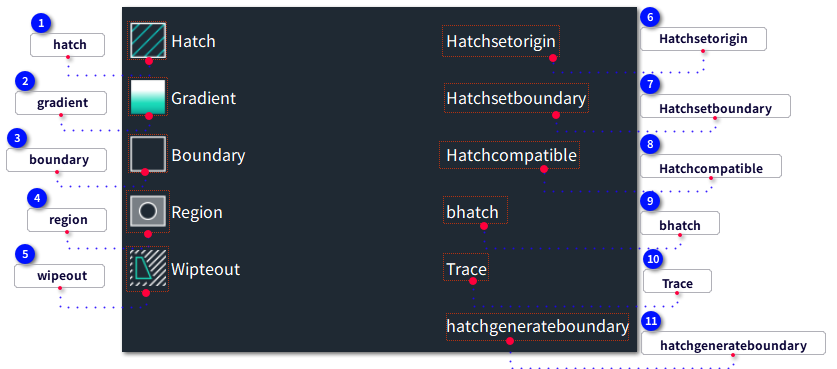

 해치 패턴, 단색 채우기 또는 그라데이션 채우기를 사용하여 닫힌 영역 또는 선택한 객체를 해치합니다.
 그라데이션 채우기를 사용하여 닫힌 영역 또는 선택한 객체를 해치(hatch) 합니다.
 폐쇄된 영역에 폴리 라인 또는 부분을 생성합니다.
 선택된 닫힌 객체들로부터 영역들을 생성합니다.
 지정한 영역 내의 객체를 가립니다.
 선택한 해치에 대한 해치 원점을 설정합니다.
 해치의 새 닫힌 경계선을 다시 생성합니다.
 도면의 특수 해치 호환성을 개선합니다.
 선택된 객체 또는 닫힌 부분을 해치하기 위해 패턴을 선택합니다.
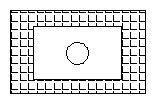
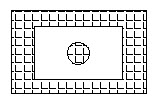

 추적 객체를 생성합니다.
 해치 객체에 대해 연관되지 않은 폴리선 경계를 생성합니다.