To properly display this page you need a browser with JavaScript support.
hatch
해치 패턴, 단색 채우기 또는 그라데이션 채우기를 사용하여 닫힌 영역 또는 선택한 객체를 해치합니다.
리본이 열리면 명령행에 HATCH를 입력하고 Enter를 누르면 리본에 해치 상황별 탭이 표시됩니다. 리본이 닫히면, 명령어 라인에 HATCH를 입력하고 Enter를 누르면, 해치 대화 상자가 표시되고, 여기서 선택된 객체에 해치를 넣기 위해 원하는 옵션을 설정할 수 있습니다.
시스템 변수 HPDLGMODE가 1이면 해치 대화 상자만 열립니다.
리본이 열려 있고 해치 객체를 클릭하면 해치 상황별 탭이 표시되고 해치 패턴으로 이동합니다.
명령행에 -HATCH를 입력하고 ENTER 키를 누르면, 명령행 모드가 시작됩니다.
명령어
:
hatch
리본 위치
:
리본: 홈 » 그리기 » 해치
- [hatch] 생성
[명령:] -HATCH
[명령:] 내부 점 지정 또는 [특성(P)/객체 선택(S)/경계 그리기(W)/경계 제가(B)/고급(A)/그리기 순서(DR)/원점(O)/주석(AN)/해치 색상(CO)/도면층(LA)/투명도(T)]:
[명령:] 보이는 모든 것을 선택합니다...
[명령:] 선택한 데이터를 분석합니다...
홈 탭 » 그리기 패널 » 해치를 클릭합니다.
해치하려는 객체의 안쪽을 클릭합니다. 포인트 선택은 내부점이라고도 불립니다.ENTER 키를 눌러 선택을 종료합니다.
각 해치 경계마다 단 하나의 내부 점을 지정할 수 있습니다. 하나 이상의 점을 지정할 경우 "존재하는 경계는 중복된 경계입니다"라는 메시지가 뜹니다.
해치 대화상자의 해치 탭에 있는 유형 및 패턴 옵션에서 원하는 패턴을 선택합니다.패턴을 변경하려면 패턴 목록에서 또 다른 패턴을 선택합니다.
패턴 콤보박스 옆에 있는 [...] 버튼을 클릭하면 패턴을 미리볼 수 있습니다. 미리보기를 마치면 확인을 클릭합니다.
유형 및 패턴 영역과 각도 및 축척 영역에서 해치 옵션(패턴, 각도, 축척 등)을 설정합니다.
객체 그리기 순서 옵션을 사용하여 옵션 영역의 객체 그리기 순서를 변경하면 해치 패턴이 해치 경계 또는 모든 객체의 뒤 또는 앞에 그려집니다.
홈 탭 » 그리기 패널 » 해치를 클릭합니다.
추가를 클릭합니다:해치 대화상자에서 객체 버튼을 선택합니다.
해치하려는 객체 또는 객체들을 지정하고 ENTER를 클릭하여 선택을 종료합니다.
gradient
그라데이션 채우기를 사용하여 닫힌 영역 또는 선택한 객체를 해치(hatch) 합니다.
명령행에 GRADIENT를 입력하고 ENTER 키를 누르면, 해치 대화 상자의 그라데이션 탭이 표시됩니다.
명령어
:
gradient
리본 위치
:
홈 >> 그리기
- [gradient] 생성
[명령:] GRADIENT
[명령:] 내부점 지정 또는 [객체 선택(S)/경계 제거(B)]:
[명령:] 보이는 모든 것을 선택합니다...
[명령:] 선택한 데이터를 분석합니다...
boundary
폐쇄된 영역에 폴리 라인 또는 부분을 생성합니다.
명령어 라인에 BOUNDARY를 입력하고 ENTER를 누르면, [
경계 작성 ] 대화 상자가 열리고, 여기에서 경계 집합 생성과 경계 타입 설정을 할 수 있습니다.
명령어 라인에 -BOUNDARY 를 입력하고 ENTER를 누르면, 명령어 라인에서 프롬프트 됩니다.
명령어
:
boundary
리본 위치
:
홈 >> 그리기
- [boundary] 생성
[명령:] BOUNDARY
[명령:] 내부 점 지정 또는 [고급(A)] 선택:
[명령:] 보이는 모든 것을 선택합니다...
[명령:] 선택한 데이터를 분석합니다...
폐쇄 영역 내 지점 지정 및 폐쇄 영역을 구성하는 현재 객체로부터 경계를 생성합니다.
객체가 교차할 경우, 지정된 지점에서 가장 가까운 영역 내 폐쇄 도면이 경계로 간주 될 것 입니다.
"고급" 옵션으로 경계 생성에 사용된 경계 집합을 설정할 수 있고 아일랜드 탐지 여부를 관리하고, 경계 생성 이후 생성된 객체 타입을 지정할 수 있습니다.
지정된 내부 지점에 의해 경계가 정의 될 때 분석될 객체를 결정합니다.기존 경계 집합을 사용하거나 새로운 경계 집합을 생성할 수 있습니다.
경계 생성 시 고립 탐지 수행 여부 설정, 그리고 가장 바깥 경계의 내부 객체를 경계 객체로 간주합니다.
객체 타입, 부분 또는 경계 생성 이후 생성된 폴리 라인을 참조합니다.
region
선택된 닫힌 객체들로부터 영역들을 생성합니다.
영역으로 변환할 수 있는 닫힌 객체는 교차점이나 자기 교차점을 제외한 폴리선, 선, 호, 타원, 타원 호, 스플라인을 포함하여 닫힌 객체를 형성하는 결합입니다.
각각의 닫힌 루프는 독립적 영역으로 변환될 수 있습니다.
UNION, SUBTRACT와 INTERSECT의 연산들을 통해, 여러 영역에서 단일 복합 영역을 만들 수 있습니다.
명령어
:
region
리본 위치
:
홈 >> 그리기
- [region] 생성
[명령:] REGION
[명령:] 객체 선택:
[명령:] 1개를 찾음, 총 3개
[명령:] 3 개의 루프가 추출되었습니다.
[명령:] 3 개의 권역이 생성되었습니다.
영역으로 변환될 닫힌 객체들을 선택합니다.두개 이상의 객체를 선택하고, ENTER를 눌러 선택을 종료 할 수 있습니다.
명령행에서, 선택된 닫힌 객체들의 수와 생성된 영역들의 수가 프롬프트로 나타납니다.
시스템 변수 DELOBJ 가 1로 정의된 경우, 변환 후 원본 객체들은 삭제됩니다.
3D 객체를 작성하는 데 사용되는 형상이 유지되는지 또는 삭제되는지 조정합니다.
값
0
개체는 그대로 유지됩니다
1
개체는 삭제됩니다
객체를 영역으로 변환 후 UNION, SUBTRACT, INTERSECT을 사용하여 영역 조합을 구성합니다.
[region] UNION 조합 구성
[region] SUBTRACT조합 구성
[region] INTERSECT 조합 구성
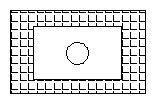
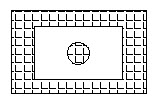
SUBTRACT 실행시 차집합에 대한 객체를 개별로 설정해야합니다.
예제에서, 사각형 선택 후 Enter, 원 선택 후 Enter를 하면 SUBTRACT에 대한 결과를 확인할 수 있습니다.
wipeout
지정한 영역 내의 객체를 가립니다.
다각형 영역을 지정하고, 바탕에 깔린 객체를 현재의 배경 색상을 이용하여 객체를 가립니다.
이 영역은 객체 가리기 프레임으로 정의되며, 이는 도면 내에서 켜거나 끌 수 있습니다.
명령어
:
wipeout
리본 위치
:
홈 >> 그리기
- [wipeout] 생성
[명령:] WIPEOUT
[명령:] 첫 번째 점 지정 또는 [프레임(F)/원 또는 폴리선(P)] <원 또는 폴리선>:
[명령:] 엔드포인트 설정 또는 [각도(A)/길이(L)]:
[명령:] 엔드포인트 설정 또는 [각도(A)/길이(L)/따르기(F)/실행 취소(U)]:
[명령:] WIPEOUTFRAME
[명령:] WIPEOUTFRAME 에 대한 새 값 입력 <1>: 0
[명령:] WIPEOUTFRAME
[명령:] WIPEOUTFRAME 에 대한 새 값 입력 <0>: 1
폐쇄 영역 내 지점 지정 및 폐쇄 영역을 구성하는 현재 객체로부터 경계를 생성합니다.
객체가 교차할 경우, 지정된 지점에서 가장 가까운 영역 내 폐쇄 도면이 경계로 간주 될 것 입니다.
"고급" 옵션으로 경계 생성에 사용된 경계 집합을 설정할 수 있고 아일랜드 탐지 여부를 관리하고, 경계 생성 이후 생성된 객체 타입을 지정할 수 있습니다.
지정된 내부 지점에 의해 경계가 정의 될 때 분석될 객체를 결정합니다.기존 경계 집합을 사용하거나 새로운 경계 집합을 생성할 수 있습니다.
경계 생성 시 고립 탐지 수행 여부 설정, 그리고 가장 바깥 경계의 내부 객체를 경계 객체로 간주합니다.
객체 타입, 부분 또는 경계 생성 이후 생성된 폴리 라인을 참조합니다.
Hatchsetorigin
선택한 해치에 대한 해치 원점을 설정합니다.
여러 해치 객체를 선택하고 변경할 수 있으며 여러 해치의 해치 원점을 변경할 수 있습니다.
명령어
:
HATCHSETORIGIN
리본 위치
:
command
[명령:] HATCHSETORIGIN
해치 객체 선택:
1개를 찾음
해치 객체 선택:
점 선택:
해치 원점을 변경할 하나 이상의 해치를 선택합니다.
도면에서 임의의 점을 클릭하거나 점 좌표를 새 해치 원점으로 입력합니다.
명령행에 HATCHSETORIGIN을 입력하고 Enter를 누릅니다.
도면에서 해치 원점을 변경할 하나 이상의 해치를 선택합니다.
도면에서 임의의 점을 클릭하거나 점 좌표를 입력합니다.
해치 원점을 변경해야 하는 선택한 해치는 새 원점 위치에 따라 수정됩니다.
마우스 오른쪽 버튼 클릭 메뉴에서 해치의 해치 원점 설정하기
선택한 객체의 해치 패턴을 마우스 오른쪽 버튼으로 클릭하고 원점 설정을 클릭합니다.
도면에서 임의의 점을 클릭하거나 점 좌표를 입력합니다.
Hatchsetboundary
해치의 새 닫힌 경계선을 다시 생성합니다.
선택한 해치를 새로 선택한 닫힌 경계 또는 기하학적 구조로 자릅니다.
명령어
:
HATCHSETBOUNDARY
리본 위치
:
command
[명령:] HATCHSETBOUNDARY
해치 객체 선택:
해치 객체 선택:
새 경계에 사용할 객체를 선택하십시오:
1개를 찾음
새 경계에 사용할 객체를 선택하십시오:
1개를 찾음, 총 2개
새 경계에 사용할 객체를 선택하십시오:
선택한 선 작업을 지우시겠습니까? [예(Y)/아니오(N)] <아니오>: y
경계 연관이 제거되었습니다.
새로 선택한 닫힌 외부 경계를 삭제할지 여부를 제어합니다.
명령행에 HATCHSETBOUNDARY를 입력하고 Enter를 누릅니다.
Y(예) 또는 N(아니요)을 입력하여 새로 선택한 닫힌 외부 경계를 삭제할지 여부를 확인합니다.
마우스 오른쪽 버튼 클릭 메뉴에서 선택한 해치의 닫힌 경계 만들기
선택한 객체의 해치 패턴을 마우스 오른쪽 버튼으로 클릭하고 경계 설정을 클릭합니다.
새 닫힌 경계를 선택하고 Enter를 누릅니다.
Y(예) 또는 N(아니요)을 입력하여 새로 선택한 닫힌 외부 경계를 삭제할지 여부를 확인합니다.
선택한 해치 패턴이 이제 새로 선택한 닫힌 경계 내에 배치됩니다. 원래 경계 내에 해치 객체가 없습니다.
Hatchcompatible
도면의 특수 해치 호환성을 개선합니다.
특수 해치로 인해 ZYXCAD Ax에서 저장한 도면을 다른 CAD에서 열 수 없습니다.
HATCHCOMPATIBLE 명령을 사용하여 예를 선택하여 도면을 저장하면 도면의 호환성을 개선할 수 있습니다.
명령어
:
HATCHCOMPATIBLE
리본 위치
:
command
[명령:] HATCHCOMPATIBLE
해치 호환성을 개선합니다. 계속하시겠습니까? [예(Y)/아니오(N)] <예>: y
bhatch
선택된 객체 또는 닫힌 부분을 해치하기 위해 패턴을 선택합니다.
리본이 열리면 명령행에 BHATCH를 입력하고 Enter를 누르면 리본에 해치 상황별 탭이 표시됩니다. 리본이 닫히면, 명령어 라인에 BHATCH를 입력하고 Enter를 누르면, 해치 대화 상자가 표시되고, 여기서 선택된 객체에 해치를 넣기 위해 원하는 옵션을 설정할 수 있습니다.
시스템 변수 HPDLGMODE가 1이면 해치 대화 상자만 열립니다.
리본이 열려 있고 해치 객체를 클릭하면 해치 상황별 탭이 표시되고 해치 패턴으로 이동합니다.
명령어 라인에 -BHATCH를 입력하고 ENTER를 누르면, 시스템에 따라 명령행을 실행합니다.
HATCH, BHATCH 및 GRADIENT 명령이 해치 대화 상자를 여는 방법을 제어합니다.
값
0
해치 대화 상자를 표시하지 않고 명령행 모드에서 입력을 프롬프트합니다.
1
해치 대화 상자를 표시합니다.
2
리본이 열리면(RIBBONSTATE = 1) 해치 상황별 탭이 표시됩니다. 리본이 닫히면(RIBBONSTATE = 0) 해치 대화 상자가 표시됩니다.
명령어
:
BHATCH
명령어
:
-BHATCH
리본 위치
:
리본: 홈 » 그리기 » 해치
도구막대: 그리기 » 해치
메뉴: 그리기 » 해치
[명령:] HATCHCOMPATIBLE
해치 호환성을 개선합니다. 계속하시겠습니까? [예(Y)/아니오(N)] <예>: y
해치를 적용할 닫힌 영역 및 객체의 내부에 지점을 지정합니다.
해치하기 위해 여러 다힌 부분 또는 객체를 연속으로 선택할 수 있습니다.선택 종료를 위해 ENTER를 누릅니다.
시스템에서 미리 정의된 패턴을 지정하거나 PAT 파일에서 사용자 정의 패턴을 지정합니다.
시스템에 모든 해치 패턴을 나열하고 설명합니다.
그라데이션 채우기 고정 패턴에 사용되는 이름을 지정합니다.
그라데이션 채우기에 대한 9개의 고정 패턴 이름을 나열합니다.
현재 UCS를 기준으로 그라데이션 채우기 각도를 지정합니다.
대칭 그라데이션 구성에 따라 채우려면 예를 선택합니다.
왼쪽 상단으로 변경되는 그라데이션 채움으로 그라데이션 패턴을 만들려면 아니요를 선택합니다.
또한, 0~1 사이에서 설정할 수 있는 그라데이션의 음영값 또는 색조값을 설정해야 합니다.
값이 더 작을 때, 음영이 반사되고, 그렇지 않을 경우 색조 효과가 반사됩니다.
두 색상 사이의 전환을 부드럽게 하는 2색 그라데이션 채우기를 지정합니다.
새 그라데이션 색상 이름 또는 색상 번호를 채우기 색상으로 설정합니다.
그라데이션 채우기에 대해 트루컬러(24비트 컬러)로 지정한 색상을 설정합니다.
불러온 색상표에 지정된 색상에서 그라데이션 채우기를 합니다.
해치하기 위해 여러 객체를 연속으로 선택할 수 있고 ENTER를 눌러 선택을 종료할 수 있습니다.
지점을 지정함으로써 경계 또는 해치 경계를 정의합니다.
경계 그리기에 대한 명령줄 프롬프트의 옵션 세부 정보를 보려면 PLINE 명령을 참조하십시오.
그리기를 마친 후 ENTER를 입력합니다.그 다음, 폴리선의 다른 경계를 만들거나 ENTER 키를 두 번 눌러 패턴과 해치 할 수 있습니다.
그려진 폴리선의 경계 유지 여부를 설정합니다.
해치 후 폴리선 유지를 위해 예 선택 또는 아니오를 선택하여 설정합니다.
경계 세트에서 지정된 경계 객체를 제거합니다.
경계 세트에서 선택된 경계 객체를 제거합니다.
해치 경계로 추가하고자 하는 객체 내부의 지점을 선택합니다.
지정된 내부 지점으로부터 경계 정의 시, 입면도를 위한 객체 세트를 지정합니다.
선택된 세트에서부터 새로운 경계 세트를 생성합니다.여러 객체를 차례대로 선택할 수 있습니다.
현재 시점에서 선택된 모든 객체들로부터 경계 세트을 생성합니다."모두"를 선택하면, 모든 현재 경계 세트가 무시되고 도면 또는 현재 뷰포트의 모든 객체들이 사용됩니다.
해치 경계 유지 및 해치 후 폴리 라인으로 도면에 추가.
가장 바깥의 객체를 경계 객체로 간주할 지 설정합니다.
가장 바깥 경계 내에 객체를 해치를 적용하는데 사용되는 방법을 지정합니다.내부 객체가 선택되지 않으면 지정된 해치 패턴은 무효됩니다.
내부 객체를 무시하고 오직 외부 객체만을 해치합니다.
가장 바깥쪽 경계에서 안쪽으로 해치를 적용합니다.이 옵션은 구조물의 가장 바깥쪽 높이만을 해치하고 내부 구조는 공백으로 유지합니다.내부 교차 지점과 마주치면 해치은 종료됩니다.
가장 바깥쪽 경계에서 안쪽으로 해치를 적용합니다.해치는 첫번째 내부 교차점을 마주치면 종료되고, 두 번째 내부 교차점을 마주하면 지속됩니다.
경계 변경 후 새로운 해치 패턴을 갱신 할 지 설정합니다.
기본 설정에 의해 해치 패턴이 작성됩니다.HPASSOC 시스템 변수에 의해 제어됩니다.
객체를 해치 경계로 간주할 수 있는 간격의 최대 값을 지정합니다.
기본값은 0으로, 경계 객체가 공백 없이 닫히도록 지정합니다.
일부 분리된 닫힌 경계가 지정될 때 단일 해치 객체를 생성할지 다중 해치 객체를 생성할지 설정합니다.
다른 객체 또는 해치 경계와 관련된 해치의 제도 순서를 지정합니다.
모든 다른 객체 뒤쪽에 해치를 위치 시킵니다.
모든 다른 객체 앞쪽에 해치를 위치 시킵니다.
기본 설정에 의해, 모든 해치의 시작은 현재 UCS 시작 지점에 일치합니다.벽돌 패턴과 같은 일부 패턴의 해치는 해치 경계 내의 한 지점과 정렬되어야 합니다.
해치 시작지점으로 현재 시작점을 지정합니다.현재 시작점의 값은 시스템 변수HPORIGINMODE에 저장되며 일반적으로 현재 지점은 0.0 입니다.
해치 경계의 직사각형 규모의 4개 코너 중 1개 또는 중심을 신규 원점으로 지정.새로운 해치 원점 값은 시스템 변수HPORIGIN 에 저장됩니다.
해치 패턴을 주석으로 설정하여 객체의 크기를 조정할 수 있으므로 패턴을 적절한 크기로 표시하고 플롯할 수 있습니다.
새 해치 색상을 설정합니다.인덱스 번호, 색상명, BYBLOCK, BYLAYER 등을 직접 입력하거나 트루컬러 또는 색상표로 색을 지정할 수 있습니다.해치 색상의 값은 시스템 변수 HPCOLOR에 저장됩니다.
트루컬러는 0에서 255 사이의 쉼표로 구분된 세 자리 정수를 입력하여 지정합니다.
이미 로드된 색상표에서 객체 지정에 사용한 색상을 지정합니다.색상 값은 색상 선택 대화 상자에서 설정합니다.
새 배경 색상을 설정합니다.인덱스 번호와 색상명을 직접 입력하거나 트루컬러 또는 색상표로 색을 지정할 수도 있습니다.
해치 배경 색상의 값은 시스템 변수 HPBACKGROUNDCOLOR에 저장됩니다.
현재 도면층을 대체하려면 해치의 새 도면층을 설정하고, 현재 도면층을 사용하려면 "현재 사용"을 선택합니다.
해치 패턴의 투명도를 설정합니다. 현재 값을 사용하거나 투명도 백분율을 지정할 수 있습니다.
Trace
추적 객체를 생성합니다.
추적의 종료점은 그 중심선 상에 있으며, 이는 항상 직사각형으로 절단됩니다.
TRACE는 인접한 구간에 연결되어 있는 적절한 챔퍼를 자동적으로 계산합니다.
각 구간은 사용자가 다음 번 구간을 지정하거나 ENTER를 누른 후에 그려집니다.
만일 채움 모드가 켜져 있으면, 구객체를 추적합니다.만일 채움 모드가 꺼져 있으면, 추적의 윤곽만이 표시됩니다.
이 설정은 시스템 변수 FILLMODE 안에 저장됩니다.
해치와 채우기, 2차원 솔리드 및 굵은 폴리선을 채울지 여부를 지정합니다.
값
0
객체를 채우지 않습니다
1
객체를 채웁니다
명령어
:
TRACE
리본 위치
:
command
[명령:] TRACE
추적의 폭을 지정하거나 아니면 ENTER를 누릅니다.
다음 정의 지정을 계속하거나, 또는 명령어롤 종료하기 위해 ENTER를 누릅니다.
명령어를 종료하기 위해 ENTER를 누르기 전에, 시스템은 사용자에게 다음 점을 지정할 것을 계속 요구합니다.
hatchgenerateboundary
해치 객체에 대해 연관되지 않은 폴리선 경계를 생성합니다.
명령어
:
HATCHGENERATEBOUNDARY
리본 위치
:
command
[명령:] HATCHGENERATEBOUNDARY
폴리선 경계를 생성할 해치 객체를 지정합니다.

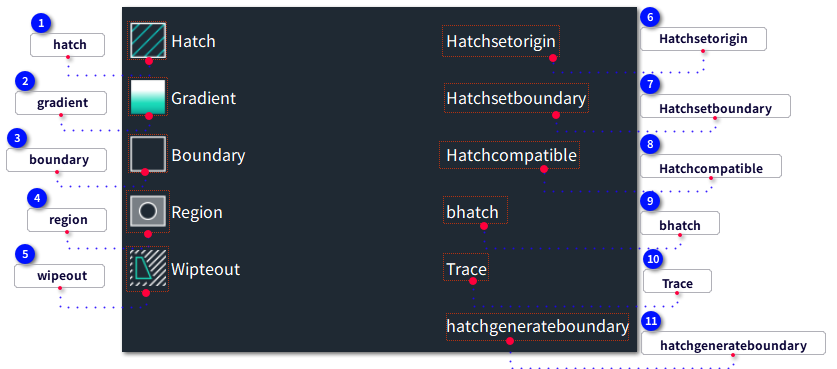

 해치 패턴, 단색 채우기 또는 그라데이션 채우기를 사용하여 닫힌 영역 또는 선택한 객체를 해치합니다.
 그라데이션 채우기를 사용하여 닫힌 영역 또는 선택한 객체를 해치(hatch) 합니다.
 폐쇄된 영역에 폴리 라인 또는 부분을 생성합니다.
 선택된 닫힌 객체들로부터 영역들을 생성합니다.
 지정한 영역 내의 객체를 가립니다.
 선택한 해치에 대한 해치 원점을 설정합니다.
 해치의 새 닫힌 경계선을 다시 생성합니다.
 도면의 특수 해치 호환성을 개선합니다.
 선택된 객체 또는 닫힌 부분을 해치하기 위해 패턴을 선택합니다.

 추적 객체를 생성합니다.
 해치 객체에 대해 연관되지 않은 폴리선 경계를 생성합니다.