 모깎기 | | -
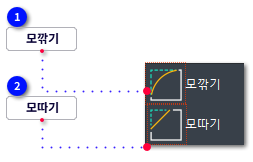
 선택한 객체에 대한 모깎기를 생성합니다.
|
명령어
|
:
|
fillet
|
|
리본 위치
|
:
|
홈 >> 수정
|
|
- [fillet] 모깍기
1. 2D 모깎기 생성
|
|
|
|
|
[fillet] 폴리선(P)
|
[fillet] 반지름(R)
| |
[명령:] FILLET
[명령:] 첫 번째 객체 선택 또는 [폴리선(P)/반지름(R)/자르기(T)/다중(M)/명령 취소(U)]:r
[명령:] 모깎기 반지름<0.0000>: 10
[명령:] 첫 번째 객체 선택 또는 [폴리선(P)/반지름(R)/자르기(T)/다중(M)/명령 취소(U)]:p
[명령:] 모깎기 할 2D 폴리선를 선택:
-
호, 원, 타원, 타원형 호, 선, 폴리선, 광선, 스플라인 및 구성 선 등의 객체를 모깎기할 있습니다.
-
-
-
코너를 적용하려면 두 번째 객체를 선택하거나, Shift 키를 눌러서 선택합니다
-
모깎기할 첫 번째 객체를 선택합니다. Shift 키를 누른 상태에서 현재 모깎기 반경을 0으로 설정할 수 있습니다.
-
선, 호 또는 폴리선의 경우, 길이가 모깎기 호를 수용하도록 자동으로 조정됩니다.
-
2D 폴리선의 두 선분의 경우, 인접하거나 또 다른 세그먼트에 의해 분리되어야 합니다.
-
다른 폴리선으로 분리된 경우, Fillet은 분리하는 세그먼트를 삭제하고 모깎기로 대체합니다.
-
원의 경우, Fillet는 자르지 않고 직접 모깎기를 생성합니다.모깎기 호는 원과 원활하게 연결됩니다.
-
모깎이 사이에 원과 호가 존재할 수 있습니다.모깎기의 예상 끝점에 가까운 객체가 기본적으로 선택됩니다.
-
-
전체 폴리선의 각 정점에서 모깎기를 생성합니다.
-
선택한 폴리선 중 하나의 호 세그먼트가 교차된 두 개의 선분를 분리할 경우, 모깎기가 생성된 후 호 세그먼트가 삭제되고 모 깎기 호로 대체됩니다.
-
-
-
입력한 값은 모깎기를 생성하기위한 현재 반경이 됩니다.이 값을 변경하면, 새로 생성된 모깎기 호에만 영향을 줍니다.
-
-
선택한 모서리를 모깎기 호의 끝점까지 확장되도록 잘라낼지 설정합니다.
-
자르기를 선택하면, TRIMMODE 시스템 변수의 값이 1로 설정됩니다.
-
이 때 두 개의 교차 선을 선택하면, 모 깎기 호의 끝점까지 잘려집니다.
-
선택한 선이 교차하지 않으면, 자동으로 확장 또는 잘려져서 서로 교차합니다.
-
자르기 없음을 선택하면, TRIMMODE 시스템 변수의 값이 0으로 설정됩니다.
-
| | -
|
|
-
모따기와 모깍기 위해 선택된 모서리를 자를지 여부를 조정합니다.
| -
-
|
값
|
0
|
선택한 모서리를 그대로 둡니다
|
|
1
|
선택한 모서리를 모따기 선 또는 모깎기 호의 양 끝점까지 자릅니다
| -
-
|
-
-
-
이 옵션을 선택하면, ENTER 키를 눌러 이 명령을 종료 할 때까지 첫 번째 객체와 두 번째 객체를 선택하라는 메시지가 나타납니다.
-
-
모깎기 (FILLET)에 의한 마지막 작업을 복원합니다.
2. 3D 모깎기 생성
[명령:] FILLET
[명령:] 첫 번째 객체 선택 또는 [폴리선(P)/반지름(R)/자르기(T)/다중(M)/명령 취소(U)]:r
[명령:] 모깎기 반지름<0.2566>: 0.5
[명령:] 모서리 선택 또는 [체인(C)/반지름(R)]:
[명령:] 모서리 선택 또는 [체인(C)/반지름(R)]:
[명령:] 모서리 선택 또는 [체인(C)/반지름(R)]:
[명령:] 모서리 선택 또는 [체인(C)/반지름(R)]:
-
3D 솔리드의 모서리를 선택하여 모 깎기를 생성합니다.
-
-
3D 솔리드의 모서리를 선택합니다.ENTER 키를 눌러 명령을 종료할 때까지 모서리를 선택하라는 메시지가 나타납니다.
-
-
모서리 선택 후, 순차적인 접선 모서리가 선택됩니다.
-
-
단일 모서리를 선택할 때 일련의 접선 모서리를 선택합니다.
-
-
-
-
|
|
|
|
 모따기 | | -
 선택된 객체에 대한 모따기를 생성합니다.
|
명령어
|
:
|
chamfer
|
|
리본 위치
|
:
|
홈 >> 수정
|
|
1. 2D 모따기를 생성합니다.
-
선, 2D 폴리선, 광선, x 선 또는 2D 객체의 모서리 등의 객체들이 모따기될 수 있습니다.
-
모따기는 객체가 선택된 순서에 따라 생성되어야 합니다.
-
선택한 2개의 객체가 동일한 도면층에 있을 경우, 모따기는 이 도면층에서 생성될 것입니다.그렇지 않으면 모따기는 현재 도면층에서 생성될 것입니다.
-
모따기하고자 하는 두 개의 객체가 교차되지 않을 경우, CHAMFER는 모따기를 위해 교차할 때까지 이러한 두 객체를 자동으로 확장합니다.
[명령:] CHAMFER
[명령:] 첫 번째 선 선택 또는 [폴리선(P)/거리(D)/각도(A)/메서드(E)/자르기(T)/다중(M)/명령 취소(U)]:
[명령:] 두 번째 객체 선택 또는 Shift 키를 누른 채 선택하여 구석 적용:
-
-
모따기 할 첫 번째 객체 또는 2D 객체의 모서리를 선택합니다.
-
두 번째 객체 또는 모서리를 적용 시 Shift 키를 선택합니다.
-
모따기할 두 번째 객체 또는 2D 객체의 또 다른 모서리를 선택합니다.
-
Shift 키를 누른 상태에서 현재 모따기 거리를 0으로 설정할 수 있습니다.
-
-
-
생성된 모따기는 폴리선의 새 세그먼트가 됩니다.
-
지정된 모따기 거리가 너무 짧아서 폴리선의 두 세그먼트 사이에 모따기를 생성하지 못하는 경우, 이러한 두 세그먼트는 모따기되지 않을 것입니다.
-
-
선택된 모서리의 끝점에서 모따기 거리를 설정합니다.
-
이 옵션을 선택하면 "Distance to Distance(거리 대 거리)"의 모따기 방법을 수락한다는 의미입니다.
-
두 모따기 거리에 대해 지정된 값이 모두 0이면, CHAMFER는 선택된 두 객체가 교차 할 때까지 이들을 자동으로 확장합니다.
-
-
첫 번째 선택된 모서리의 모따기 거리와 모따기 된 세그먼트 사이의 각도 값을 설정합니다.
-
이 옵션을 선택하면 "Distance to Angle(거리 대 각도)"의 모따기 방법을 수락한다는 의미입니다.
-
-
모따기 방법을 선택합니다.모따기 방법에는 아래와 같이 2가지가 있습니다.
-
"Distance to Distance(거리 대 거리)" 및 "Distance to Angle(거리 대 각도)".
-
-
모따기하는 동안, 선택된 모서리를 모따기 선 끝점으로 자르기할지 여부를 설정합니다.
-
"Trim(자르기)"을 선택하면 TRIMMODE 시스템 변수의 값은 1로 설정됩니다.
-
이 때, 두 개의 교차 선을 선택하면 이들은 모따기 선의 끝점까지 자르기될 것입니다.
-
선택한 선이 교차하지 않으면 이들은 서로 교차하도록 자동으로 확장되거나 자르기됩니다.
-
"No trim(자르기 없음)"을 선택하는 경우, TRIMMODE 시스템 변수의 값은 0으로 설정됩니다.
-
-
-
-
이 옵션을 선택하면 ENTER를 눌러 이 명령어를 종료 할 때까지 "첫 번째 선 선택" 및 "두 번째 객체 선택" 메시지가 나타납니다.
2. 3D 모따기를 생성합니다.
-
3D 솔리드의 모서리를 선택하여 모따기를 생성합니다.
[명령:] CHAMFER
[명령:] 첫 번째 선 선택 또는 [폴리선(P)/거리(D)/각도(A)/메서드(E)/자르기(T)/다중(M)/명령 취소(U)]:
[명령:] 두 번째 객체 선택 또는 Shift 키를 누른 채 선택하여 구석 적용:
|
|
|
|
