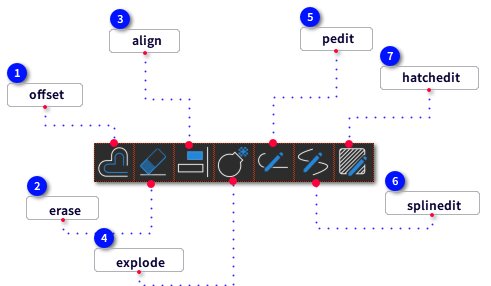
offset | | -
 원본 객체와 평행인 객체 복사본을 생성하기 위해 특정 지점이나 지정된 거리를 토대로 선택된 객체의 간격을 띄우고 복사합니다.
-
만일 선택된 객체가 원이거나 호이면, 동일한 반지름의 원이나 호가 생성됩니다.원이나 호의 크기는 간격띄우기의 방향에 의해 결정됩니다. -
만일 선택된 객체가 선이면, 그것과 평행인 선이 생성됩니다.
|
명령어
|
:
|
OFFSET
|
|
리본 위치
|
:
|
홈 >> 수정
|
|
|
|
|
|
[OFFSET] 간격 띄우기
|
|
|
|
|
[OFFSET] Line 간격띄우기
|
[OFFSET] Rectang 간격띄우기
|
|
|
|
|
[OFFSET] Rectang with Line 간격띄우기
|
[OFFSET] 통과점(T) 간격띄우기
| |
[명령:] OFFSET
[명령:] 간격띄우기 거리 지정 또는 [통과점(T)/지우기(E)/도면층(L)] <5.0000>:
[명령:] 간격띄우기할 객체 선택 또는 [명령 취소(U)/종료(E)] <종료>:
| |
|
|
 erase | | -
 도면에서 선택한 객체를 삭제합니다.
-
하나 이상의 객체를 선택하고 ENTER를 눌러 삭제합니다.
|
명령어
|
:
|
erase
|
|
리본 위치
|
:
|
홈 >> 수정
|
|
|
|
|
|
- [erase] 객체 지우기
[명령:] ERASE
[명령:] 객체 선택:
[명령:] 1개를 찾음
- 선택된 객체를 지움니다.
| |
|
|
 align | | -
 선택한 객체를 2D 및 3D 공간의 다른 객체와 정렬합니다.
-
하나 또는 그 이상의 객체를 선택 객체로 선택할 수 있습니다.선택 종료를 위해 ENTER를 누릅니다. -
-
대상 지점을 선택된 객체 (선택 객체)에 추가하고, -
목적 지점을 정렬 될 객체 (대상 객체)에 추가 합니다. -
선택 및 대상 지점의 최대 세 쌍을 추가할 수 있다.
|
명령어
|
:
|
align
|
|
리본 위치
|
:
|
홈 >> 수정
|
|
|
|
|
|
- [align] 객체 정렬하기
|
|
|
|
|
[align] 객체 정렬하기
|
[align] 객체 Scale조정 후 정렬하기
| |
[명령:] ALIGN
[명령:] 객체 선택:
[명령:] 첫 번째 원점 지정:
[명령:] 첫 번째 끝점 지정:
[명령:] 두 번째 원점 지정:
[명령:] 두 번째 끝점 지정:
-
-
한 쌍의 선택 및 대상 지점을 선택하면 지정된 지점 1이 선택 지점이고 지점 2가 대상 지점이고 선택 대상은 선택 지점 1에서 대상 지점 2로 이동합니다.
-
-
두 쌍의 선택 및 대상 지점을 선택하면 지정된 지점 1과 지점 3이 선택 지점이되고 지점 2와 지점 4가 대상 지점이됩니다.
-
선택 개체를 이동, 회전 또는 크기 조정하여 대상 개체와 정렬 할 수 있습니다.
-
-
선택 및 대상 지점의 첫 번째 쌍 (1, 2)은 정렬을위한 기준점을 정의합니다.
-
선택 및 대상 지점의 두 번째 쌍 (3, 4)은 회전 각도를 정의합니다.
-
지점의 두번째 한 쌍을 입력하고 두 쌍의 지점과 함께 객체를 정렬하기 위해 선택한 이후, 정렬 지점을 기준으로 객체의 크기를 변경할 것인지 명령합니다.
-
첫번째 대상 지점과 두 번째 대상 지점 사이의 거리가 객체의 크기가 조정되는 참조 길이로 사용됩니다.
-
크기 조정은 두 쌍의 점을 사용하여 객체를 정렬 할 때만 사용할 수 있습니다.
-
-
-
지정된 점 1, 점 3 및 점 5가 선택 지점이되고 점 2, 점 4 및 점 6이 대상 지점이됩니다.
-
선택 개체를 이동, 회전 또는 크기 조정하여 대상 개체와 정렬 할 수 있습니다.
-
-
선택 지점 1에서 목적 지점 2까지 선택 객체를 이동합니다.
-
선택 객체를 회전하고 선택점 1과 3을 대상점 2와 점 4에 맞춥니다.
-
선택 객체를 다시 회전하고 선택점 3과 점 5를 대상점 4와 점 6에 맞춥니다.
| |
|
|
 explode | | -
 여러 객체로 구성된 복합 객체를 해당 구성 요소 객체로 분할합니다.
-
여러 복합 객체는 구성 요소를 개별적으로 변경하고자 하는 경우 분해될 수 있습니다. -
분해 후, 색상, 선 종류 및 선 가중치가 변경됩니다. -
기타 결과는 분해한 복합 객체의 유형에 따라 다릅니다. | | 스크립트 또는 런타임 확장 기능을 사용하는 경우, 한 번에 하나의 객체만 분해할 수 있습니다.
|
|
명령어
|
:
|
EXPLODE
|
|
리본 위치
|
:
|
홈 >> 수정
|
|
|
|
|
|
- [EXPLODE] 객체 분해하기
|
|
|
|
|
[EXPLODE] 객체 분해하기
|
[EXPLODE] 폴리선 분해하기
|
|
|
|
|
[EXPLODE] 3D 객체 분해하기
|
| |
[명령:] EXPLODE
[명령:] 객체 선택:
[명령:] 1개를 찾음
-
-
-
-
-
-
-
평면 면을 영역으로 분해합니다.비평면 면을 곡면으로 분해합니다.
-
-
원 또는 호가 비 균일하게 크기가 조정된 블록에 있는 경우, EXPLMODE의 값이 1 일 때 객체를 타원 또는 타원형 호로 분해할 수 있습니다.
| | -
|
|
|
EXPLODE 명령이 비균일 축척(NUS) 블록을 지원할지 여부를 조정합니다.
| -
-
|
값
|
0
|
NUS 블록을 분해하지 않습니다
|
|
1
|
NUS 블록을 분해합니다
| -
-
|
-
-
여러 줄의 문자를 한 줄의 문자로 분해합니다.
-
-
블록의 다중 객체를 개별 객체로 분해합니다.한 번 분해된 객체가 여전히 복합 객체인 경우, 다시 분해할 수 있습니다.
-
폴리선 또는 중첩된 블록이 블록에 포함된 경우, 해당 블록은 먼저 폴리선 또는 중첩된 블록 객체로 분해됩니다.
-
EXPLODE 명령을 실행하면, 블록의 모든 객체가 개별적으로 분해됩니다.
-
동등한 X, Y 및 Z 축척을 가진 블록의 경우, 구성요소 객체로 분해됩니다.
-
비 균일하게 크기가 조정된 블록의 경우, EXPLMODE가 1 일 때 예기치 않은 객체로 분해될 수 있습니다.
-
속성이 있는 블록을 분해하면, 속성 값이 삭제되고 속성 정의가 다시 표시됩니다.
-
MINSERT 및 외부 참조가 삽입된 블록과 그 종속 블록은 분해할 수 없습니다.
-
-
치수를 선, 여러 줄 문자 및 솔리드로 분해합니다.
-
-
-
-
지시선을 선, 스플라인, 솔리드, 블록 삽입, 여러 줄 문자 및 공차 객체로 분해합니다.
-
-
정점이 하나인 메쉬를 점 객체로 분해합니다.정점이 2개인 메쉬를 선으로 분해합니다.정점이 3개인 메쉬를 3D면으로 분해합니다.
-
-
영역을 선, 원, 호 및 스플라인으로 분해합니다.
| |
|
|
 pedit | | -
 2D 폴리선, 3D 폴리선과 3D 메시를 편집합니다.
-
PEDIT 명령어를 적용할 수 있는 객체들은 2D 폴리선, 3D 폴리선, 3D 메시입니다. -
만일 선택된 객체가 선이나 호이면, 그것을 폴리선으로 변환할지 여부에 관한 프롬프트가 나타날 것입니다. -
y를 입력하면, 객체는 편집 가능한 2D 폴리선으로 변환됩니다. -
그렇지 않으면, 폴리선 객체를 재시작해야 한다는 프롬프트가 나타날 것입니다.
|
명령어
|
:
|
pedit
|
|
리본 위치
|
:
|
홈 >> 수정
|
|
|
|
|
|
- [pedit] 폴리선 편집하기
[명령:] PEDIT
[명령:] 객체 선택:
[명령:] 선, 호 및 스플라인을 폴리선으로 변환하시겠습니까? [예(Y)/아니오(N)] <예> Y
[명령:] 옵션 입력 [닫기(C)/열기(O)/결합(J)/폭(W)/맞춤(F)/스플라인(S)/비곡선화(D)/선종류생성(L)/반전(R)/명령 취소(U)] <종료(X)>: J
[명령:] 결합 형식 : Extend
[명령:] 퍼지 거리 또는 [결합 형식(J)] 입력 <47.000000>:100
| | 퍼지 거리는 연장할 거리보다 적게 수치 입력시 결합이 되지 않습니다.
|
-
-
-
-
-
-
폴리선의 출발점과 마지막 선의 종점을 연결합니다.
-
만일 선택된 폴리선이 닫히지 않으면, 명령어 브랜치에서 닫기가 선택 가능해질 것입니다.
-
-
닫힌 폴리선과 마지막 선의 출발점 사이에 있는 선을 삭제합니다.
-
만일 폴리선이 닫히면, 명령어 브랜치에서 Open은 선택이 가능해질 것입니다.
-
-
'맞추기' 옵션으로 만든 곡선 또는 스플라인 옵션으로 만든 스플라인을 삭제하고, 폴리선의 모든 선을 직선으로 생성합니다.
-
-
꼭지점들 간에 부드러운 곡선을 생성하고 호에 적합한 폴리선을 생성합니다.그 곡선은 폴리선의 모든 꼭지점들 위를 가로지른다.
-
-
새 폴리선을 형성하기 위해 편집된 폴리선과 폴리선의 종점에 합쳐진 선, 호, 폴리선을 연결합니다.
-
-
-
-
-
-
-
-
원뿔 모양의 폴리선을 생성하기 위해 폴리선의 종결 폭과 시작 폭을 설정합니다.
-
-
-
-
마지막 연산을 반복적으로 취소하면, PEDIT 명령어를 사용하기 전의 상태가 복구될 수 있습니다.
-
-
|
-
-
-
-
-
닫혀있는 3D 폴리선을 형성하기 위해, 선택된 열린 3D 폴리선을 하나의 선과 연결합니다.
-
만일 선택된 3D 폴리선이 닫히지 않으면, Closed 옵션이 명령행에 표시됩니다.
-
-
닫힌 폴리선의 첫 번째 선과 마지막 선을 연결하는 선을 삭제합니다. 말하자면, 닫힌 3D 폴리선을 엽니다.
-
만일 선택된 3D 폴리선이 닫히면, 열기 옵션이 명령행에 표시됩니다.
-
-
-
-
맞춤 옵션으로 만든 곡선 적합도나 Spline 옵션으로 만든 스플라인을 삭제하고, 폴리선의 모든 선을 직선으로 생성합니다.
-
-
폴리선의 종점과 연결된 선, 호, 폴리선을 하나의 폴리선을 형성하기 위해 편집 중인 폴리선에 결합합니다.
-
-
-
-
마지막 연산을 반복적으로 취소하면, PEDIT 명령어를 사용하기 전의 상태가 복구될 수 있습니다.
-
-
|
-
-
-
3D 메시의 꼭지점들을 편집하면, 3D 메시를 M × N 직사각형 배열로 고려할 수 있으며, 여기서 M과 N은 3DMESH 명령어에 지정된 크기입니다.
-
-
M 방향을 따라 열려 있는 다각형 메시를 닫습니다.
-
M 방향을 따라 열려 있는 다각형 메시를 편집하기 위해 Mclose 옵션을 사용합니다.
-
-
M 방향을 따라 닫혀 있는 다각형 메시의 마지막에 닫혀 있는 선을 삭제합니다.
-
M 방향을 따라 닫혀 있는 다각형 메시를 편집하기 위해 Mopen 옵션을 사용합니다.
-
-
N 방향을 따라 열려 있는 다각형 메시를 닫습니다.
-
N 방향을 따라 열려 있는 다각형 메시를 편집하기 위해 Nclose 옵션을 사용합니다.
-
-
N 방향을 따라 닫혀 있는 다각형 메시의 마지막에 닫혀 있는 선을 삭제합니다.
-
N 방향을 따라 닫혀 있는 다각형 메시를 편집하기 위해 Nopen 옵션을 사용합니다.
-
-
마지막 연산을 반복적으로 취소하면, PEDIT 명령어를 사용하기 전의 상태가 복구될 수 있습니다.
-
-
| |
|
|
 splinedit | | -
 스플라인을 편집합니다.
-
편집할 스플라인을 선택하고 난 다음 제어점 위에 모눈점이 표시됩니다. -
명령창의 프롬프트는 선택한 스플라인에 따라 다릅니다. -
데이터 맞춤 옵션은 스플라인이 맞춤 정보를 포함하는 경우에만 사용할 수 있습니다.
|
명령어
|
:
|
splinedit
|
|
리본 위치
|
:
|
홈 >> 수정
|
|
|
|
|
|
- [splinedit] 스플라인 수정하기
|
|
|
|
|
[splinedit] 데이터(F) - 추가(A), 이동(M)
|
[splinedit] 데이터(F) - 공차(L)
|
|
|
|
|
[splinedit] 데이터(F) - 접선(T)
|
[splinedit] 폴리선으로 변환(P)
| |
[명령:] SPLINEDIT
[명령:] 스플라인 선택:
[명령:] 옵션 입력 [맞춤 데이터(F)/닫기(C)/정점 이동(M)/폴리선으로 변환(P)/정련(R)/반전(E)/명령 취소(U)/종료(X)] <종료>: F
[명령:] [추가(A)/닫기(C)/삭제(D)/이동(M)/소거(P)/접선(T)/공차(L)/종료(X)] <종료>: A
[명령:] 맞춤 포인트 지점 <종료>:
-
-
-
-
-
-
-
• 맞춤 데이터를 수정하기 위하여 점을 선택합니다. 새로운 맞춤점을 삽입하는 방법은 맞춤점의 위치에 따라 달라집니다.
• 맞맞열린 스플라인의 경우, 만일 선택한 점이 스플라인의 시작점일 경우, 선택된 점의 앞 또는 뒤의 어느 쪽에 새로운 점을 삽입할 것인지를 묻습니다.
• 맞만일 선택한 점이 스플라인의 마지막 점일 경우, 새로운 맞춤점은 종료점의 뒤에 삽입합니다.
• 맞스플라인의 다른 맞춤점에 대해서는 현재 선택한 점과 다음 점이 강조되고, 새로운 맞춤점이 이들 두 점 사이에 삽입됩니다.
-
-
종료점을 개시점과 같게 정의함으로써 스플라인을 닫습니다.
-
-
시작점과 종료점 사이의 곡선 구간을 삭제함으로써 스플라인을 엽니다.
-
-
-
두 개의 맞춤점만이 있는 스플라인에서는 맞춤점을 삭제할 수 없습니다.
-
-
-
-
-
-
-
-
-
-
-
맞춤 데이터를 소거하고, 주된 명령어로 돌아갑니다.
-
명령 프롬프트는 명령창에 맞춤 옵션이 포함되어 있지 않습니다.
-
-
닫힌 스플라인에 대해 닫힌 점에서 접선을 재정의하고,
-
스플라인의 개시점 및 종료점 모두에 대해 접선을 재정의합니다.
-
접선은 또한 시스템 기본값을 이용하여 계산할 수도 있습니다.
-
-
새로운 맞춤 공차를 재정의하고, 스플라인을 다시 맞춥니다.
-
-
맞춤 데이터 옵션을 끝내고 주된 명령어로 돌아갑니다.
-
-
-
-
-
-
정밀도 설정을 통해 스플라인을 폴리선으로 변환합니다.
-
정밀도가 높을수록 폴리선은 스플라인에 더욱 가깝게 됩니다.
-
-
-
-
-
-
-
-
-
-
-
지정한 제어점의 중량을 수정합니다. 중량이 무거울수록, 스플라인은 제어점에 가깝습니다.
-
-
정밀도 옵션을 끝내고, 주된 명령어로 돌아갑니다.
-
-
-
-
-
|
|
|
|
 hatchedit | | -
 해치 객체를 편집합니다.
-
명령행에 HATCHEDIT를 입력하고 ENTER 키를 누른 후, 프롬프트에서 해치 객체를 선택하면 " 해치"대화 상자가 표시됩니다. -
명령행에서 -HATCHEDIT를 입력하고 ENTER 키를 누른 후, 프롬프트에서 해치 객체를 선택하면 그것이 명령행에 따라 실행됩니다. -
HATCHEDIT 명령에는 BHATCH와 동일한 기능의 일부 옵션이 있습니다. 자세한 정보는 BHATCH에 대한 설명을 참조합니다.
|
명령어
|
:
|
HATCHEDIT
|
|
리본 위치
|
:
|
홈 >> 수정
|
|
단축키
|
:
|
HE
|
|
- [HATCHEDIT] 해치 수정하기
[명령:] HATCHEDIT
[명령:] 객체 선택:
[명령:] 해치 객체 선택:
-
-
-
-
-
-
-
-
다른 객체 또는 해치 패턴 경계를 기준으로 해치 패턴의 그리기 순서를 설정합니다.
-
-
-
-
-
-
해치 패턴의 새 경계를 다시 생성합니다. 해치 패턴의 유형은 폴리선 또는 영역이 될 수 있습니다.
-
-
새 해치 패턴이 설정되면, 그 경계가 수정중일 때 해치 패턴을 업데이트 여부를 설정합니다.
-
-
서로 다른 경계 내의 해치 객체를 분리하여 단일 독립 해치 패턴이 되도록 합니다.
-
-
해칭 과정에서 해치 패턴의 시작 위치를 설정합니다.
| | 해치 패턴을 주석으로 설정하여 객체의 크기를 조정할 수 있으므로 패턴을 적절한 크기로 플롯 및 표시할 수 있습니다.
|
|
|
|
|
| | -
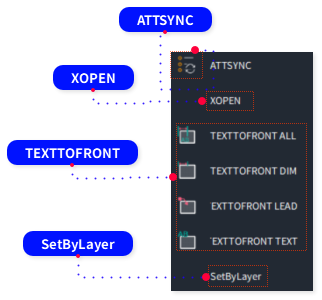
 지정된 블록 정의와 블록 레퍼런스의 속성을 업데이트 합니다.
-
BLOCK 명령으로 재정의된 속성 블록을 업데이트하기 위해 본 명령어를 사용할 수 있습니다.
|
명령어
|
:
|
ATTSYNC
|
|
리본 위치
|
:
|
도구막대: 수정 II » 속성 동기화
|
|
단축키
|
:
|
|
-
-
현재 도면의 속성 블록의 모든 이름을 표시합니다.
-
-
현재 도면에 속성이 부여된 블록의 모든 이름을 표시하기 위해 동기화 또는 입력하고자 하는 블록 이름을 입력합니다.
-
지정한 블록 참조가 속성을 포함하지 않는 경우, "선택된 블록에 속성이 없습니다."로 프롬프트 됩니다.
-
-
-
선택한 블록 참조가 속성을 포함하지 않는 경우, "선택된 블록에 속성이 없습니다."로 프롬프트 되고 다른 블록을 선택할 수 있습니다.
-
-
-
속성 업데이트를 위해 예를 또는 다른 블록 선택을 위해 아니오를 입력합니다.
|
|
|
| | -
 새로운 창 안에서 선택한 외부 참조 도면을 열고 편집합니다.
-
XOPEN 명령을 실행하고 외부 참조를 선택하면, xref 내의 도면 참조가 새 창에서 열립니다. -
만일 선택한 외부참조 내의 도면 참조가 중첩된 객체를 포함하고 있는 경우, 가장 중첩된 외부참조가 있는 도면 참조가 열립니다.
|
명령어
|
:
|
XOPEN
|
|
리본 위치
|
:
|
command
|
|
단축키
|
:
|
|
|
|
|
| | -
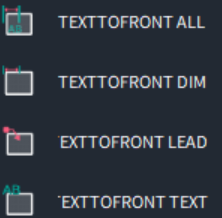 도면 내의 모든 문자, 지시선 및 치수의 그리기 순서를 변경하고 이를 다른 모든 객체 앞에 둡니다.
| | 블록, 외부참조, 다중지시선 및 테이블에 포함된 문자, 지시선 및 치수는 앞에 둘 수 없습니다.
|
|
명령어
|
:
|
TEXTTOFRONT
|
|
리본 위치
|
:
|
리본: 홈 » 수정 » 텍스트를 앞으로 가져오기, 치수를 앞으로 가져오기, 지시선을 앞으로 가져오기, 모든 주석을 앞으로 가져오기
도구 막대: 그리기 순서 » 텍스트를 앞으로 가져오기, 치수를 앞으로 가져오기, 지시선을 앞으로 가져오기, 모든 주석을 앞으로 가져오기
메뉴: 도구 » 그리기 순서 » 주석을 앞으로 가져오기 » 텍스트 객체만, 치수 객체만, 지시선 객체만, 모든 주석 객체
|
|
단축키
|
:
|
|
-
-
도면 내의 모든 문자의 그리기 순서를 변경하고 이를 다른 모든 객체의 앞에 둡니다.
-
-
도면 내의 모든 치수의 그리기 순서를 변경하고 이를 다른 모든 객체의 앞에 둡니다.
-
-
도면 내의 모든 지시선의 그리기 순서를 변경하고 이를 다른 모든 객체의 앞에 둡니다.
-
-
도면 내의 모든 문자, 지시선 및 치수의 그리기 순서를 변경하고 이를 다른 모든 객체의 앞에 둡니다.
-
문자, 지시선 및 치수 사이의 그리기 순서는 변경되지 않습니다.
|
|
|
| | -
 선택된 객체의 특성을 ByLayer로 변경합니다.
-
변경할 수 있는 특성에는 색상, 선 종류, 선 가중치, 플롯 스타일, 투명도 등이 있습니다. | | 잠긴 도면층에 있는 객체의 특성을 변경할 수 없습니다.
|
|
명령어
|
:
|
SETBYLAYER
|
|
리본 위치
|
:
|
리본 (2D): 홈 » 수정 » Set to ByLayer
메뉴: 수정 » Set to ByLayer
|
|
단축키
|
:
|
|
-
-
-
ByBlock을 ByLayer로 변경하시겠습니까?
-
-
ByBlock 특성을 ByLayer로 변경합니다.
-
-
-
-
-
-
-
-
-
|
|
|