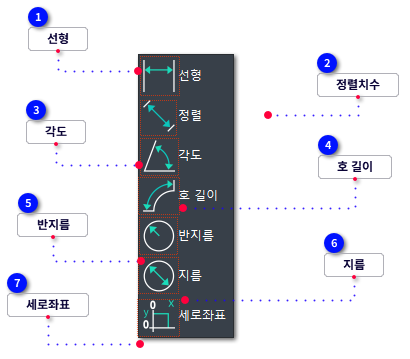
 선형 | | -
 선형 치수를 생성합니다.
-
수평, 수직 또는 회전 선형 치수를 생성할 수 있으며, 치수 문자의 내용 및 표시 각도를 수정할 수 있습니다.
|
명령어
|
:
|
DIMLINEAR
|
|
리본 위치
|
:
|
홈 >> 주석
|
|
단축키
|
:
|
DLI
|
|
- [DIMLINEAR] 선형 치수 편집하기
|
|
|
|
|
[DIMLINEAR] 선형 치수 편집하기
|
[DIMLINEAR] 각도(A)
|
|
|
|
|
[DIMLINEAR] 수직(V)-수평(H)
|
[DIMLINEAR] 회전(R)
| |
[명령:] DIMLINEAR
[명령:] 최초 확장 라인 기점 설정 또는 <객체 선택>:
[명령:] 치수선 위치 설정 또는 [여러 줄 문자(M)/문자(T)/각도(A)/수평(H)/수직(V)/회전(R)]:
[명령:] 치수 문자 = 50
| | 치수 문자 = 50 에서 50은 예제에서 사용된 50입니다.
객체의 실제 치수 결과 값이 표시됩니다.
|
-
-
첫 번째 및 두 번째 치수 보조선의 원점을 연속적으로 지정하여 선형 치수를 생성합니다.
-
-
ENTER를 누른 후, 선형 치수를 생성할 객체를 선택할 수 있습니다. 도면 요소를 선택하면, 첫 번째 및 두 번째 치수 보조선의 원점이 자동으로 결정됩니다.
-
폴리선 및 기타 조사 가능한 객체의 경우, 선 세크먼트와 호 세그먼트만이 개별적으로 치수가 기입될 수 있습니다.
-
선과 호의 경우, 치수 보조선의 원점은 선택한 객체의 끝점에 의해 결정됩니다.
-
치수 보조선 원점이 객체의 끝점에서 간격 띄우기된 거리는
-
생성/수정/재지정 치수 스타일 대화 상자의 Lines 탭에서
-
Extension Lines Offset From - Origin 옵션을 사용하여 설정될 수 있습니다.
-
-
선과 호의 경우, 치수 보조선의 원점은 선택한 객체의 끝점에 의해 결정됩니다.
-
치수선의 위치를 지정하는 데 사용된 점이 북쪽 또는 남쪽 사분점에 가까운 경우,
-
-
치수선의 위치를 지정하는데 사용된 점이 동쪽 또는 서쪽 사분점에 가까울 경우,
-
-
-
한 점을 지정하여 치수선의 위치를 확인합니다.
-
-
글꼴, 크기 및 색상과 같은 치수 문자의 내용 및 특성을 편집할 수 있는 내부 문자 편집기를 표시합니다.
-
-
꺾쇠 괄호 (<>)를 사용하여 생성 된 측정치를 나타냅니다.
-
-
-
값을 바꾸려면 꺾쇠 괄호를 삭제하고 새 값을 입력한 다음 OK를 누릅니다.
-
-
명령행에 치수 문자 내용을 직접 입력하거나 ENTER를 눌러 생성된 측정 값을 사용합니다.
-
-
꺾쇠 괄호 (<>)를 사용하여 생성된 측정치를 나타냅니다.
-
-
-
-
-
-
-
-
| |
|
 정렬치수 | | -
 객체와 정렬된 선형 치수를 생성합니다.
-
DIMALIGNED 명령을 사용하면, 선택한 객체와 정렬된 선형 치수를 생성할 수 있습니다.치수 문자의 내용 및 표시 각도가 수정될 수 있습니다.
|
명령어
|
:
|
DIMALIGNED
|
|
리본 위치
|
:
|
홈 >> 주석
|
|
단축키
|
:
|
DAL or DIMALI
|
|
[DIMALIGNED] 정렬 치수 기입
[명령:] DIMALIGNED
[명령:] 최초 확장 라인 기점 설정 또는 <객체 선택>:
[명령:] 두 번째 치수보조선 원점 지정:
-
-
첫 번째 및 두 번째 치수 보조선의 원점을 지정하여 선형 치수를 생성합니다.
-
-
선형 치수를 생성할 객체를 선택합니다.도면 요소를 선택하면,
-
첫 번째 및 두 번째 치수 보조선의 원점이 자동으로 결정됩니다.
-
폴리선 및 기타 조사 가능한 객체의 경우, 선분와 호 세그먼트만이 개별적으로 치수가 기입될 수 있습니다.
-
선과 원호의 경우, 치수 보조선의 원점은 선택한 객체의 끝점에 의해 결정됩니다.
-
치수 보조선 원점이 객체의 끝점에서 간격 띄우기 된 거리는
-
치수스타일 관리자 대화 상자의 선 탭에서 확장 라인 오프셋 원점의 옵션에 의해 설정될 수 있습니다.
-
| | -
|
|
-
원점으로부터의 치수보조선 간격을 지정합니다. 고정 길이 치수보조선과 함께 이 값은 최소 간격띄우기를 결정합니다.
| -
-
|
형식
|
Real value
|
|
저장
|
DWG
|
|
초기값
|
0.0625
|
|
-
원의 경우, 해당 직경의 끝점이 두 원점으로 간주되며, 치수 보조선의 첫 번째 원점은 선택점에 의해 정의됩니다.
-
-
-
-
글꼴, 크기 및 색상과 같은 치수 문자의 내용 및 특성을 편집할 수 있는 내부 문자 편집기를 표시합니다.
-
-
꺾쇠 괄호 (<>)를 사용하여 생성 된 측정치를 나타냅니다.
-
-
-
값을 바꾸려면, 꺾쇠 괄호를 삭제하고 새 값을 입력한 다음 OK를 누릅니다.
-
-
명령행에 직접 치수 문자를 입력하거나 ENTER를 눌러 생성된 측정치를 사용합니다.
-
-
꺾쇠 괄호 (<>)를 사용하여 생성된 측정치를 나타냅니다.
-
-
| |
|
 각도 | | -
 원, 호, 선 또는 지정된 3개 점에 대한 각도 치수를 생성합니다.
|
명령어
|
:
|
DIMANGULAR
|
|
리본 위치
|
:
|
홈 >> 주석
|
|
단축키
|
:
|
DAN or DIMANG
|
|
- [DIMANGULAR] 각도 치수 기입
[명령:] DIMANGULAR
[명령:] 선, 호, 원 선택 또는 <정점 지정>:
[명령:] 호 길이 치수 위치 지정:[여러 줄 문자(M)/문자(T)/각도(A)]:
-
-
-
두 선 (또는 치수 보조선)의 교차점을 각도 정점으로 사용하고 각 선을 각도의 모서리로 사용하여 각도를 결정합니다.
-
두 개의 선 (또는 치수 보조선)을 호와 연결하면, 호가 치수선이 됩니다. 호 각도는 항상 180도 미만입니다.
-
-
-
-
호 중심을 각도 정점으로 사용하고 끝점과 호 중심 사이의 각 연결선 (또는 치수 보조선)을
-
-
호의 두 끝점이 치수 보조선의 원점이 됩니다.
-
치수 보조선 사이에 그려진 호가 치수선입니다.
-
-
-
원의 중심을 각도 정점으로 사용하여 각도 치수를 설정합니다.
-
원의 선택점은 첫 번째 치수 보조선의 원점으로 사용되며,
-
각도의 지정된 두 번째 끝점은 두 번째 치수 보조선의 원점으로 사용됩니다.
-
-
3개의 점을 지정하여 각도 치수를 생성합니다.
-
각도의 첫 번째 가장리는 정점 1과 지정된 점 2 사이의 선분 또는 연결선이며, 각도의 또다른 모서리는 정점 1과 지정된 점 3 사이의 선분 또는 연결선입니다.
-
두 선은 치수 보조선이며, 치수 보조선 사이에 그려진 호가 치수선입니다.
-
-
점을 지정하여 치수선의 위치와 연장 선의 방향을 결정합니다.
-
-
글꼴, 크기 및 색상과 같은 치수 문자의 내용 및 특성을 편집할 수 있는 내부 문자 편집기를 표시합니다.
-
생성된 측정치를 포함시키고자 하는 경우, 꺾쇠 괄호 (<>)를 사용하여 생성 된 측정치를 나타냅니다.
-
머리말 또는 꼬리말를 측정치에 추가하려면, 꺾쇠 괄호 앞뒤에 문자를 추가합니다.
-
값을 바꾸려면, 꺾쇠 괄호를 삭제하고 새 값을 입력한 다음 OK를 누릅니다.
-
-
명령행에 치수 문자를 직접 입력합니다.치수 스타일 관리자에서 치수 문자의 특성을 설정할 수 있습니다.
-
-
|
|
|
 호 길이 | | -
 호 또는 폴리선 호 세그먼트에 대한 호 길이 치수를 생성합니다.
-
호 길이 치수에는 호 기호가 포함됩니다.호 기호는 기본적으로 치수 문자 앞에 표시됩니다. -
생성/수정/재지정 치수 스타일 대화 상자의 기호 및 화살표 탭의 호 치수 - 기호 위치 옵션을 사용하여 호 기호의 위치를 수정할 수 있습니다. -
호의 포함 각도가 90도 보다 작으면 직각 치수 보조선이 표시됩니다. -
호의 포함 각도가 90도 보다 크면 반경 치수 보조선이 표시됩니다.
|
명령어
|
:
|
DIMARC
|
|
리본 위치
|
:
|
홈 >> 주석
|
|
단축키
|
:
|
DAR
|
|
- [DIMARC] 호 길이
[명령:] DIMARC
[명령:] 호 또는 폴리선 호 세그먼트 선택:
[명령:] 호 길이 치수 위치 설정 또는 [부분(P)/지시선(L)/각도(A)/문자(T)/여러 줄 문자(M)]:
-
-
호 길이 치수에 대한 호 또는 폴리선 호 세그먼트를 선택합니다.
-
-
한 점을 지정하여 치수 선의 위치를 결정합니다.
-
-
-
-
글꼴, 크기 및 색상과 같은 치수 문자의 내용 및 특성을 편집할 수 있는 내부 문자 편집기를 표시합니다.
-
-
꺾쇠 괄호 (<>)를 사용하여 생성 된 측정치를 나타냅니다.
-
머리말 또는 꼬리말을 측정치에 추가하려면, 꺾쇠 괄호 앞뒤에 문자를 추가합니다.
-
값을 바꾸려면, 꺾쇠 괄호를 삭제하고 새 값을 입력한 다음 OK를 누릅니다.
-
-
명령행에 치수 문자를 직접 입력할 수 있습니다.
-
치수 스타일 관리자에서 치수 문자의 특성을 설정할 수 있습니다.
-
-
-
-
지시선을 사용하여 호 길이 치수를 생성합니다.지지선은 치수의 일부입니다.
-
이 옵션은 호의 각도가 90도 이상인 경우에만 표시됩니다.지시선은 반경 방향으로 그려져 호 중심을 향합니다.
-
-
호 길이 치수가 생성되기 전에 호 앞의 지시선을 취소합니다.
-
지시선을 포함한 호 길이 치수의 경우, 먼저 치수를 삭제하고 지시선없이 치수를 다시 생성해야합니다.
| |
|
 반지름 | | -
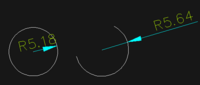
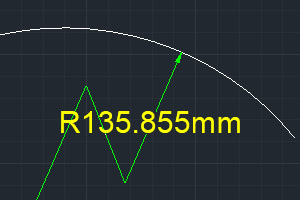
 원 또는 호에 대한 반경 치수를 생성합니다.
-
반경 치수는 원 또는 호를 가리키는 화살표가 있는 반경 치수선입니다. -
DIMRADIUS는 문자앞에 R이 있는 치수 문자를 표시합니다. -
원 또는 호 크기 및 커서 위치에 따라, 다양한 유형의 반경 치수가 생성될 수 있습니다. -
반경 치수를 생성하면서 중심 표식 또는 중심선을 표시하고자 하는 경우, 시스템 변수 DIMCEN 은 0이 아닌 값으로 설정되어야 합니다.
|
명령어
|
:
|
DIMRADIUS
|
|
리본 위치
|
:
|
홈 >> 주석
|
|
단축키
|
:
|
DRA or DIMRAD
|
|
- [DIMRADIUS] 반지름 치수
[명령:] DIMRADIUS
[명령:] 호 또는 원을 선택:
-
-
반경 치수를 추가하려는 폴리선의 원, 호 또는 호 부분을 선택합니다.
-
-
-
한 점을 지정하여 치수선의 위치를 확인합니다.
-
치수선을 호에 배치하지 않으면, 호 치수 보조선이 자동으로 그려집니다.
-
-
글꼴, 크기 및 색상과 같은 치수 문자의 내용 및 특성을 편집할 수 있는 내부 문자 편집기를 표시합니다.
-
-
한 쌍의 꺾쇠 괄호 (<>)를 입력합니다.머리말 또는 꼬리말를 측정치에 추가하려면,
-
대괄호 앞뒤에 문자를 추가할 수도 있습니다.대체 값이 필요한 경우,
-
대괄호를 삭제하고 값을 입력한 다음 OK를 누를 수 있습니다.
-
-
명령 프롬프트에 치수 문자를 직접 입력합니다."치수 스타일 관리자"에서 치수 문자의 특성을 지정할 수 있습니다.
-
-
| |
|
 지름 | | -
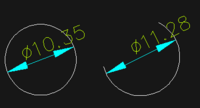
 원 또는 호의 직경 치수를 작성하고, 그 앞에 직경 기호로 치수 문자를 표시합니다.
-
▹ 원 또는 호의 위치 및 크기와 치수 스타일의 설정에 기반하여 다른 유형의 직경 치수를 생성할 수 있습니다.
▹ 치수 스타일을 사용하여 중심 표식나 중심선의 생성 여부를 설정할 수 있습니다.
▹ 원이나 호의 내부에 치수선이 그려지면, 중심 표식 또는 중심선이 생성되지 않습니다.
-
그립을 사용하여 치수선과 치수 문자의 위치를 수정할 수 있습니다.
|
명령어
|
:
|
DIMDIAMETER
|
|
리본 위치
|
:
|
홈 >> 주석
|
|
단축키
|
:
|
DDI or DIMDIA
|
|
- [DIMDIAMETER] 지름
[명령:] DIMDIAMETER
[명령:] 호 또는 원을 선택:
-
-
-
-
원 또는 호의 내부 또는 외부에 치수선을 배치할 점을 지정합니다.
-
치수선을 호에 배치하지 않으면, 호 치수 보조선이 자동으로 그려집니다.
-
-
글꼴, 크기 및 색상과 같은 치수 문자의 내용 및 특성을 편집할 수 있는 내부 문자 편집기를 표시합니다.
-
-
꺾쇠 괄호 (<>)를 사용하여 생성 된 측정치를 나타냅니다.
-
-
-
값을 바꾸려면 꺾쇠 괄호를 삭제하고 새 값을 입력한 다음 OK를 누릅니다.
-
-
명령행에 치수 문자를 직접 입력합니다.생성된 측정치를 포함시키고자 하는 경우,
-
꺾쇠 괄호 (<>)를 사용하여 생성 된 측정치를 나타냅니다.
-
-
| |
|
 세로좌표 | | -
 세로 좌표 치수를 생성합니다.
-
-
치수 문자는 치수점에서 X 또는 Y 방향의 세로 좌표 원점 (데이텀)까지의 수직 거리인, -
-
치수 문자에 표시된 X 또는 Y 좌표는 현재 UCS의 좌표 값이고, -
지시선은 UCS 축과 직 인 방향을 따라 그려집니다. -
|
명령어
|
:
|
DIMORDINATE
|
|
리본 위치
|
:
|
홈 >> 주석
|
|
단축키
|
:
|
DOR or DIMORD
|
|
- [DIMORDINATE] 각도 치수 기입
[명령:] DIMORDINATE
[명령:] 세로 좌표 디멘션 설정을 위한 포인트 설정:
[명령:] 리더 엔드포인트 설정 또는 [텍스트(T)/M텍스트(M)/각도(A)/X데이터(X)/Y데이터(Y)]:
-
-
끝점, 교차점 또는 중심점과 같은 세로 좌표 치수에 대한 점을 지정합니다.
-
-
-
치수점과 지시선 끝점간의 좌표 차이로 인해 X 또는 Y 세로 좌표 치수가 생성되는지 여부를 결정할 수 있습니다.
-
두 점 사이의 X 세로 좌표의 차이가 Y 세로 좌표의 차이보다 큰 경우,
-
Y 세로 좌표가 측정됩니다.그렇지 않을 경우, X 세로 좌표가 측정됩니다.
-
-
-
-
-
-
-
-
글꼴, 크기 및 색상과 같은 치수 문자의 내용 및 특성을 편집할 수 있는 내부 문자 편집기를 표시합니다.
-
-
꺾쇠 괄호 (<>)를 사용하여 생성 된 측정치를 나타냅니다.
-
-
-
값을 바꾸려면 꺾쇠 괄호를 삭제하고 새 값을 입력한 다음 OK를 누릅니다.
-
-
명령행에서 치수 문자 내용을 직접 입력합니다.
-
-
| |
|
| | -
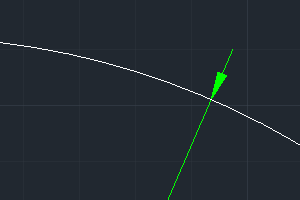
 지정된 치수선에 대해서 치수선을 잘 보이게 하기 위해 반전을 시키 수 있습니다.
-
이 명령은 다음과 같은 치수에 사용 가능합니다. -
-
-
-
-
-
-
|
명령어
|
:
|
AIDIMFLIPARROW
|
|
리본 위치
|
:
|
홈 >> 주석
|
|
단축키
|
:
|
|
[명령:] AIDIMFLIPARROW
[명령:] 객체 선택:
[명령:] 1개를 찾음
-
명령어 AIDIMFLIPARROW를 입력합니다.
-
-
여러개의 치수 화살표를 수정하려면 Enter를 입력하여 연속 작업이 가능합니다.
|
|
| |
|
|