테이블 | |
|
명령어
|
:
|
TABLE
|
|
리본 위치
|
:
|
홈 >> 주석
|
|
단축키
|
:
|
|
|
Option
|
:
|
|
|
- [TABLE] 추가
[명령:] TABLE
[명령:] 삽입지점을 지정하세요:
-
-
 테이블을 클릭합니다. 또는 명령입력을 TB or table을 입력합니다. 테이블을 클릭합니다. 또는 명령입력을 TB or table을 입력합니다.
-
-
삽입 옵션에서 빈 테이블에서 시작을 선택합니다.
-
-
열의 개수와 열의 너비를 설정합니다.창 지정을 사용할 경우 열의 개수 또는 열의 너비 중 어느 하나만 지정하면 됩니다.
-
열의 개수와 열의 높이를 설정합니다.창 지정을 사용할 경우 행의 개수 또는 행의 높이 중 어느 하나만 지정하면 됩니다.
-
확인을 클릭하여 빈 테이블 생성을 완료합니다.
| |
|
|
 필드 | | -
 필드가 있는 여러 줄의 문자 객체를 생성합니다.
-
필드는 도면의 수명주기 동안 데이터가 변경 됨에 따라 업데이트 할 수 있는 문자입니다.필드가 업데이트 되면, 최신 필드 값이 표시됩니다. -
명령 UPDATEFIELD 및 시스템 변수 FIELDEVAL은 필드의 갱신 방법을 설정하는데 사용됩니다. -
FIELD 명령을 실행하여 필드가있는 여러 줄의 문자 객체를 생성할 있는 필드 대화 상자를 표시합니다. -
필드가 설정되면, 명령행 프롬프트가 표시됩니다. | |
|
|
-
필드가 업데이트되는 방식을 조정합니다. 설정은 다음 값들의 합계를 사용하여 비트코드로 저장됩니다.
|
|
값
|
0
|
업데이트되지 않음
|
|
1
|
열 때 업데이트됨
|
|
2
|
저장할 때 업데이트됨
|
|
4
|
플롯 할 때 업데이트됨
|
|
8
|
ETRANSMIT를 사용할 때 업데이트됨
|
|
16
|
재 생성할 때 업데이트됨
|
|
|
명령어
|
:
|
FIELD
|
|
리본 위치
|
:
|
홈 >> 주석
|
|
단축키
|
:
|
|
|
Option
|
:
|
|
|
- [FIELD] 추가
[명령:] FIELD
[명령:] 시작점 선택 또는 [높이(H)/저스티(J)]: h
-
-
-
-
-
-
여러 줄로 된 문자의 맞추기 스타일을 설정합니다
| |
|
|
| | -
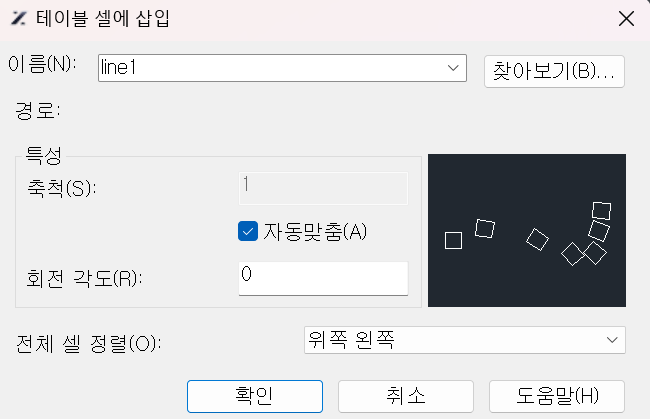
 테이블 셀에 블록을 삽입합니다.
-
TINSERT 명령어를 실행하고 테이블 셀을 선택한 다음 테이블 셀에 블록 삽입 대화 상자를 엽니다.
|
명령어
|
:
|
TINSERT
|
|
리본 위치
|
:
|
|
|
단축키
|
:
|
command
|
|
Option
|
:
|
|
|
[명령:] TINSERT
테이블 셀을 선택하세요:
-
-
삽입할 블록 또는 블록으로 삽입할 도면 파일을 지정합니다.
-
-
도면 파일 선택 대화 상자를 열고 삽입할 파일을 선택합니다.
-
-
-
-
-
-
-
-
테이블 셀에 자동으로 맞도록 블록 축척을 조정합니다.
-
선택하면 축척 입력 상자를 사용할 수 없습니다.
-
-
-
-
테이블 셀의 테두리를 기준으로 삽입된 블록의 정렬을 지정합니다.
| |
|
|
| | -
 셀의 특성을 대상 셀에 적용합니다.
-
도면 영역에서 생성된 테이블 셀을 선택하면 리본에 테이블 셀 탭이 표시됩니다. | | 셀의 모든 특성은 문자 또는 블록 셀 유형을 제외한 대상 셀로 복사됩니다.
|
|
명령어
|
:
|
MATCHCELL
|
|
리본 위치
|
:
|
리본: 테이블 셀 » 셀 일치
|
|
단축키
|
:
|
|
|
Option
|
:
|
|
|
[명령:] MATCHCELL
원본 셀을 선택하세요:
셀 대상을 선택하세요:
셀 대상을 선택하세요:
셀 대상을 선택하세요: *취소
-
-
-
-
또 다른 표 셀을 선택하고 셀의 특성을 복사합니다.
| |
|
|