|
|
|
-
-
-
-
-
시스템 변수 PICKADD 가 켜질 때, 선택된 모든 객체들은 현재의 선택 세트에 추가됩니다.
-
시스템 변수 PICKADD가 꺼질 때, 선택된 객체들은 현재의 선택 세트로 대체됩니다.
| | -
|
|
-
이후의 선택 사항이 현재 선택 세트를 대체할지 또는 현재 선택 세트에 추가할지 조정합니다.
| -
-
|
값
|
0
|
-
-
가장 최근에 선택했던 객체 및 하위 객체가 선택 세트로 됩니다.
-
이전에 선택한 객체 및 하위 객체는 선택 세트에서 제거됩니다.
-
SHIFT 키를 누른 채 선택하면 더 많은 객체 또는 하위 객체를 선택 세트에 추가할 수 있습니다.
|
|
1
|
-
-
개별적으로 또는 윈도우 방식을 통해 선택된 객체 및 하위 객체는 각각 현재 선택 세트에 추가됩니다.
-
선택 세트의 객체 및 하위 객체를 제거하려면 선택 시 SHIFT 키를 누릅니다.
| -
-
|
형식
|
Integer
|
|
저장
|
Registry
|
|
초기값
|
2
|
|
-
-
어떤 선택 모드로든 도면 영역으로부터 객체를 선택합니다.
-
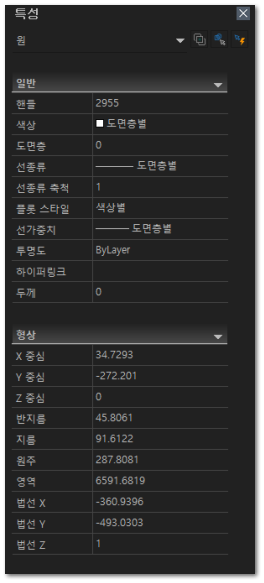
선택된 객체들의 공통된 특징이 특성 팔레트에 표시되며, 여러분은 팔레트 안에서 그 특징들을 편집하거나 아니면 편집 명령어로 그 특성들을 변경할 수 있습니다.
-
-
-
-
-
-
-
특성 팔레트의 제목을 우클릭하면, 옵션들이 다음과 같이 표시됩니다.
-
-
이동 가능한 네 방향 화살표로 표시되는 커서.
-
-
네 방향 화살표로 표시되는 커서로 팔레트의 모서리나 구석을 드래그함으로써 팔레트의 크기를 조정할 수 있습니다.
-
-
-
-
-
특성 팔레트를 도면 창의 한 변으로 도킹하기 위해 이 옵션을 체크합니다.도킹된 경우, 특성 팔레트와 도면창의 크기가 자동으로 조정됩니다.
-
-
체크한 경우, 커서가 특성 팔레트 밖으로 나올 때, 그 팔레트를 자동으로 숨기고, 커서가 팔레트 안으로 들어갈 때 팔레트를 다시 표시합니다.
-
-
-
투명 대화 상자를 표시하고 투명도 수준에서 슬라이더를 끌어 특성 팔레트의 불투명도를 조정합니다.
-
투명도 집합을 무시하려면 창 투명도 끄기를 선택합니다.
|