color | | -
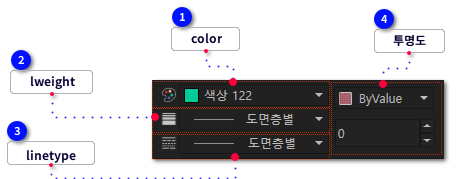
 리스트Box를 클릭하면 원하는 색상을 선택하여 작업을 할 수 있습니다.
-
 color 명령어는, 새로 생성할 객체의 색상을 설정합니다. -
명령행에 COLOR을 입력하면, 색상 선택 대화 상자가 표시됩니다.사용자는 대화 상자에서 적절한 선택사항으로 색상을 설정할 수 있습니다. -
명령행에 -COLOR를 입력하고 ENTER를 누르면, 시스템은 명령행에 따라 실행할 것입니다. -
블록이 도면 파일에 삽입 된 후 블록의 객체 색상은 COLOR 명령으로 설정된 색상과 동일하게 유지됩니다.
|
명령어
|
:
|
COLOR or 홈 >> 특성에서 색상 선택
|
|
리본 위치
|
:
|
홈 >> 특성
|
|
단축키
|
:
|
COL, COLOUR or DDCOLOR
|
|
Option
|
:
|
|
|
[명령:] COLOR
-
-
색상 색상의 값은 1에서 255, 도면층별, 블록별 및 RED, BLUE 등과 같은 모든 색상 값이 될 수 있습니다.
-
byblock이 입력될 경우, 시스템은 기본 흰색 또는 검정색으로 새 객체를 그립니다.
-
bylater로 입력될 경우, 새로운 객체는 이 객체가 생성되는 도면층의 지정 색상을 표시합니다.
-
LAYER 명령은 도면층에서 [색상] 컬럼에서 원하는 색상을 지정합니다.
-
-
트루 컬러 (True Color)는 0에서 255 가지 콤마로 구분된 3 개의 정수를 입력하여 지정합니다.
-
-
이미 로드 된 색상표에서 객체를 지정하는데 사용되는 색상을 지정합니다.
-
| |
|
|
 lweight | | -
 리스트Box를 클릭하면, 원하는 선 두께를 선택하여 작업을 할 수 있습니다.
-
 선택한 객체에 대해 선 가중치 및 선 가중치 단위를 설정하고, 선 가중치의 표시를 조정합니다.
-
또 다른 선 가중치가 현재의 것으로 설정 될 때까지는, 현재 선의 굵기가 모든 새 객체에 설정됩니다. -
LWEIGHT를 입력하고 ENTER 키를 눌러, 선가중치 설정 대화 상자를 열어서, 현재 선 가중치를 설정하고, 선 가중치 단위를 설정하고 축적을 표시하며, 선 가중치를 표시할지 여부를 설정할 수 있습니다. -
-
선 가중치 설정은 트루 타입 글꼴, 래스터 이미지 (이미지 경계 제외), 점 및 솔리드 채우기 (2D 솔리드)를 제외한 모든 그래픽 객체에 적용할 수 있습니다. -
객체의 기본 선 가중치는 도면층별이며, 선 가중치 설정 대화 상자의 기본 옵션을 사용하여 도면층의 기본 선 가중치를 설정할 수 있습니다.
| | 굵은 폴리선은 선 가중치가 설정된 폴리선이라기 보다는 객체입니다.
|
-
주석 굵은 폴리선은 선 가중치가 설정된 폴리선이라기 보다는 객체입니다. -
객체의 선 가중치를 설정 및 표시하면 재생성 시간이 증가할 수 있습니다. -
시스템 성능을 최적화하기 위해, 선 가중치의 표시 축적은 일반적으로 최소값으로 설정되거나 완전히 닫힙니다. -
선가중치 설정은 선가중치 표시 여부를 설정하는 동안 항상 사용된다. -
명령행에 -LWEIGHT를 입력하고 ENTER를 누르면 다음의 프롬프트가 표시됩니다.
|
|
|
|
선 가중치 : 도면층별
|
선 가중치 : 0.5mm
|
|
명령어
|
:
|
LWEIGHT or 홈 >> 특성에서 선가중치 선택
|
|
리본 위치
|
:
|
홈 >> 특성
|
|
단축키
|
:
|
LW or LINEWEIGHT
|
|
Option
|
:
|
|
|
|
|
 linetype | | -
 리스트Box를 클릭하면, 원하는 선 종류를 선택하여 작업을 할 수 있습니다.
-
 선 종류, 즉 선, 점 및 공간의 연속 대체 배열을 정의하고, 라이브러리로부터 현재 선 종류를 로드 및 설정합니다.
-
-
명령행에 -LINETYPE을 입력하고 ENTER 키를 누르면, 명령행에 따라 실행됩니다.
|
명령어
|
:
|
LINETYPE or 홈 >> 특성에서 선종류 선택
|
|
리본 위치
|
:
|
홈 >> 특성
|
|
단축키
|
:
|
LT, LTYPE or DDLTYPE
|
|
Option
|
:
|
|
|
[명령:] LINETYPE
-
-
선 종류 파일 선택 대화 상자를 열어 LIN 파일을 선택한 다음 열기 버튼을 클릭하면, 현재 파일의 사용 가능한 선 종류 파일이 명령행에 표시됩니다.
-
-
새 선 종류 파일을 생성하여 LIN 파일에 저장합니다.
-
-
-
새 이름을 입력하면, 선 종류 파일 생성 또는 추가 대화 상자가 열려 추가할 선 종류 파일을 설정할 수 있습니다.
-
-
-
문자 수는 밑줄, 점, 대시 및 공백을 포함하여 최대 47 개입니다.
-
-
문자 A를 따라, 쉼표로 구분된 일련 번호를 입력하여 선 종류 패턴을 정의합니다.
-
양수는 대시의 길이를 나타내는 반면 음수는 간격의 길이를 나타내며 숫자 0은 점을 나타냅니다.
-
-
선 종류가 A 유형 정렬을 사용한다는 의미하며, 선의 두 끝이 정확히 두 점 사이에 위치하도록 조정됩니다.
-
A 형 정렬을 사용하면, 선과 호가 대시로 시작 및 끝나게 할 수 있습니다.
-
생성된 선 종류는 로드되기 전에는 사용할 수 없습니다.
-
복잡한 선 종류는 LINETYPE 명령으로 생성할 수 없습니다.
-
-
선 종류 이름을 입력하고 선 종류 파일을 열어 선 종류 파일을 설정하여, 설정된 선 종류 파일로부터 현재 도면으로 생성된 선 종류를 로드합니다.
-
표준 선 종류는 ZYXCAD.LIN 파일에 포함되어 있습니다.
-
-
현재 선 종류를 설정하여 새로운 객체를 그립니다.
-
선 종류 입력이 언로드되면, 시스템은 자동으로 ZYXCAD.lin 파일을 검색합니다.
-
검색된 내용이 없으면, 시스템은 관련 정보를 표시하고 명령행 프롬프트로 돌아갑니다.
-
-
| |
|
|
 투명도 | | -
 리스트Box를 클릭하면, ByLayer, ByBlock, ByValue별 Image 투명 여부를 제어합니다.
|
명령어
|
:
|
TRANSPARENCY or 홈 >> 특성에서 투명도 선택
|
|
리본 위치
|
:
|
홈 >> 특성
|
|
단축키
|
:
|
|
|
Option
|
:
|
|
|
[명령:] TRANSPARENCY
-
-
투명도 모드를 변경하려는 이미지를 선택합니다.
-
-
-
-
투명도 모드를 사용하여 이미지 아래의 객체를 표시합니다.
-
-
투명도 모드를 사용하지 않고 이미지 아래의 객체를 표시하지 않습니다.
| |
|
|