철자검사 | | -
 단일 문자, 복수 행 문자, 속성, 속성 정의 또는 치수 문자의 철자를 점검합니다.
-
철자를 점검하기 위해서 문자를 선택하고 나면, 철자 검사 대화 상자가 열리며, 이 안에서 사용자는 지정된 문자 항목의 철자를 점검하고, 지정된 문자를 무시하거나 수정할 수 있습니다.사전 변경 대화 상자를 열기 위하여 사전 변경 버튼을 클릭하면, 사용자는 실제 상황에 따라 해당하는 철자 사전을 선택할 수 있습니다.
|
명령어
|
:
|
SPELL
|
|
리본 위치
|
:
|
주석>> 문자
|
|
단축키
|
:
|
SP
|
|
Option
|
:
|
|
|
-
-
철자를 점검하기 위해 단일 문자, 복수 문자, 속성, 속성 정의 또는 주석 문자를 선택합니다.
| |
|
 현재 문자 스타일 | | -
 현재 문자 스타일에 대한 리스트를 클릭합니다.
-
철자를 점검하기 위해서 문자를 선택하고 나면, 철자 검사 대화 상자가 열리며, 이 안에서 사용자는 지정된 문자 항목의 철자를 점검하고, 지정된 문자를 무시하거나 수정할 수 있습니다.사전 변경 대화 상자를 열기 위하여 사전 변경 버튼을 클릭하면, 사용자는 실제 상황에 따라 해당하는 철자 사전을 선택할 수 있습니다.
|
명령어
|
:
|
CURSTYLE
|
|
리본 위치
|
:
|
Express >> 문자
|
|
단축키
|
:
|
|
|
◎ 문자 스타일을 검색하고 현재로 만들려면
-
명령 프롬프트에서 다음 중 하나를 수행합니다:
-
textstyle을 입력합니다. (Enter 키를 누르지 마십시오.)
-
명령행 제안 사항 리스트가 문자 스타일 범주를 포함하도록 확장됩니다.
-
현재로 만들 문자 스타일의 이름 또는 이름의 일부를 입력합니다. (Enter 키를 누르지 마십시오.)
-
입력한 문자와 일치하는 문자 스타일이 리스트 맨 아래에 표시됩니다.
-
필요한 경우 드롭다운 리스트를 확장하여 더 많은 문자 스타일을 표시합니다. 썸네일 미리보기를 보려면 리스트의 항목에 마우스를 놓습니다.
-
| |
|
 문자높이 변경 | | -
 선택한 TEXT 또는 MTEXT 객체의 문자 높이를 변경합니다.
|
명령어
|
:
|
CHGTHEI
|
|
리본 위치
|
:
|
리본: 주석 » 문자 » 문자 높이 변경
도구막대: ET:문자 » 문자 높이 변경
메뉴: Express » 문자 » 문자 높이 변경
|
|
단축키
|
:
|
|
-
-
도면 영역에서 높이를 변경하려는 TEXT 또는 MTEXT 객체를 하나 이상 선택합니다.ENTER를 눌러 선택을 완료합니다.
-
-
새 문자 높이를 지정합니다. 선택 모음의 모든 문자 객체의 높이가 새 문자 높이로 변경됩니다.
| |
|
 Find | | -
 도면에서 특정 문자를 찾고, 교체하고, 선택하거나 확대/축소합니다.
-
|
명령어
|
:
|
FIND
|
|
리본 위치
|
:
|
주석>> 문자
|
|
|
|
|
|
|
 여러 줄 문자 | | -
 여러 줄 문자 객체를 생성합니다.
-
명령행에 MTEXT를 입력하고 먼저 문자 블록의 첫 번째 코너와 반대쪽 코너를 설정하면, -
내부 문자 편집기가 열려 상대 문자 내용을 입력하고 문자 객체의 글꼴, 크기 또는 기타 특성을 설정할 수 있습니다.
-
명령행에 -MTEXT를 입력하여 문자 블록의 반대쪽 코너나 다른 옵션이 설정된 후, 내부 문자 편집기가 열리지 않고 명령행에 프롬프트가 표시됩니다.
|
명령어
|
:
|
MTEXT
|
|
리본 위치
|
:
|
주석>> 문자
|
|
|
|
|
|
[MTEXT] 여러줄 문자 편집하기
[명령:] MTEXT
[명령:] 첫번째 코너를 지정하세요:
[명령:] 반대 구석 지정 또는 [자리맞추기(J)/선 간격(L)/회전 각도(R)/문자 스타일(S)/높이(H)/방향(D)/폭(W)/열(C)]:
-
-
문자 블록의 반대쪽 코너를 설정하고, 직사각형 영역에 여러 줄 문자 객체의 크기와 위치를 표시합니다.
-
-
문자 경계에 따른 문자 객체의 자리맞춤을 설정합니다.시스템 기본 자리맞춤은 왼쪽 하단입니다.
-
-
여러 줄 문자 객체의 선 간격을 설정합니다.선 간격은 선 (또는 기준선)의 바닥과 다음 선의 바닥 사이의 수직 거리를 말합니다.
-
-
여러 줄 문자 객체의 회전 각도를 설정합니다.
-
-
여러 줄 문자 객체의 문자 스타일을 설정합니다.
-
-
여러 줄 문자 객체의 문자 높이를 설정합니다.
-
-
-
-
-
-
고정 및 동적을 포함하는 열의 유형을 설정합니다.
| |
|
 단일 행 문자 | | -
 단일행 문자 객체를 생성합니다.
-
TEXT 명령어는 단일행 문자 객체를 생성하는 데 사용합니다. -
-
사용자는 복수의 문자 스타일로 문자를 입력하거나, 입력 문자를 회전, 맞춤 및 크기 조정을 할 수 있습니다. -
명령이 프롬프트에 입력한 문자는 동시에 화면에 표시됩니다. -
문자를 입력한 후 ENTER를 누르면, 시스템은 문자의 다음 행을 입력할 것을 요구합니다. TEXT 명령어를 종료하려면, -
명령창에서 어떤 문자도 입력하지 않은 채로 ENTER를 누른다.
|
명령어
|
:
|
TEXT
|
|
리본 위치
|
:
|
홈 >> 주석
|
|
|
|
|
|
[TEXT] 단일행 문자 편집하기
[명령:] TEXT
[명령:] 문자 시작점 설정 또는 [자리 맞추기(J)/스타일(S)]:
[명령:] 문자 높이 설정 <3>:
[명령:] 문자의 회전 각도 지정 <0>:
-
-
-
-
-
프롬프트는 현재의 문자 스타일의 높이가 고정되지 않았을 때만 표시됩니다.
-
-
-
-
-
-
-
문자 객체의 시작점과 종료점이 지정되고 나면, 문자 객체는 이들 두 점 사이의 영역에 완전히 맞습니다.
-
문자 높이는 문자의 크기에 따라 자동적으로 조정됩니다.
-
-
-
문자 객체의 시작점과 종료점이 지정되고 문자 높이가 지정된 다음,
-
문자 객체는 이들 두 점 사이의 영역에 완전히 맞습니다.
-
-
-
-
-
입력 문자는 중심점을 기준으로 양쪽에 정렬합니다.
-
-
-
입력 문자는 중간점을 기준으로 둘레에 정렬합니다.
-
-
중간 옵션에 대해서는, 모든 문자의 중간점을 사용합니다.
-
MC 옵션에 대해서는, 대문자의 높이의 중간점을 사용합니다.
-
-
-
입력 문자는 이 점을 기준으로 좌측정렬을 합니다.
-
-
-
입력 문자는 이 점 상에서 우측정렬을 합니다.
-
-
-
입력 문자는 이 점을 기준으로 좌측정렬을 합니다.
-
-
문자의 상단 중심점을 지정하여 문자 객체와 정렬하도록 합니다.
-
-
-
입력 문자는 이 점 상에서 우측정렬을 합니다.
-
-
-
-
-
문자의 중간 중심점을 지정하여 문자 객체와 정렬을 하도록 합니다.
-
-
-
-
-
-
입력 문자는 이 점을 기준으로 좌측정렬을 합니다.
-
-
-
입력 문자는 이 점을 기준으로 가운데 맞춤을 합니다.
-
-
-
입력 문자는 이 점을 기준으로 우측정렬을 합니다.
-
팁 맞춤, 좌상단, 상단중앙, 우상단, 좌측중간, 중앙중간, 우측중간, 좌하단, 하측중앙 및 BR 옵션은 수평 방향의 문자에 대해서만 사용할 수 있습니다.
-
-
생성할 단일행 문자에 대한 문자 스타일을 지정합니다.
| |
|
 문자높이 일치 | | -
 선택된 문자 객체의 문자 높이를 대상 문자 객체에 적용합니다.
|
명령어
|
:
|
MATHEI
|
|
리본 위치
|
:
|
Express >> 문자
|
|
단축키
|
:
|
|
|
[MATHEI]
[명령:] MATHEI
[명령:] 높이를 복사하는 단일 객체 (TEXT/MTEXT)를 선택:
[명령:] 높이를 복사하는 여러 객체 (TEXT/MTEXT)를 선택:
| |
|
 자동 문자 일련번호 | | -
 선택된 각각의 TEXT, MTEXT 또는 ATTDEF 객체를 원, 슬롯 또는 직사각형으로 에워쌉니다.
|
명령어
|
:
|
TCOUNT
|
|
리본 위치
|
:
|
리본: 주석 » 문자 » 자동 문자 일련번호
도구막대: ET:문자 » 자동 문자 일련번호
메뉴: Express » 문자 » 자동 문자 일련번호
|
|
단축키
|
:
|
|
|
[TCOUNT]
[명령:] TCOUNT
[명령:] 텍스트, MTEXT 또는 ATTDEF 객체를 선택하십시오...
[명령:] 선택된 객체 정렬 [X/Y/선택 순서(S)] <X>::
[명령:] 정렬의 시작 번호와 증가량을 지정합니다 <1,1>:
[명령:] 텍스트의 숫자의 위치에 대한 옵션을 입력 [덮어쓰기(O)/머리말(P)/꼬리말(S)/찾기&대치(F)] <머리말>:
| | -
증가되는 숫자는 객체 선택 순서에 순차적으로 번호를 증가시킵니다.
-
객체단위로 일련번호를 매깁니다. MTEXT에 경우는 하나의 객체로 인지되어 MTEXT안에 있는 여러줄에 대한 일련 번호는 1개로 인식합니다.
|
-
-
선택된 문자의 X 좌표값을 증가시켜 순차적 번호를 매깁니다.
-
-
선택된 문자의 Y 좌표값을 감소시켜 순차적 번호를 매깁니다.
-
-
문자 객체가 선택된 순서대로 순차적 번호를 매깁니다.
-
-
-
시작 번호는 시퀀스에서 첫 번째 숫자를 의미합니다.
-
음수일 수 있는 증분은 시퀀스내 숫자간 차이를 의미합니다.
-
-
다음을 포함하여 문자내 숫자를 배치하는 방법을 지정합니다:
-
-
-
-
-
-
-
-
하나의 숫자를 사용하여 사용자 지정된 문자열을 찾고 바꿉니다.
| |
|
 호 정렬 문자 | | -
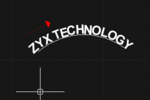
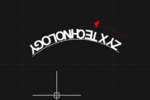
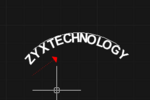
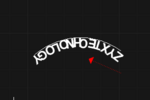
 선택된 호를 따라 문자를 배치합니다.
-
명령행 프롬프트에서 하나의 호 또는 호에 맞추어 정렬된 문자 객체를 선택할 수 있습니다.
-
호 객체를 선택하면 호 정렬 문자 - 생성 대화 상자가 표시되며 이 대화 상자에서 호에 맞추어 정렬되는 새 문자 객체를 생성할 수 있습니다.
-
호에 맞추어 정렬되는 문자 객체를 선택하면 호 정렬 문자 - 수정 대화 상자가 표시되며 이 대화 상자에서 호에 맞추어 정렬되는 기존의 문자 객체의 속성을 수정할 수 있습니다.
|
명령어
|
:
|
ARCTEXT
|
|
리본 위치
|
:
|
Express >> 문자
|
|
단축키
|
:
|
|
|
[ARCTEXT]
[명령:] ARCTEXT
[명령:] 신축/수축할 문자 선택:
[명령:] 종료점을 지정하거나 값을 입력하시오:
|
|
|
|
ARCTEXT-convex-outside
|
ARCTEXT-convex-inside
|
|
|
|
|
ARCTEXT-concave-outside
|
ARCTEXT-concave-inside
|
| |
|
 여러 줄 문자로 문자 변환 | | -
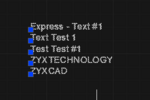
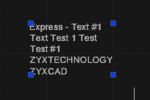
 한 개 이상의 단행문자 객체를 여러 줄 문자 객체로 변환합니다.
-
이 명령을 실행한 후 선택된 문자 객체가 자동으로 제거되고 새로운 여러 줄 문자 객체가 생성됩니다.일반적으로 이 작업은 문자의 크기, 글꼴 및 색상 차이를 변경하지 않습니다.
|
명령어
|
:
|
TXT2MTXT
|
|
리본 위치
|
:
|
Express >> 문자
|
|
단축키
|
:
|
|
|
[TXT2MTXT]
[명령:] TXT2MTXT
[명령:] 5개를 찾음
[명령:] 5 텍스트 객체는 제거 1 MTEXT 객체가 추가되었습니다.
- TEXT 객체 선택
-
| | 문자 객체가 정렬되지 않은 경우 여러 줄 문자 객체의 모든 문자가 단행으로 표시됩니다.
|
| |
|
 단일행 문자로 여러 줄 문자 변환 | | -
 여러 줄 문자 객체를 단일 문자 객체로 변환합니다.
|
명령어
|
:
|
MTEXP
|
|
리본 위치
|
:
|
Express >> 문자
|
|
단축키
|
:
|
|
|
[MTEXP]
[명령:] MTEXP
[명령:] 단일행 문자로 변환할 여러 줄 문자 선택:
[명령:] 성공적으로 여러 줄 문자를 단일행 문자로 변환하였습니다.
- 여러 줄 문자를 선택합니다
-
단일 문자 객체로 변환할 여러 줄 문자 객체를 선택합니다.
-
ENTER를 누를 때까지 여러 개의 여러 줄 문자 객체를 선택할 수 있습니다.
-
선택된 여러 줄 문자 객체가 문자 객체로 변환됩니다.
| |
|
 폴리선으로 문자 변환 | | -
 단행문자 또는 여러 줄 문자 객체를 2D 폴리선으로 분해합니다.
-
닫힌 폴리선의 경우 3D 솔리드로 돌출하거나 세그먼트로 분해할 수 있습니다. | | 트루 타입 및 SHX 글꼴을 사용하여 생성된 문자 객체는 TEXEXP에 의해 분해될 수 있습니다.
|
|
명령어
|
:
|
TXTEXP
|
|
리본 위치
|
:
|
Express >> 문자
|
|
단축키
|
:
|
|
|
[TXTEXP]
[명령:] TXTEXP
[명령:] EXPLODE 할 텍스트를 선택:
- EXPLODE 할 문자
-
-
선택 후 선택된 문자 객체가 폴리선으로 분해됩니다.
| |
|
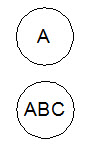
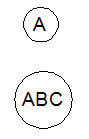
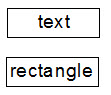
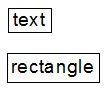
 객체로 둘러싼 문자 | | -
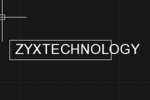
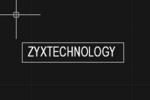
 선택된 각각의 TEXT, MTEXT 또는 ATTDEF 객체를 원, 슬롯 또는 직사각형으로 에워쌉니다.
|
명령어
|
:
|
TXTEXP
|
|
리본 위치
|
:
|
리본: 주석 » 문자 » 객체로 둘러싼 문자
도구막대: ET:문자 » 객체로 둘러싼 문자
메뉴: Express » 문자 » 객체로 둘러싼 문자
|
|
단축키
|
:
|
|
-
-
둘러싸려는 문자, 여러 줄 문자 또는 속성 정의를 선택합니다.
-
-
그려질 프레임의 크기를 옵셋 거리로 제어할 축척 비율을 지정합니다.
-
-
문자 프레임으로 사용되는 객체 유형을 지정합니다.
-
-
선택된 문자 객체 주변에 일정한 지름 또는 가변 지름을 갖는 원을 그립니다.
-
-
선택된 문자 객체 주변에 일정한 크기 또는 가변 크기를 갖는 슬롯을 그립니다.슬롯은 볼록한 면을 갖는 직사각형입니다.
-
일정한 크기를 갖는 슬롯의 경우 폭 또는 높이를 일정하게 유지하거나 둘 다 일정하게 유지할 수 있습니다.
-
-
선택된 문자 객체 주변에 일정한 크기 또는 가변 크기를 갖는 직사각형을 그립니다.
-
일정한 크기를 갖는 직사각형인 경우 폭 또는 높이를 일정하게 유지하거나 둘 다 일정하게 유지할 수 있습니다.
-
-
문자 객체를 하나 이상 선택한 경우 동일한 크기의 프레임 객체가 생성됩니다.
-
-
문자 객체를 하나 이상 선택한 경우 문자에 따라 크기가 서로 다른 프레임 객체가 생성됩니다.
-
-
-
-
-
| |
|
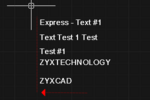
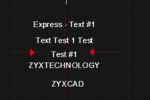
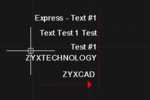
 문자 정렬 | | -
 정렬 모드와 정렬점을 지정하여 선택된 단행문자 객체를 정렬합니다.
|
명령어
|
:
|
TXTALIGN
|
|
리본 위치
|
:
|
Express >> 문자
|
|
단축키
|
:
|
|
|
[TXTALIGN]
[명령:] TXTALIGN
[명령:] 신축/수축할 문자 선택:
[명령:] 종료점을 지정하거나 값을 입력하시오:
|
|
|
|
TXTALIGN (Left alignment)
|
TXTALIGN (Center alignment)
|
|
|
|
|
TXTALIGN (Right alignment)
|
|
-
-
-
-
-
-
기준선에서 문자 객체를 왼쪽 정렬합니다. 기준선은 한 점을 사용하여 지정합니다.
-
-
기준선에서 문자 객체를 오른쪽 정렬합니다. 기준선은 한 점을 사용하여 지정합니다.
-
-
지정된 점을 중심점으로 사용하여 문자 객체를 정렬합니다.
-
-
| |
|
 문자 밑줄 삽입 | | -
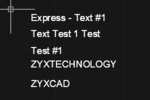
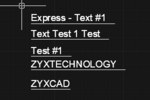
 단일문자 객체에 밑줄을 추가합니다.
|
명령어
|
:
|
TXTULINE
|
|
리본 위치
|
:
|
Express >> 문자
|
|
단축키
|
:
|
|
|
[TXTULINE]
[명령:] TXTULINE
[명령:] 객체 선택 (TEXT):
- 객체 선택
-
단일문자 객체를 하나 이상 선택합니다.선택 후 선택된 단일문자 객체에 밑줄이 추가됩니다.
| |
|
 문자 밑줄 삭제 | | -
 단일문자 객체의 밑줄을 삭제합니다.
|
명령어
|
:
|
DELULINE
|
|
리본 위치
|
:
|
Express >> 문자
|
|
단축키
|
:
|
|
|
[DELULINE]
[명령:] DELULINE
[명령:] 객체 선택 (TEXT):
| |
|
 문자 맞춤 | | -
 선택된 문자 객체를 지정된 길이로 늘이거나 줄입니다.
-
TEXTFIT 명령어는 단행문자 객체에만 사용할 수 있습니다.여러 줄 문자 객체에 사용하고자 할 경우 먼저 여러 줄 문자 객체를 단일 문자 객체로 분해합니다.
|
명령어
|
:
|
TEXTFIT
|
|
리본 위치
|
:
|
Express >> 문자
|
|
단축키
|
:
|
|
|
[TEXTFIT]
[명령:] TEXTFIT
[명령:] 신축/수축할 문자 선택:
[명령:] 종료점을 지정하거나 값을 입력하시오:
-
-
-
-
새 문자 길이 값을 직접 입력합니다.선택된 문자 객체는 사용자가 입력한 길이 값에 따라 자동으로 늘려지거나 줄여집니다.
-
-
도면 영역에서 끝점을 지정하여 핏 문자 객체의 길이를 결정합니다.
-
도움말 문자 객체의 자리맞춤 점이 기본적으로 시작점으로 사용됩니다.
-
| |
|
 선택한 여러 줄 문자 객체 편집 | | -
 선택한 여러 줄 문자 객체를 편집합니다.
-
명령행에 MTEDIT 명령을 입력하거나, 여러 줄 문자 객체에 놓고 두 번 클릭합니다.
-
시스템 변수 MTEXTED 값을 마침표 "." 또는 "Internal"로 설정하면 내부 문자 편집기가 열리고 선택한 여러 줄 문자 객체의 형식 또는 내용을 수정할 수 있습니다.
-
시스템 변수 MTEXTED 값을 "OldEditor"로 설정하면 여러 줄 문자 편집기가 열리고 선택한 여러 줄 문자 객체의 형식 또는 내용을 수정할 수 있습니다. | |
|
|
-
여러 줄 문자 객체를 편집 할 응용 프로그램 이름을 설정합니다.
-
당신이 null로 (.) MTEXTED을 설정하거나 "Internal"경우, ZYXCAD Ax표시 내부 문자 편집기로 설정합니다. MTEXTED가 "OldEditor"로 설정된 경우, ZYXCAD Ax가 여러 줄 텍스트 편집기를 표시합니다.다른 문자 편집기 또는 워드 프로세서에서 사용할 실행 파일의 경로와 이름을 지정하는 경우 해당 경로 및 파일 이름이 대신 표시됩니다.
-
내부 편집기가 아닌 다른 문자 편집기는 단락 문자로 형식 코드를 표시합니다.
|
|
형식
|
String
|
|
저장
|
Registry
|
|
초기값
|
"Internal"
| |
|
명령어
|
:
|
MTEDIT
|
|
명령어
|
:
|
MTPROP
|
|
리본 위치
|
:
|
Express >> 문자
|
|
단축키
|
:
|
|
|
|
 문자 형식 변경 | | -
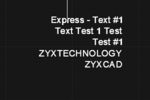
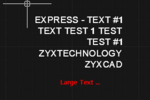
 선택된 TEXT, MTEXT 또는 ATTDEF 객체의 대소문자를 변경합니다.
-
명령행에 TCASE를 입력하고 객체를 선택한 후 ENTER를 입력하면 TCASE - 문자 대소문자 변경 대화상자가 표시됩니다.
|
명령어
|
:
|
TCASE
|
|
리본 위치
|
:
|
Express >> 문자
|
|
단축키
|
:
|
|
|
[TCASE]
[명령:] TCASE
[명령:] 텍스트, MTEXT 또는 ATTDEF 객체를 선택하십시오...
[명령:] 객체 선택:
1개를 찾음.
| |
|
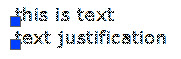
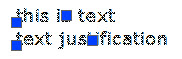
 문자 자리 맞추기 | | -
 여위치를 이동하지 않고 문자 객체의 자리맞춤 지점을 변경합니다.자리맞춤할 수 있는 객체로는 TEXT, MTEXT 또는 ATTDEF 객체 등이 있습니다.
| | 크기나 스타일을 변경할 때 글자 간격 퍼짐 방향을 제어하고자 할 경우 TJUST를 먼저 사용한 다음 변경 후 자리맞춤을 복구합니다.
|
|
명령어
|
:
|
TJUST
|
|
리본 위치
|
:
|
리본: 주석 » 문자 » 문자 자리 맞추기
도구막대: ET:문자 » 문자 자리 맞추기
메뉴: Express » 문자 » 문자 자리 맞추기
|
|
|
|
|
-
-
-
-
-
문자 자리맞춤 옵션은 다음을 포함합니다:시작점, 중심점, 중앙, 우측, TL, TC, TR, ML, MC, MR, BL, BC 및 BR.
-
각 옵션에 관한 상세한 설명은 TEXT를 참조합니다.
-
-
문자 객체의 정렬 지점을 왼쪽 정렬에서 가운데 정렬 및 오른쪽 정렬로 변경합니다.
-
-
-
| |
|
 문자정렬 | | -
 정렬 모드와 정렬점을 지정하여 선택된 단행문자 객체를 정렬합니다.
|
명령어
|
:
|
TXTALIGN
|
|
리본 위치
|
:
|
Express >> 문자
|
|
단축키
|
:
|
|
|
[TXTALIGN]
[명령:] TXTALIGN
[명령:] 신축/수축할 문자 선택:
[명령:] 종료점을 지정하거나 값을 입력하시오:
|
|
|
|
TXTALIGN (Left alignment)
|
TXTALIGN (Center alignment)
|
|
|
|
|
TXTALIGN (Right alignment)
|
|
-
-
-
-
-
-
기준선에서 문자 객체를 왼쪽 정렬합니다. 기준선은 한 점을 사용하여 지정합니다.
-
-
기준선에서 문자 객체를 오른쪽 정렬합니다. 기준선은 한 점을 사용하여 지정합니다.
-
-
지정된 점을 중심점으로 사용하여 문자 객체를 정렬합니다.
-
-
| |
|
여러 줄 문자 | | -
 여러 줄 문자 객체를 생성합니다.
-
명령행에 MTEXT를 입력하고 먼저 문자 블록의 첫 번째 코너와 반대쪽 코너를 설정하면, -
내부 문자 편집기가 열려 상대 문자 내용을 입력하고 문자 객체의 글꼴, 크기 또는 기타 특성을 설정할 수 있습니다.
-
명령행에 -MTEXT를 입력하여 문자 블록의 반대쪽 코너나 다른 옵션이 설정된 후, 내부 문자 편집기가 열리지 않고 명령행에 프롬프트가 표시됩니다.
|
명령어
|
:
|
MTEXT
|
|
리본 위치
|
:
|
주석>> 문자
|
|
|
|
|
|
[MTEXT] 여러줄 문자 편집하기
[명령:] MTEXT
[명령:] 첫번째 코너를 지정하세요:
[명령:] 반대 구석 지정 또는 [자리맞추기(J)/선 간격(L)/회전 각도(R)/문자 스타일(S)/높이(H)/방향(D)/폭(W)/열(C)]:
-
-
문자 블록의 반대쪽 코너를 설정하고, 직사각형 영역에 여러 줄 문자 객체의 크기와 위치를 표시합니다.
-
-
문자 경계에 따른 문자 객체의 자리맞춤을 설정합니다.시스템 기본 자리맞춤은 왼쪽 하단입니다.
-
-
여러 줄 문자 객체의 선 간격을 설정합니다.선 간격은 선 (또는 기준선)의 바닥과 다음 선의 바닥 사이의 수직 거리를 말합니다.
-
-
여러 줄 문자 객체의 회전 각도를 설정합니다.
-
-
여러 줄 문자 객체의 문자 스타일을 설정합니다.
-
-
여러 줄 문자 객체의 문자 높이를 설정합니다.
-
-
-
-
-
-
고정 및 동적을 포함하는 열의 유형을 설정합니다.
| |
|
단일 행 문자 | | -
 단일행 문자 객체를 생성합니다.
-
TEXT 명령어는 단일행 문자 객체를 생성하는 데 사용합니다. -
-
사용자는 복수의 문자 스타일로 문자를 입력하거나, 입력 문자를 회전, 맞춤 및 크기 조정을 할 수 있습니다. -
명령이 프롬프트에 입력한 문자는 동시에 화면에 표시됩니다. -
문자를 입력한 후 ENTER를 누르면, 시스템은 문자의 다음 행을 입력할 것을 요구합니다. TEXT 명령어를 종료하려면, -
명령창에서 어떤 문자도 입력하지 않은 채로 ENTER를 누른다.
|
명령어
|
:
|
TEXT
|
|
리본 위치
|
:
|
홈 >> 주석
|
|
|
|
|
|
[TEXT] 단일행 문자 편집하기
[명령:] TEXT
[명령:] 문자 시작점 설정 또는 [자리 맞추기(J)/스타일(S)]:
[명령:] 문자 높이 설정 <3>:
[명령:] 문자의 회전 각도 지정 <0>:
-
-
-
-
-
프롬프트는 현재의 문자 스타일의 높이가 고정되지 않았을 때만 표시됩니다.
-
-
-
-
-
-
-
문자 객체의 시작점과 종료점이 지정되고 나면, 문자 객체는 이들 두 점 사이의 영역에 완전히 맞습니다.
-
문자 높이는 문자의 크기에 따라 자동적으로 조정됩니다.
-
-
-
문자 객체의 시작점과 종료점이 지정되고 문자 높이가 지정된 다음,
-
문자 객체는 이들 두 점 사이의 영역에 완전히 맞습니다.
-
-
-
-
-
입력 문자는 중심점을 기준으로 양쪽에 정렬합니다.
-
-
-
입력 문자는 중간점을 기준으로 둘레에 정렬합니다.
-
-
중간 옵션에 대해서는, 모든 문자의 중간점을 사용합니다.
-
MC 옵션에 대해서는, 대문자의 높이의 중간점을 사용합니다.
-
-
-
입력 문자는 이 점을 기준으로 좌측정렬을 합니다.
-
-
-
입력 문자는 이 점 상에서 우측정렬을 합니다.
-
-
-
입력 문자는 이 점을 기준으로 좌측정렬을 합니다.
-
-
문자의 상단 중심점을 지정하여 문자 객체와 정렬하도록 합니다.
-
-
-
입력 문자는 이 점 상에서 우측정렬을 합니다.
-
-
-
-
-
문자의 중간 중심점을 지정하여 문자 객체와 정렬을 하도록 합니다.
-
-
-
-
-
-
입력 문자는 이 점을 기준으로 좌측정렬을 합니다.
-
-
-
입력 문자는 이 점을 기준으로 가운데 맞춤을 합니다.
-
-
-
입력 문자는 이 점을 기준으로 우측정렬을 합니다.
-
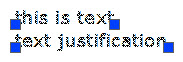
팁 맞춤, 좌상단, 상단중앙, 우상단, 좌측중간, 중앙중간, 우측중간, 좌하단, 하측중앙 및 BR 옵션은 수평 방향의 문자에 대해서만 사용할 수 있습니다.
-
-
생성할 단일행 문자에 대한 문자 스타일을 지정합니다.
| |
|
|