To properly display this page you need a browser with JavaScript support.
철자검사
단일 문자, 복수 행 문자, 속성, 속성 정의 또는 치수 문자의 철자를 점검합니다.
철자를 점검하기 위해서 문자를 선택하고 나면,
철자 검사 대화 상자 가 열리며, 이 안에서 사용자는 지정된 문자 항목의 철자를 점검하고, 지정된 문자를 무시하거나 수정할 수 있습니다.사전 변경 대화 상자를 열기 위하여 사전 변경 버튼을 클릭하면, 사용자는 실제 상황에 따라 해당하는 철자 사전을 선택할 수 있습니다.
명령어
:
SPELL
리본 위치
:
주석>> 문자
단축키
:
SP
Option
:
철자를 점검하기 위해 단일 문자, 복수 문자, 속성, 속성 정의 또는 주석 문자를 선택합니다.
현재 문자 스타일
현재 문자 스타일에 대한 리스트를 클릭합니다.
철자를 점검하기 위해서 문자를 선택하고 나면,
철자 검사 대화 상자 가 열리며, 이 안에서 사용자는 지정된 문자 항목의 철자를 점검하고, 지정된 문자를 무시하거나 수정할 수 있습니다.사전 변경 대화 상자를 열기 위하여 사전 변경 버튼을 클릭하면, 사용자는 실제 상황에 따라 해당하는 철자 사전을 선택할 수 있습니다.
명령어
:
CURSTYLE
리본 위치
:
Express >> 문자
단축키
:
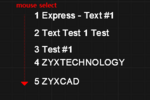
◎ 문자 스타일을 검색하고 현재로 만들려면
명령 프롬프트에서 다음 중 하나를 수행합니다:
textstyle을 입력합니다. (Enter 키를 누르지 마십시오.)
명령행 제안 사항 리스트가 문자 스타일 범주를 포함하도록 확장됩니다.
현재로 만들 문자 스타일의 이름 또는 이름의 일부를 입력합니다. (Enter 키를 누르지 마십시오.)
입력한 문자와 일치하는 문자 스타일이 리스트 맨 아래에 표시됩니다.
필요한 경우 드롭다운 리스트를 확장하여 더 많은 문자 스타일을 표시합니다. 썸네일 미리보기를 보려면 리스트의 항목에 마우스를 놓습니다.
문자높이 변경
선택한 TEXT 또는 MTEXT 객체의 문자 높이를 변경합니다.
명령어
:
CHGTHEI
리본 위치
:
리본: 주석 » 문자 » 문자 높이 변경
도구막대: ET:문자 » 문자 높이 변경
메뉴: Express » 문자 » 문자 높이 변경
단축키
:
도면 영역에서 높이를 변경하려는 TEXT 또는 MTEXT 객체를 하나 이상 선택합니다.ENTER를 눌러 선택을 완료합니다.
새 문자 높이를 지정합니다. 선택 모음의 모든 문자 객체의 높이가 새 문자 높이로 변경됩니다.
Find
도면에서 특정 문자를 찾고, 교체하고, 선택하거나 확대/축소합니다.
명령어
:
FIND
리본 위치
:
주석>> 문자
여러 줄 문자
여러 줄 문자 객체를 생성합니다.
명령행에 MTEXT를 입력하고 먼저 문자 블록의 첫 번째 코너와 반대쪽 코너를 설정하면,
내부 문자 편집기 가 열려 상대 문자 내용을 입력하고 문자 객체의 글꼴, 크기 또는 기타 특성을 설정할 수 있습니다.
명령행에 -MTEXT를 입력하여 문자 블록의 반대쪽 코너나 다른 옵션이 설정된 후, 내부 문자 편집기가 열리지 않고 명령행에 프롬프트가 표시됩니다.
명령어
:
MTEXT
리본 위치
:
주석>> 문자
[MTEXT] 여러줄 문자 편집하기
[명령:] MTEXT
[명령:] 첫번째 코너를 지정하세요:
[명령:] 반대 구석 지정 또는 [자리맞추기(J)/선 간격(L)/회전 각도(R)/문자 스타일(S)/높이(H)/방향(D)/폭(W)/열(C)]:
문자 블록의 반대쪽 코너를 설정하고, 직사각형 영역에 여러 줄 문자 객체의 크기와 위치를 표시합니다.
문자 경계에 따른 문자 객체의 자리맞춤을 설정합니다.시스템 기본 자리맞춤은 왼쪽 하단입니다.
여러 줄 문자 객체의 선 간격을 설정합니다.선 간격은 선 (또는 기준선)의 바닥과 다음 선의 바닥 사이의 수직 거리를 말합니다.
여러 줄 문자 객체의 회전 각도를 설정합니다.
여러 줄 문자 객체의 문자 스타일을 설정합니다.
여러 줄 문자 객체의 문자 높이를 설정합니다.
고정 및 동적을 포함하는 열의 유형을 설정합니다.
단일 행 문자
단일행 문자 객체를 생성합니다.
TEXT 명령어는 단일행 문자 객체를 생성하는 데 사용합니다.
사용자는 복수의 문자 스타일로 문자를 입력하거나, 입력 문자를 회전, 맞춤 및 크기 조정을 할 수 있습니다.
명령이 프롬프트에 입력한 문자는 동시에 화면에 표시됩니다.
문자를 입력한 후 ENTER를 누르면, 시스템은 문자의 다음 행을 입력할 것을 요구합니다. TEXT 명령어를 종료하려면,
명령창에서 어떤 문자도 입력하지 않은 채로 ENTER를 누른다.
명령어
:
TEXT
리본 위치
:
홈 >> 주석
[TEXT] 단일행 문자 편집하기
[명령:] TEXT
[명령:] 문자 시작점 설정 또는 [자리 맞추기(J)/스타일(S)]:
[명령:] 문자 높이 설정 <3>:
[명령:] 문자의 회전 각도 지정 <0>:
프롬프트는 현재의 문자 스타일의 높이가 고정되지 않았을 때만 표시됩니다.
문자 객체의 시작점과 종료점이 지정되고 나면, 문자 객체는 이들 두 점 사이의 영역에 완전히 맞습니다.
문자 높이는 문자의 크기에 따라 자동적으로 조정됩니다.
문자 객체의 시작점과 종료점이 지정되고 문자 높이가 지정된 다음,
문자 객체는 이들 두 점 사이의 영역에 완전히 맞습니다.
입력 문자는 중심점을 기준으로 양쪽에 정렬합니다.
입력 문자는 중간점을 기준으로 둘레에 정렬합니다.
중간 옵션에 대해서는, 모든 문자의 중간점을 사용합니다.
MC 옵션에 대해서는, 대문자의 높이의 중간점을 사용합니다.
입력 문자는 이 점을 기준으로 좌측정렬을 합니다.
입력 문자는 이 점 상에서 우측정렬을 합니다.
입력 문자는 이 점을 기준으로 좌측정렬을 합니다.
문자의 상단 중심점을 지정하여 문자 객체와 정렬하도록 합니다.
입력 문자는 이 점 상에서 우측정렬을 합니다.
문자의 중간 중심점을 지정하여 문자 객체와 정렬을 하도록 합니다.
입력 문자는 이 점을 기준으로 좌측정렬을 합니다.
입력 문자는 이 점을 기준으로 가운데 맞춤을 합니다.
입력 문자는 이 점을 기준으로 우측정렬을 합니다.
팁 맞춤, 좌상단, 상단중앙, 우상단, 좌측중간, 중앙중간, 우측중간, 좌하단, 하측중앙 및 BR 옵션은 수평 방향의 문자에 대해서만 사용할 수 있습니다.
생성할 단일행 문자에 대한 문자 스타일을 지정합니다.
문자높이 일치
선택된 문자 객체의 문자 높이를 대상 문자 객체에 적용합니다.
명령어
:
MATHEI
리본 위치
:
Express >> 문자
단축키
:
[MATHEI]
[명령:] MATHEI
[명령:] 높이를 복사하는 단일 객체 (TEXT/MTEXT)를 선택:
[명령:] 높이를 복사하는 여러 객체 (TEXT/MTEXT)를 선택:
자동 문자 일련번호
선택된 각각의 TEXT, MTEXT 또는 ATTDEF 객체를 원, 슬롯 또는 직사각형으로 에워쌉니다.
명령어
:
TCOUNT
리본 위치
:
리본: 주석 » 문자 » 자동 문자 일련번호
도구막대: ET:문자 » 자동 문자 일련번호
메뉴: Express » 문자 » 자동 문자 일련번호
단축키
:
[TCOUNT]
[명령:] TCOUNT
[명령:] 텍스트, MTEXT 또는 ATTDEF 객체를 선택하십시오...
[명령:] 선택된 객체 정렬 [X/Y/선택 순서(S)] <X>::
[명령:] 정렬의 시작 번호와 증가량을 지정합니다 <1,1>:
[명령:] 텍스트의 숫자의 위치에 대한 옵션을 입력 [덮어쓰기(O)/머리말(P)/꼬리말(S)/찾기&대치(F)] <머리말>:
증가되는 숫자는 객체 선택 순서에 순차적으로 번호를 증가시킵니다.
객체단위로 일련번호를 매깁니다. MTEXT에 경우는 하나의 객체로 인지되어 MTEXT안에 있는 여러줄에 대한 일련 번호는 1개로 인식합니다.
선택된 문자의 X 좌표값을 증가시켜 순차적 번호를 매깁니다.
선택된 문자의 Y 좌표값을 감소시켜 순차적 번호를 매깁니다.
문자 객체가 선택된 순서대로 순차적 번호를 매깁니다.
시작 번호는 시퀀스에서 첫 번째 숫자를 의미합니다.
음수일 수 있는 증분은 시퀀스내 숫자간 차이를 의미합니다.
다음을 포함하여 문자내 숫자를 배치하는 방법을 지정합니다:
하나의 숫자를 사용하여 사용자 지정된 문자열을 찾고 바꿉니다.
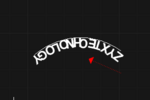
호 정렬 문자
선택된 호를 따라 문자를 배치합니다.
명령행 프롬프트에서 하나의 호 또는 호에 맞추어 정렬된 문자 객체를 선택할 수 있습니다.
호 객체를 선택하면
호 정렬 문자 - 생성 대화 상자가 표시되며 이 대화 상자에서 호에 맞추어 정렬되는 새 문자 객체를 생성할 수 있습니다.
호에 맞추어 정렬되는 문자 객체를 선택하면
호 정렬 문자 - 수정 대화 상자가 표시되며 이 대화 상자에서 호에 맞추어 정렬되는 기존의 문자 객체의 속성을 수정할 수 있습니다.
명령어
:
ARCTEXT
리본 위치
:
Express >> 문자
단축키
:
[ARCTEXT]
[명령:] ARCTEXT
[명령:] 신축/수축할 문자 선택:
[명령:] 종료점을 지정하거나 값을 입력하시오:
ARCTEXT-convex-outside
ARCTEXT-convex-inside
ARCTEXT-concave-outside
ARCTEXT-concave-inside
여러 줄 문자로 문자 변환
한 개 이상의 단행문자 객체를 여러 줄 문자 객체로 변환합니다.
이 명령을 실행한 후 선택된 문자 객체가 자동으로 제거되고 새로운 여러 줄 문자 객체가 생성됩니다.일반적으로 이 작업은 문자의 크기, 글꼴 및 색상 차이를 변경하지 않습니다.
명령어
:
TXT2MTXT
리본 위치
:
Express >> 문자
단축키
:
[TXT2MTXT]
[명령:] TXT2MTXT
[명령:] 5개를 찾음
[명령:] 5 텍스트 객체는 제거 1 MTEXT 객체가 추가되었습니다.
- TEXT 객체 선택
문자 객체가 정렬되지 않은 경우 여러 줄 문자 객체의 모든 문자가 단행으로 표시됩니다.
단일행 문자로 여러 줄 문자 변환
여러 줄 문자 객체를 단일 문자 객체로 변환합니다.
명령어
:
MTEXP
리본 위치
:
Express >> 문자
단축키
:
[MTEXP]
[명령:] MTEXP
[명령:] 단일행 문자로 변환할 여러 줄 문자 선택:
[명령:] 성공적으로 여러 줄 문자를 단일행 문자로 변환하였습니다.
- 여러 줄 문자를 선택합니다
단일 문자 객체로 변환할 여러 줄 문자 객체를 선택합니다.
ENTER를 누를 때까지 여러 개의 여러 줄 문자 객체를 선택할 수 있습니다.
선택된 여러 줄 문자 객체가 문자 객체로 변환됩니다.
폴리선으로 문자 변환
단행문자 또는 여러 줄 문자 객체를 2D 폴리선으로 분해합니다.
닫힌 폴리선의 경우 3D 솔리드로 돌출하거나 세그먼트로 분해할 수 있습니다.
트루 타입 및 SHX 글꼴을 사용하여 생성된 문자 객체는 TEXEXP에 의해 분해될 수 있습니다.
명령어
:
TXTEXP
리본 위치
:
Express >> 문자
단축키
:
[TXTEXP]
[명령:] TXTEXP
[명령:] EXPLODE 할 텍스트를 선택:
- EXPLODE 할 문자
선택 후 선택된 문자 객체가 폴리선으로 분해됩니다.
객체로 둘러싼 문자
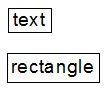
선택된 각각의 TEXT, MTEXT 또는 ATTDEF 객체를 원, 슬롯 또는 직사각형으로 에워쌉니다.
명령어
:
TXTEXP
리본 위치
:
리본: 주석 » 문자 » 객체로 둘러싼 문자
도구막대: ET:문자 » 객체로 둘러싼 문자
메뉴: Express » 문자 » 객체로 둘러싼 문자
단축키
:
둘러싸려는 문자, 여러 줄 문자 또는 속성 정의를 선택합니다.
그려질 프레임의 크기를 옵셋 거리로 제어할 축척 비율을 지정합니다.
문자 프레임으로 사용되는 객체 유형을 지정합니다.
선택된 문자 객체 주변에 일정한 지름 또는 가변 지름을 갖는 원을 그립니다.
선택된 문자 객체 주변에 일정한 크기 또는 가변 크기를 갖는 슬롯을 그립니다.슬롯은 볼록한 면을 갖는 직사각형입니다.
일정한 크기를 갖는 슬롯의 경우 폭 또는 높이를 일정하게 유지하거나 둘 다 일정하게 유지할 수 있습니다.
선택된 문자 객체 주변에 일정한 크기 또는 가변 크기를 갖는 직사각형을 그립니다.
일정한 크기를 갖는 직사각형인 경우 폭 또는 높이를 일정하게 유지하거나 둘 다 일정하게 유지할 수 있습니다.
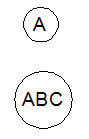
문자 객체를 하나 이상 선택한 경우 동일한 크기의 프레임 객체가 생성됩니다.
문자 객체를 하나 이상 선택한 경우 문자에 따라 크기가 서로 다른 프레임 객체가 생성됩니다.
문자 정렬
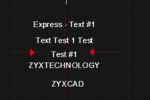
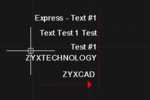
정렬 모드와 정렬점을 지정하여 선택된 단행문자 객체를 정렬합니다.
명령어
:
TXTALIGN
리본 위치
:
Express >> 문자
단축키
:
[TXTALIGN]
[명령:] TXTALIGN
[명령:] 신축/수축할 문자 선택:
[명령:] 종료점을 지정하거나 값을 입력하시오:
TXTALIGN (Left alignment)
TXTALIGN (Center alignment)
TXTALIGN (Right alignment)
기준선에서 문자 객체를 왼쪽 정렬합니다. 기준선은 한 점을 사용하여 지정합니다.
기준선에서 문자 객체를 오른쪽 정렬합니다. 기준선은 한 점을 사용하여 지정합니다.
지정된 점을 중심점으로 사용하여 문자 객체를 정렬합니다.
문자 밑줄 삽입
단일문자 객체에 밑줄을 추가합니다.
명령어
:
TXTULINE
리본 위치
:
Express >> 문자
단축키
:
[TXTULINE]
[명령:] TXTULINE
[명령:] 객체 선택 (TEXT):
- 객체 선택
단일문자 객체를 하나 이상 선택합니다.선택 후 선택된 단일문자 객체에 밑줄이 추가됩니다.
문자 밑줄 삭제
단일문자 객체의 밑줄을 삭제합니다.
명령어
:
DELULINE
리본 위치
:
Express >> 문자
단축키
:
[DELULINE]
[명령:] DELULINE
[명령:] 객체 선택 (TEXT):
문자 맞춤
선택된 문자 객체를 지정된 길이로 늘이거나 줄입니다.
TEXTFIT 명령어는 단행문자 객체에만 사용할 수 있습니다.여러 줄 문자 객체에 사용하고자 할 경우 먼저 여러 줄 문자 객체를 단일 문자 객체로 분해합니다.
명령어
:
TEXTFIT
리본 위치
:
Express >> 문자
단축키
:
[TEXTFIT]
[명령:] TEXTFIT
[명령:] 신축/수축할 문자 선택:
[명령:] 종료점을 지정하거나 값을 입력하시오:
새 문자 길이 값을 직접 입력합니다.선택된 문자 객체는 사용자가 입력한 길이 값에 따라 자동으로 늘려지거나 줄여집니다.
도면 영역에서 끝점을 지정하여 핏 문자 객체의 길이를 결정합니다.
도움말 문자 객체의 자리맞춤 점이 기본적으로 시작점으로 사용됩니다.
선택한 여러 줄 문자 객체 편집
선택한 여러 줄 문자 객체를 편집합니다.
명령행에 MTEDIT 명령을 입력하거나, 여러 줄 문자 객체에 놓고 두 번 클릭합니다.
시스템 변수 MTEXTED 값을 마침표 "." 또는 "Internal"로 설정하면 내부 문자 편집기가 열리고 선택한 여러 줄 문자 객체의 형식 또는 내용을 수정할 수 있습니다.
시스템 변수 MTEXTED 값을 "OldEditor"로 설정하면 여러 줄 문자 편집기가 열리고 선택한 여러 줄 문자 객체의 형식 또는 내용을 수정할 수 있습니다.
여러 줄 문자 객체를 편집 할 응용 프로그램 이름을 설정합니다.
당신이 null로 (.) MTEXTED을 설정하거나 "Internal"경우, ZYXCAD Ax표시 내부 문자 편집기로 설정합니다. MTEXTED가 "OldEditor"로 설정된 경우, ZYXCAD Ax가 여러 줄 텍스트 편집기를 표시합니다.다른 문자 편집기 또는 워드 프로세서에서 사용할 실행 파일의 경로와 이름을 지정하는 경우 해당 경로 및 파일 이름이 대신 표시됩니다.
내부 편집기가 아닌 다른 문자 편집기는 단락 문자로 형식 코드를 표시합니다.
형식
String
저장
Registry
초기값
"Internal"
명령어
:
MTEDIT
명령어
:
MTPROP
리본 위치
:
Express >> 문자
단축키
:
문자 형식 변경
선택된 TEXT, MTEXT 또는 ATTDEF 객체의 대소문자를 변경합니다.
명령행에 TCASE를 입력하고 객체를 선택한 후 ENTER를 입력하면 TCASE - 문자 대소문자 변경 대화상자가 표시됩니다.
명령어
:
TCASE
리본 위치
:
Express >> 문자
단축키
:
[TCASE]
[명령:] TCASE
[명령:] 텍스트, MTEXT 또는 ATTDEF 객체를 선택하십시오...
[명령:] 객체 선택:
1개를 찾음.
문자 자리 맞추기
여위치를 이동하지 않고 문자 객체의 자리맞춤 지점을 변경합니다.자리맞춤할 수 있는 객체로는 TEXT, MTEXT 또는 ATTDEF 객체 등이 있습니다.
크기나 스타일을 변경할 때 글자 간격 퍼짐 방향을 제어하고자 할 경우 TJUST를 먼저 사용한 다음 변경 후 자리맞춤을 복구합니다.
명령어
:
TJUST
리본 위치
:
리본: 주석 » 문자 » 문자 자리 맞추기
도구막대: ET:문자 » 문자 자리 맞추기
메뉴: Express » 문자 » 문자 자리 맞추기
문자 자리맞춤 옵션은 다음을 포함합니다:시작점, 중심점, 중앙, 우측, TL, TC, TR, ML, MC, MR, BL, BC 및 BR.
각 옵션에 관한 상세한 설명은 TEXT를 참조합니다.
문자 객체의 정렬 지점을 왼쪽 정렬에서 가운데 정렬 및 오른쪽 정렬로 변경합니다.
문자정렬
정렬 모드와 정렬점을 지정하여 선택된 단행문자 객체를 정렬합니다.
명령어
:
TXTALIGN
리본 위치
:
Express >> 문자
단축키
:
[TXTALIGN]
[명령:] TXTALIGN
[명령:] 신축/수축할 문자 선택:
[명령:] 종료점을 지정하거나 값을 입력하시오:
TXTALIGN (Left alignment)
TXTALIGN (Center alignment)
TXTALIGN (Right alignment)
기준선에서 문자 객체를 왼쪽 정렬합니다. 기준선은 한 점을 사용하여 지정합니다.
기준선에서 문자 객체를 오른쪽 정렬합니다. 기준선은 한 점을 사용하여 지정합니다.
지정된 점을 중심점으로 사용하여 문자 객체를 정렬합니다.
여러 줄 문자
여러 줄 문자 객체를 생성합니다.
명령행에 MTEXT를 입력하고 먼저 문자 블록의 첫 번째 코너와 반대쪽 코너를 설정하면,
내부 문자 편집기 가 열려 상대 문자 내용을 입력하고 문자 객체의 글꼴, 크기 또는 기타 특성을 설정할 수 있습니다.
명령행에 -MTEXT를 입력하여 문자 블록의 반대쪽 코너나 다른 옵션이 설정된 후, 내부 문자 편집기가 열리지 않고 명령행에 프롬프트가 표시됩니다.
명령어
:
MTEXT
리본 위치
:
주석>> 문자
[MTEXT] 여러줄 문자 편집하기
[명령:] MTEXT
[명령:] 첫번째 코너를 지정하세요:
[명령:] 반대 구석 지정 또는 [자리맞추기(J)/선 간격(L)/회전 각도(R)/문자 스타일(S)/높이(H)/방향(D)/폭(W)/열(C)]:
문자 블록의 반대쪽 코너를 설정하고, 직사각형 영역에 여러 줄 문자 객체의 크기와 위치를 표시합니다.
문자 경계에 따른 문자 객체의 자리맞춤을 설정합니다.시스템 기본 자리맞춤은 왼쪽 하단입니다.
여러 줄 문자 객체의 선 간격을 설정합니다.선 간격은 선 (또는 기준선)의 바닥과 다음 선의 바닥 사이의 수직 거리를 말합니다.
여러 줄 문자 객체의 회전 각도를 설정합니다.
여러 줄 문자 객체의 문자 스타일을 설정합니다.
여러 줄 문자 객체의 문자 높이를 설정합니다.
고정 및 동적을 포함하는 열의 유형을 설정합니다.
단일 행 문자
단일행 문자 객체를 생성합니다.
TEXT 명령어는 단일행 문자 객체를 생성하는 데 사용합니다.
사용자는 복수의 문자 스타일로 문자를 입력하거나, 입력 문자를 회전, 맞춤 및 크기 조정을 할 수 있습니다.
명령이 프롬프트에 입력한 문자는 동시에 화면에 표시됩니다.
문자를 입력한 후 ENTER를 누르면, 시스템은 문자의 다음 행을 입력할 것을 요구합니다. TEXT 명령어를 종료하려면,
명령창에서 어떤 문자도 입력하지 않은 채로 ENTER를 누른다.
명령어
:
TEXT
리본 위치
:
홈 >> 주석
[TEXT] 단일행 문자 편집하기
[명령:] TEXT
[명령:] 문자 시작점 설정 또는 [자리 맞추기(J)/스타일(S)]:
[명령:] 문자 높이 설정 <3>:
[명령:] 문자의 회전 각도 지정 <0>:
프롬프트는 현재의 문자 스타일의 높이가 고정되지 않았을 때만 표시됩니다.
문자 객체의 시작점과 종료점이 지정되고 나면, 문자 객체는 이들 두 점 사이의 영역에 완전히 맞습니다.
문자 높이는 문자의 크기에 따라 자동적으로 조정됩니다.
문자 객체의 시작점과 종료점이 지정되고 문자 높이가 지정된 다음,
문자 객체는 이들 두 점 사이의 영역에 완전히 맞습니다.
입력 문자는 중심점을 기준으로 양쪽에 정렬합니다.
입력 문자는 중간점을 기준으로 둘레에 정렬합니다.
중간 옵션에 대해서는, 모든 문자의 중간점을 사용합니다.
MC 옵션에 대해서는, 대문자의 높이의 중간점을 사용합니다.
입력 문자는 이 점을 기준으로 좌측정렬을 합니다.
입력 문자는 이 점 상에서 우측정렬을 합니다.
입력 문자는 이 점을 기준으로 좌측정렬을 합니다.
문자의 상단 중심점을 지정하여 문자 객체와 정렬하도록 합니다.
입력 문자는 이 점 상에서 우측정렬을 합니다.
문자의 중간 중심점을 지정하여 문자 객체와 정렬을 하도록 합니다.
입력 문자는 이 점을 기준으로 좌측정렬을 합니다.
입력 문자는 이 점을 기준으로 가운데 맞춤을 합니다.
입력 문자는 이 점을 기준으로 우측정렬을 합니다.
팁 맞춤, 좌상단, 상단중앙, 우상단, 좌측중간, 중앙중간, 우측중간, 좌하단, 하측중앙 및 BR 옵션은 수평 방향의 문자에 대해서만 사용할 수 있습니다.
생성할 단일행 문자에 대한 문자 스타일을 지정합니다.


 단일 문자, 복수 행 문자, 속성, 속성 정의 또는 치수 문자의 철자를 점검합니다.
 현재 문자 스타일에 대한 리스트를 클릭합니다.
 선택한 TEXT 또는 MTEXT 객체의 문자 높이를 변경합니다.
 도면에서 특정 문자를 찾고, 교체하고, 선택하거나 확대/축소합니다.
 여러 줄 문자 객체를 생성합니다.
 단일행 문자 객체를 생성합니다.
 선택된 문자 객체의 문자 높이를 대상 문자 객체에 적용합니다.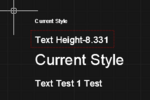
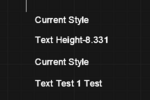

 선택된 각각의 TEXT, MTEXT 또는 ATTDEF 객체를 원, 슬롯 또는 직사각형으로 에워쌉니다.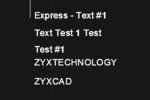

 선택된 호를 따라 문자를 배치합니다.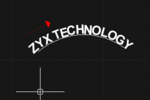
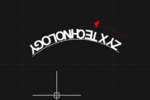
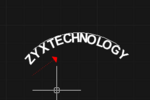

 한 개 이상의 단행문자 객체를 여러 줄 문자 객체로 변환합니다.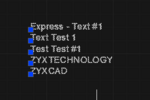
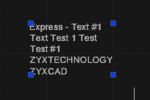

 여러 줄 문자 객체를 단일 문자 객체로 변환합니다.
 단행문자 또는 여러 줄 문자 객체를 2D 폴리선으로 분해합니다.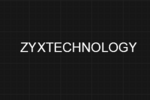

 선택된 각각의 TEXT, MTEXT 또는 ATTDEF 객체를 원, 슬롯 또는 직사각형으로 에워쌉니다.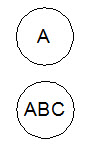
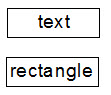

 정렬 모드와 정렬점을 지정하여 선택된 단행문자 객체를 정렬합니다.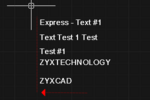

 단일문자 객체에 밑줄을 추가합니다.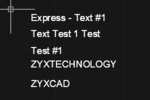
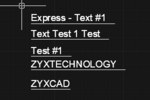

 단일문자 객체의 밑줄을 삭제합니다.
 선택된 문자 객체를 지정된 길이로 늘이거나 줄입니다.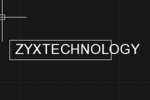
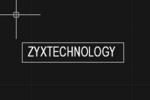

 선택한 여러 줄 문자 객체를 편집합니다.
 선택된 TEXT, MTEXT 또는 ATTDEF 객체의 대소문자를 변경합니다.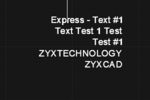
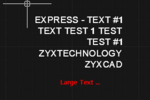

 여위치를 이동하지 않고 문자 객체의 자리맞춤 지점을 변경합니다.자리맞춤할 수 있는 객체로는 TEXT, MTEXT 또는 ATTDEF 객체 등이 있습니다.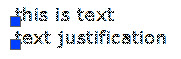
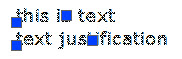
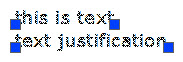

 정렬 모드와 정렬점을 지정하여 선택된 단행문자 객체를 정렬합니다.
 여러 줄 문자 객체를 생성합니다.
 단일행 문자 객체를 생성합니다.