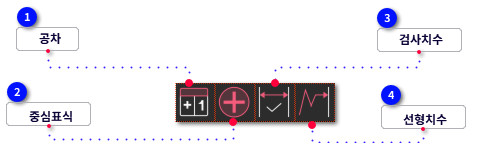
공차 | | -
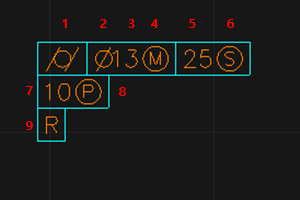
 기하학적 공차를 생성합니다. 기하학적 공차는 위치, 방향, 형식, 프로파일 및 런아웃 등의 허용 가능 편차를 표시합니다.
-
명령창에 공차를 입력하고 ENTER를 누르면, 기하학적 공차 대화 상자가 나타나며, 그 안에서 사용자는 현재의 도면의 기하학적 변수를 정의할 수 있습니다.
|
|
|
|
설 명
|
|
1
|
기하학적 특징 기호
|
|
2
|
직경 기호
|
|
3
|
공차값
|
|
4
|
M.C
|
|
5
|
데이텀 참조값
|
|
6
|
데이텀 참조 기호
|
|
7
|
높이
|
|
8
|
투사된 공차 구역
|
|
9
|
데이텀 식별자
| |
|
명령어
|
:
|
TOLERANCE
|
|
리본 위치
|
:
|
주석>> 치수
|
|
단축키
|
:
|
TOL
|
|
|
 중심표식 | | -
 지정된 호 또는 원에 대한 중심 표식 또는 중심선을 생성합니다.
-
치수 스타일을 설정하기 위해 DIMSTYLE 명령을 실행하면, 호 또는 원의 중심 표식 또는 중심선을 생성하고 표식 크기를 설정할 수 있습니다.
-
또한, DIMCEN 시스템 변수를 통해 그것을 설정할 수 있습니다.DIMCEN 시스템 변수의 값이 0보다 큰 경우, 중심 표식가 생성됩니다.값이 0보다 작으면, 중심선이 생성됩니다.그리고 값이 0이면, 둘 다 표시되지 않습니다.
|
명령어
|
:
|
DIMCENTER
|
|
리본 위치
|
:
|
주석>> 치수
|
|
단축키
|
:
|
DCE
|
|
[DIMCENTER]
[명령:] DIMCENTER
[명령:] 호 또는 원을 선택:
◎ 지름 치수 생성하기
| |
|
 검사치수 | | -
 지정된 치수의 검사 치수를 추가하거나 삭제합니다.
-
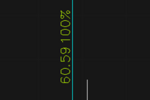
모든 유형의 치수에 검사 치수를 추가할 수 있습니다.검사 치수는 많아야 검사 라벨, 치수 값 및 검사 비율 등 3 개의 필드로 구성됩니다.이 중, 치수 값은 검사 치수가 추가되기 전의 값과 같습니다.검사 프레임, 검사 라벨 및 검사 비율을 포함하는 특성 패널의 기타 섹션에서 검사 치수의 관련 값을 보고 편집할 수 있습니다.
-
-
명령행에 -DIMINSPECT를 입력하고 ENTER를 누르면, 다음과 같은 프롬프트가 표시됩니다.
|
명령어
|
:
|
DIMINSPECT
|
|
리본 위치
|
:
|
주석>> 치수
|
|
단축키
|
:
|
|
|
[DIMINSPECT]
[명령:] DIMINSPECT
[명령:] 치수 선택:
-
-
-
-
-
-
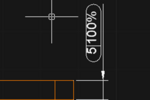
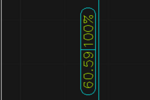
프레임은 끝점에서 한 쌍의 평행선과 반원으로 구성됩니다.프레임의 필드는 수직선으로 구분됩니다.
-
-
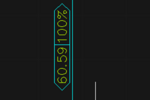
프레임은 끝점에서 한 쌍의 평행선과 90도 각도로 형성된 선으로 구성됩니다.프레임의 필드는 수직선으로 구분됩니다.
-
-
프레임을 그리지도 수직선으로 필드를 구분하지도 않습니다.
-
-
치수 검사를 확인할 문자를 입력합니다.라벨의 입력 값은 검사 치수의 가장 왼쪽에 표시됩니다.
-
-
백분율 형태로 표시되고 0 % ~ 100 % 범위인 검사 빈도를 지정합니다.검사 비율의 입력 값은 검사 치수의 가장 오른쪽에 표시됩니다.
-
-
| |
|
 선형치수 | | -
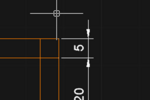
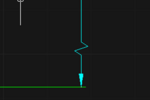
 선형 또는 정렬된 치수에서 꺾인 선을 추가하거나 제거합니다.꺾인 선은 실제 측정치를 표시하지 않는 치수 값을 나타내는데 사용됩니다.일반적으로 표시 값은 실제 측정치보다 큽니다.
-
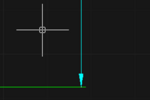
꺾기는 한 쌍의 평행선과 평행선과 40도 각도를 이루는 교차 선으로 구성됩니다.꺾기의 높이는 치수 스타일 수정 대화 상자의 기호 및 화살표 탭에서 선형 꺾기 치수 - 꺾기 높이 배율 옵션을 사용하여 설정할 수 있습니다.
|
명령어
|
:
|
DIMJOGLINE
|
|
리본 위치
|
:
|
주석>> 치수
|
|
단축키
|
:
|
|
|
[DIMJOGLINE]
[명령:] DIMJOGLINE
[명령:] 꺾기 추가할 치수 선택 또는 [제거(R)]:
[명령:] 꺾기 위치 지정 (또는 ENTER 입력):
-
-
꺾인 를 추가할 선형 치수 또는 정렬 치수를 선택합니다.
-
-
위치를 지정하거나 ENTER를 눌러 꺾기를 배치합니다.
-
-
선형 또는 정렬된 치수를 선택하여 지정된 꺾기를 제거합니다.
◎ 선형 치수에 꺾임부 추가하기
-
주석 탭 » 치수 패널 » 꺾어진 선형을 클릭합니다.
-
-
꺾임부를 배치할 위치를 지정하거나 ENTER를 바로 누릅니다.
◎ 꺾임부 제거하기
-
주석 탭 » 치수 패널 » 꺾어진 선형을 클릭합니다.
-
-
◎ 그립을 사용하여 꺾임부 위치 변경하기
-
꺾임부 위치를 변경해야 할 선형 치수를 선택합니다.
-
-
먼저 그립과 그립 늘림 모드를 활성화여야 합니다.
-
치수선을 따라 커서를 움직여서 클릭하면 꺾임부가 새로운 위치로 바뀝니다.
-
직교 모드를 켜면 치수선의 위치를 변경하지 않고 꺾임부의 위치를 변경할 수 있습니다.
| |
|
|