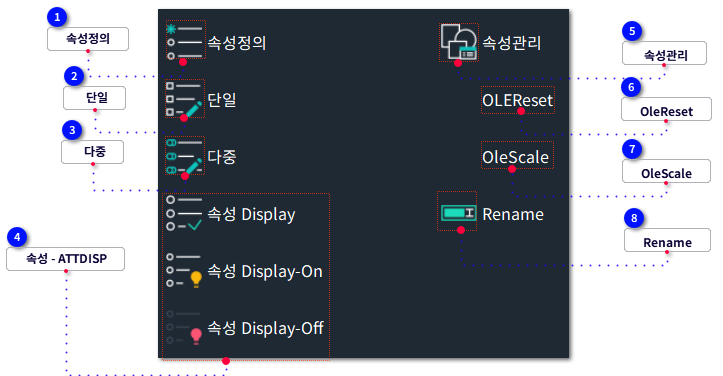
속성정의 | | -
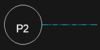
 속성 정의를 설정 합니다.
-
블록 생성 시, 속성은 블록에 밀접하게 연결된 문자 정보를 참조합니다. -
속성을 정의한 이후, 블록을 삽입할 때 속성 특성과 프롬프트 정보를 지정할 수 있습니다. -
이러한 속성 값은 동일한 문자 스타일과 문자 정렬 기능과 함께 블록을 기준으로 동일 위치에 표시됩니다. -
작업이 완료되면 속성 태그가 현재 도면에 표시됩니다. -
BLOCK 작업은 블록 정의에 속성 태그를 포함합니다.태그 표시를 원하지 않는 경우,
-
블록 정의 대화 상자에서 설정할 수 있습니다. -
-
명령행에 -ATTDEF를 입력하고 ENTER를 누르면 다음의 프롬프트가 표시됩니다.
|
|
|
|
|
|
|
block ▶️
|
attdef ▶️
|
insert ▶️
|
insert tag
|
after
|
|
명령어
|
:
|
ATTDEF
|
|
리본 위치
|
:
|
삽입 >> 속성
|
|
단축키
|
:
|
ATT or DDATTDEF
|
|
Option
|
:
|
|
|
[명령:] ATTDEF
[명령:] 삽입점 지정:
-
-
-
편집 중인 선택된 객체는 작업 세트로 구성됩니다.
-
수정된 참조를 저장할 때 참조 도면을 열거나 블록을 다시 작성할 필요가 없습니다.
-
REFEDIT 세션이 활성화된 동안, 현재 도면의 작업 설정 내 객체들을 제외한 모든 객체들이 페이딩 상태로 표시됩니다.
-
시스템 변수 XFADECTL은 REFEDIT 세션이 활성화된 동안 다른 객체의 페이딩 표시를 설정합니다.
-
-
현재 선택한 외부 참조의 이름 또는 블록을 표시합니다.
-
-
-
-
다음 사용 가능한 참조 및 중첩 참조 대상을 선택합니다.
-
참조 대상과 중첩 참조 대상을 통해 순환하려면 다음 옵션을 사용합니다
| |
|
 단일 | | -
 속성을 가진 블록이 선택되면, 고급 속성 편집기이 표시되어 각 속성의 값, 문자 옵션 및 특성을 편집할 수 있습니다.
-
선택한 객체가 블록 참조가 아니거나 편집 가능한 속성이 없는 블록 참조인 경우, 해당 정보가 명령행에 프롬프트됩니다.
|
명령어
|
:
|
EATTEDIT
|
|
리본 위치
|
:
|
삽입>> 참조
|
|
단축키
|
:
|
|
|
|
 다중 | | -
 속성 블록의 속성 및 속성 특성을 변경합니다.
-
명령어 라인에 ATTEDIT를 입력하고 ENTER를 누릅니다. 명령어 프롬프트에 속성 블록을 선택하고 블록 속성 정의 편집 대화상자를 열어 지정된 블록에 대한 속성을 편집합니다. -
명령행에 -ATTEDIT를 입력하고 Enter를 눌러 한 번에 하나 이상의 속성을 편집합니다. -
전역 속성을 편집 할 때 편집은 하나의 문자열을 사용하여 다른 속성을 대체하도록 제한됩니다. 개별 속성 편집 시 모든 속성은 편집 가능합니다.
|
명령어
|
:
|
ATTEDIT
|
|
리본 위치
|
:
|
삽입 >> 속성
|
|
단축키
|
:
|
ATE
|
|
Option
|
:
|
|
|
-
-
한 번에 하나의 속성을 편집하려면 예를 입력합니다.
-
-
-
-
변경하고자 하는 속성 블록의 이름을 입력합니다.
-
이름을 지정하지 않고 Enter 키를 누르면 모든 블록 참조의 특성을 편집 할 수 있습니다.
-
-
-
속성 태그를 정하지 않고 ENTER를 누르면 모든 속성 값을 편집 가능합니다.
-
-
-
속성 값을 정하지 않고 ENTER를 누르면 모든 속성 값을 편집 가능합니다.
-
-
변경을 원하는 속성 블록의 이름을 입력합니다.
-
속성은 현재 사용자 좌표계 (UCS)와 나란히 표시되고 평행해야합니다.
-
속성을 선택하면 속성이 X로 표시되고 선택한 속성의 속성을 변경할 수 있습니다.
-
-
• 속성의 위치를 변경합니다.
-
• 속성의 회전 각도를 변경합니다.
-
• 속성 값을 변경하거나 대체 합니다.
-
• 문자 스타일을 변경합니다.
-
• 속성의 색상을 트루 컬러, 색상 또는 BYLAYER로 변경합니다.
-
• 문자 높이를 변경합니다.
-
• 속성 레이어를 변경합니다.
-
• 선택 세트의 다음 속성으로 이동합니다.
• 선택 세트에 다른 속성이 없는 경우 명령은 종료됩니다.
-
• 명령을 종료합니다.
-
-
"한번에 하나의 속성을 편집하겠습니까" 의 프롬프트에 다음의 프롬프트를 표시하려면 아니오를 입력합니다.
-
편집 프로세스에서 가시성 및 비가시성 속성은 확인 가능합니다.
-
-
• 화면에 표시되는 속성만 편집합니다.
-
• 가시성에 관계 없이 모든 속성을 편집합니다.
-
-
변경하고자 하는 속성 블록의 이름을 입력합니다.
-
이름을 지정하지 않고 Enter 키를 누르면 모든 블록 참조의 특성을 편집 할 수 있습니다.
-
-
변경하고자 하는 속성 태그를 입력합니다.속성 태그를 정하지 않고 ENTER를 누르면 모든 속성 값을 편집 가능합니다.
-
-
-
속성 값을 정하지 않고 ENTER를 누르면 모든 속성 값을 편집 가능합니다.
-
화면에 표시되는 속성만 편집 옵션을 아니오로 설정 한 경우 표시 및 숨김 특성을 모두 선택하려면 Enter 키를 누릅니다.
-
-
도면 영역에서 블록 삽입을 찾고 변경하고자 하는 속성을 선택합니다.
-
화면에 표시되는 속성만 편집 옵션이 아니오로 설정된 경우 프롬프트 속성 선택 프롬프트가 표시되지 않습니다.
-
-
-
-
| |
|
 속성 - ATTDISP | | -
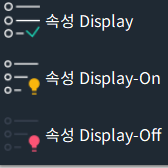 도면 파일에 속성을 표시할지 여부를 설정합니다.
|
명령어
|
:
|
ATTDISP
|
|
리본 위치
|
:
|
삽입 >> 속성
|
|
단축키
|
:
|
|
|
Option
|
:
|
|
|
- 명령행에 ATTDISP를 입력하면 시스템 변수를 투명하게 사용할 수 있습니다.
- 값이 변경되면 화면표시 모드가 ATTMODE에 저장됩니다.
- 또한 도면 재생을 제어하는 REGENAUTO가 켜져 있으면 화면표시 모드가 변경될 때 시스템은 도면 파일을 자동으로 재생합니다.
|
|
값
|
환경
|
|
|
켜기
|
도면 파일의 모든 속성 표시하기
|
|
|
끄기
|
도면 파일에 속성이 표시되지 않습니다.
|
|
|
정상
|
도면 파일의 속성이 보이는 속성은 표시되고 보이지 않는 속성은 표시되지 않아 현재의 보이기/숨기기 상태를 유지합니다.
|
| |
|
|
-
-
자동 재생성이 활성화되면, 도면 재생성이 필요할 때, 시스템은 자동으로 현재의 뷰를 재생성합니다.
-
사용자들은 시스템 변수인 REGENMODE로 자동 재생성을 활성화할지 아니면 종료할지 여부를 설정할 수 있습니다.
|
|
CMD
|
켜기
|
자동 재생성을 활성화하면, 도면 재생성 작용이 필요할 때, 도면이 자동으로 재생성됩니다.
|
|
끄기
|
자동 재생성을 비활성화합니다.사용자가 REGEN 또는 REGENALL 명령을 사용하는 경우에만 현재 도면이 재생성된다.
|
|
전환
|
자동 재생을 작동하거나 종료하기 위해 변환합니다.
|
|
| |
|
|
-
REGENAUTO 명령 또는 소등 및 도면의 자동 재생을 제어합니다.
-
효율성을 개선하고 시간을 절약 할 수 있도록 큰 그림이 실행되는 경우 REGENAUTO 명령을 해제하는 것이 좋습니다.
|
|
값
|
0
|
REGENAUTO 명령을 끕니다
|
|
1
|
REGENAUTO 명령을 켭니다
|
|
| |
|
 속성관리 | | -
 현재 도면에서 블록의 속성 정의를 관리합니다.
-
-
대화 상자에서, 모든 속성 특성을 편집하고 선택된 블록 정의의 설정을 변경할 수 있습니다. -
현재 도면에 속성이 있는 블럭이 없는 경우 프롬프트가 나타납니다.
|
명령어
|
:
|
BATTMAN
|
|
리본 위치
|
:
|
삽입 >> 속성
|
|
단축키
|
:
|
|
|
Option
|
:
|
|
|
|
 OleReset | | -
 선택한 OLE 객체를 원래 크기로 복원합니다.
|
명령어
|
:
|
OLERESET
|
|
리본 위치
|
:
|
|
|
단축키
|
:
|
command
|
|
|
 OleScale | | -
 선택한 OLE 객체의 크기와 축척을 설정합니다.
-
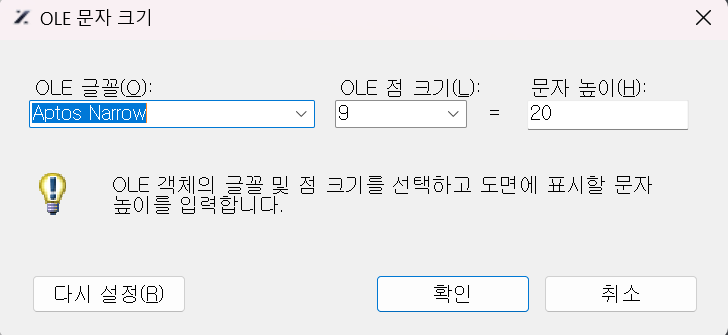
OLESCALE을 입력하면 OLE 객체의 속성을 제어하는 OLE 문자 크기 대화 상자가 표시됩니다. | | OLESCALE 명령을 입력하기 전에 OLE 객체를 선택해야 합니다.
|
|
명령어
|
:
|
OLESCALE
|
|
리본 위치
|
:
|
|
|
단축키
|
:
|
command
|
|
[명령:] OLESCALE
명령: 재생성 중입니다.
-
-
-
선택한 OLE 객체에 사용된 모든 글꼴 목록입니다.
-
-
-
-
현재 점 크기 및 글꼴에 대한 문자 크기를 설정합니다.
-
-
OLE 객체를 삽입할 때 해당 크기로 복원합니다.
-
-
오른쪽-클릭OLE, 문자 크기를 선택하여 OLE 문자 크기 대화 상자를 엽니다.
-
-
선택한 글꼴을 기준으로 OLE 포인트 크기 목록에서 포인트 크기를 선택합니다.
-
선택한 글꼴 및 점 크기에 대한 문자 높이를 설정하려면 문자 높이에 값을 입력합니다.
-
OLE 객체에서 선택한 글꼴 및 점 크기에 대한 모든 문자 크기가 변경되고 나머지 문자는 선택한 글꼴에 대해 크기가 변경됩니다.
| | 위의 단계는 스프레드 시트 또는 다른 응용 프로그램의 문자에만 적용되며 문자 편집기의 문자는 여러 줄 문자로 직접 크기를 조정할 수 있습니다
|
| |
|
 Rename | | -
 객체의 이름을 변경합니다.
-
명명된 블록, 도면층, 치수 스타일, 선 종류, 스타일, 테이블 스타일, UCS, 뷰, 뷰포트의 이름을 변경합니다.
-
도면층 0과 CONTINUOUS 선종류 같은 몇몇 표준 객체들의 이름은 변경할 수 없습니다.
-
RENAME을 명령어 선에 입력하고 ENTER를 누르면, 이름 바꾸기 대화상자가 열립니다.
-
명령줄에서 입력 -RENAME을 누르고 ENTER 키를 누르면 다음 명령행에 시스템이 실행됩니다.
|
명령어
|
:
|
RENAME
|
|
명령어
|
:
|
-RENAME
|
|
리본 위치
|
:
|
메뉴: 형식 » 이름 바꾸기
|
|
단축키
|
:
|
|
|
Option
|
:
|
|
|
|
-
외부 참조에 종속된 명명된 객체를 현재 도면에 결합하기
-
명령행에 XBIND라 입력하고 ENTER를 누릅니다.
-
Xbind 대화상자에서 외부 참조 옆의 (+) 기호를 클릭합니다.
-
5개 유형의 명명된 객체 정의(블록, 치수 스타일, 도면층, 선종류 및 문자 스타일)가 나열됩니다.
-
정의 유형 중 하나의 (+) 기호를 클릭합니다.
-
-
명명된 객체 정의를 선택한 다음 추가를 선택합니다.
-
명명된 객체 정의가 결합할 정의 아래 나열됩니다.
-
-
-
도면층의 이름, 치수 스타일 및 기타 명명된 객체 변경하기
-
-
이름 바꾸기 대화상자에서 명명된 객체 유형을 선택한 다음 이름을 바꾸려는 항목을 선택합니다.
-
이름 바꾸기 상자에서 이전 이름 아래 새 이름을 입력합니다.
-
| |
|
|