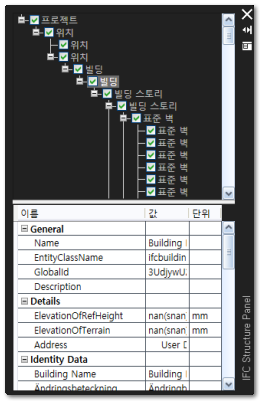
IFC 구조 트리를 통해 지정한 부품의 종류를 보고 해당 부품의 위치를 빠르게 찾을 수 있습니다.
IFC 구조 트리 패널에서 모델 부품 옆의 플러스 (+) 기호를 클릭하여 층별로 구조 트리 도면층을 펼칩니다.
모델 부품 옆의 마이너스 (-) 기호를 클릭하면 여러 층의 구조 트리가 축소됩니다.
팁 축소한 뒤 다시 여러 층으로 펼칩니다. 마지막으로 축소하기 전에 펼쳐진 상태가 기본 상태입니다. IFC 구조 트리에서 가장 작은 단위는 한 개의 부품으로, 이것은 펼칠 수 없습니다.
모델 부품 옆의 확인란에 체크하면 모델의 해당 부품이 표시됩니다. 확인란에 체크하지 않으면 해당 부품이 숨겨집니다. IFC 구조 트리 또는 도면 영역에서 특정 부품을 선택하면 해당 부품이 고급 확대 되고, ESC 키를 누르면 선택이 취소됩니다. 시스템 변수인 SELECTIONEFFECT 및 SELECTIONEFFECTCOLOR를 통해 선택한 부품의 표시 효과를 설정할 수 있습니다.
SELECTIONEFFECT
객체를 선택한 후 표시 효과를 제어합니다.
값
0
파선
1
빛나는 강조 표시 효과
형식
Integer
저장
Registry
초기값
0
SELECTIONEFFECTCOLOR
객체를 선택할 때 빛나는 강조 표시 효과의 색상을 제어합니다.
선택 가능한 값은 0~255이며 SELECTIONEFFECT 값이 1인 경우에만 적용됩니다.
형식
Integer
저장
Registry
초기값
0
- IFC 특성 패널
선택한 부품의 이름, 값, 단위 등 IFC 특성을 표시합니다.
셀을 클릭하고 Crtl + C를 누르거나, 셀에 마우스 오른쪽 버튼을 클릭하고 복사를 선택하여 내용을 복사할 수 있습니다.
- IFC 구조 패널을 닫습니다.
command 입력을 ifcstructurepanelclose입력하면 IFC 구조 패널을 닫습니다.
- IFC 구조 패널을 초기상태로 새로 고칩니다..
command 입력을 ifcstructurepanelupdate입력하면 IFC 구조 패널을 초기 상태로 고칩니다.