[ZYXCAD Ax 2026]
 
×

모형 공간 뷰포트 및 배치 뷰포트

 
  • ZYXCAD에는 모형 공간 뷰포트와 배치 뷰포트의 두 가지 뷰포트가 있습니다.
  • 모형 공간 뷰포트는 주로 도면에 사용되며 직사각형 뷰포트만 지원합니다.
  • 배치 뷰포트는 주로 시트에서 도면의 뷰를 정렬하고 여러 유형의 뷰포트를 지원하는 데 사용됩니다.

 
- 모형 공간 뷰포트
▸ 모형 공간에서 도면 영역의 여러 직사각형 영역을 사용하여 모형의 다양한 뷰를 표시할 수 있습니다.
▸ 이러한 직사각형 영역을 모형 공간 뷰포트라고 합니다.
 
▸ 뷰포트를 사용하여 다른 보기를 표시하면 단일 보기에서 확대/축소하거나 초점이동하는 데 필요한 시간이 줄어듭니다.
 
▸ 여러 뷰포트가 표시되면 뷰의 아무 곳이나 클릭하여 선택한 뷰포트를 현재 뷰포트로 설정할 수 있습니다.
▸ 이동 및 확대/축소와 같이 보기를 제어하는 ​​명령은 현재 뷰포트에만 적용됩니다.
▸ 현재 뷰포트에서 개체를 만들거나 수정하면 결과가 모델에 적용되고 모든 뷰포트에서 볼 수 있습니다.
 
▸ <Ctrl + R>을 사용하여 여러 뷰포트를 전환할 수도 있습니다.
 
▸ 여러 모형 공간 뷰포트를 작성하려면
▹ 모형 공간에서 다음을 사용하여 다중 뷰포트를 작성합니다.
 
• 보기 탭 » 뷰포트 패널 » 뷰포트 구성 을 클릭 합니다. 뷰포트 구성 목록에서 원하는 뷰포트 구성을 선택합니다.
•  보기 탭 » 뷰포트 패널 » 명명됨 을 클릭 합니다. 뷰포트 대화상자의 새 뷰포트 탭에 있는 표준 뷰포트 목록에서 원하는 구성을 선택합니다.
 
▸ 모형 공간을 단일 뷰포트로 복원하려면
▹ 보기 탭 » 뷰포트 패널 » 뷰포트 구성 드롭다운 화살표 » 단일 을 클릭 합니다.
 
▸ 두 개의 모형 공간 뷰포트를 결합하려면
▹ 보기 탭 » 뷰포트 패널 » 결합 을 클릭 합니다.
▹ 유지하려는 모형 공간 뷰포트를 클릭합니다.
▹ 유지하려는 모형 공간 뷰포트에 인접한 뷰포트를 클릭합니다.
결합하려는 두 개의 뷰포트는 동일한 길이의 공통 모서리와 인접해야 합니다.
 
▸ 뷰포트 정렬을 저장하고 이름을 지정하려면
▹ 뷰포트 정렬은 모형 공간에서만 저장하고 이름을 지정할 수 있습니다.
▹ 모형 공간에 저장된 뷰포트 정렬을 모형 공간 뷰포트로 복원하거나 도면 공간에 배치 뷰포트로 복원할 수 있습니다.
• 모형 공간에서 보기 탭 » 뷰포트 패널 » 명명됨 을 클릭 합니다.
• 뷰포트 대화상자의 새 뷰포트 탭에서 뷰포트 구성의 새 이름을 지정합니다.
• 확인을 클릭합니다.
 
▸ 모형 공간 뷰포트에서 그리려면
▹ 큰 도면에서 이 방법을 사용하여 여러 뷰포트에서 특징점을 가져오고 객체를 그릴 수 있습니다.
 
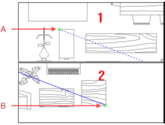
▹ 아래 그림에서 먼저 뷰포트 1을 현재 뷰포트로 설정하고 선의 시작점을 지정합니다.
• 뷰포트 2를 클릭하여 현재로 만들고 선의 끝점을 지정합니다.
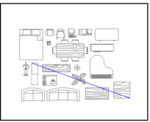
• 그리기를 마친 후 오른쪽 뷰포트에서 마우스 가운데 버튼을 두 번 클릭하여 뷰를 모델 범위로 확대합니다.
•  그러면 뷰포트 1과 뷰포트 2에 걸쳐 그려진 선분을 볼 수 있습니다.
A: Starting point of line
B: Endpoint of line
 

- 레이아웃 뷰포트
 
▸ 전체 배치에 맞는 단일 배치 뷰포트는 기본적으로 배치 공간에 포함됩니다.
▸ 원하는 대로 레이아웃에 여러 레이아웃 뷰포트를 만들거나 필요에 따라 이러한 레이아웃 뷰포트를 이동하거나 크기, 속성, 축척 등을 변경할 수 있습니다.
 
▸ 배치 뷰를 초점이동하거나 줌하려면 배치 뷰포트 내부를 두 번 클릭하여 모형 공간에 액세스합니다.
▸ 배치 뷰포트 외부의 아무 곳이나 두 번 클릭하여 배치 공간으로 돌아갑니다.
 
▸ 배치 뷰포트의 축척을 설정하려면 배치 뷰포트의 가장자리를 선택하고 속성 패널에서 사용자 축척을 지정하거나 상태 표시줄에서 뷰포트 축척을 클릭하고 드롭다운 메뉴에서 하나의 축척을 선택합니다.
 
▸ 새 배치 뷰포트를 작성하려면
▹ 현재 레이아웃 공간에 있는지 확인하십시오.
▹ 명령줄에 MVIEW를 입력합니다.
▹ 도면 영역의 첫 번째 구석을 지정합니다.
▹ 다른 구석을 지정합니다.
▹ 지정된 두 점으로 정의된 직사각형 영역은 기본 보기를 사용하는 새 배치 뷰포트 객체입니다.
 
▸ 뷰포트 개체의 가장자리를 클릭하고 그립 편집 또는 MOVE 명령을 사용하여 뷰포트 개체의 크기, 모양 및 위치를 조정합니다.
 
▸ 배치에서 다중 뷰포트를 설정하려면
▹ 레이아웃 공간으로 전환합니다.
▹ 명령줄에 VPORTS를 입력합니다.
▹ 뷰포트 대화상자의 새 뷰포트 탭에 있는 표준 뷰포트 목록에서 원하는 뷰포트 구성을 선택합니다.
▹ Vports Spacing에서 뷰포트 사이의 간격을 지정합니다.
▹ 설정에서 뷰포트를 2D 또는 3D로 지정합니다.
• 2D. 모든 뷰포트는 현재 뷰를 사용하여 생성됩니다.
• 3D. 미리보기에서 뷰포트 내부를 클릭하고 다음으로 뷰 변경 목록에서 표준 직교 3D 뷰를 선택하여 선택한 뷰포트에 할당합니다.
▹ 확인을 클릭합니다.
▹ 도면 영역에서 두 점을 지정합니다. 이 두 점으로 정의된 직사각형은 뷰포트 구성이 포함된 영역을 나타냅니다.
 
▸ 직사각형이 아닌 배치 뷰포트를 작성하려면
▹ 배치 공간에서 직사각형이 아닌 뷰포트를 작성하거나 기존의 닫힌 객체(원 또는 닫힌 폴리선)를 사용하여 배치 뷰포트 경계를 정의할 수 있습니다.
 
▹ MVIEW 명령의 도면요소 및 다각형 옵션을 사용하여 직사각형이 아닌 배치 뷰포트를 작성하십시오.
• 다각형. 일련의 점으로 다각형을 정의하여 직사각형이 아닌 배치 뷰포트를 작성합니다.
• 실재. 레이아웃 뷰포트로 변환할 닫힌 개체를 선택합니다. 뷰포트 경계를 정의하는 객체는 뷰포트와 연결됩니다.
배치 뷰포트의 경계를 표시하지 않으려면 직사각형이 아닌 뷰포트 경계가 있는 도면층을 동결하는 대신 끕니다. 그렇지 않으면 뷰포트가 올바르게 잘릴 수 없습니다.
 
▸ 배치 뷰포트의 경계를 재정의하려면
▹ 레이아웃 공간으로 전환합니다.
▹ 명령줄에 VPCLIP를 입력합니다.
▹ 재정의할 배치 뷰포트 경계를 선택합니다.
▹ 다음 중 하나를 사용합니다.
• 기존 객체를 사용하여 새 뷰포트 경계를 정의하려면 닫힌 객체를 선택합니다.
• 새 자르기 경계를 지정하려면 다각형 옵션을 사용하고 일련의 점을 지정합니다.
새 경계는 이전 경계를 자르는 대신 배치 뷰포트 경계를 재정의합니다.
 
 
  • 모형 공간 뷰포트
  • 모형 공간에서 도면 영역의 여러 직사각형 영역을 사용하여 모형의 다양한 뷰를 표시할 수 있습니다.
  • 이러한 직사각형 영역을 모형 공간 뷰포트라고 합니다.
  • 뷰포트를 사용하여 다른 보기를 표시하면 단일 보기에서 확대/축소하거나 초점이동하는 데 필요한 시간이 줄어듭니다.
  • 여러 뷰포트가 표시되면 뷰의 아무 곳이나 클릭하여 선택한 뷰포트를 현재 뷰포트로 설정할 수 있습니다.
  • 이동 및 확대/축소와 같이 보기를 제어하는 ​​명령은 현재 뷰포트에만 적용됩니다.
  • 현재 뷰포트에서 개체를 만들거나 수정하면 결과가 모델에 적용되고 모든 뷰포트에서 볼 수 있습니다.
  • <Ctrl + R>을 사용하여 여러 뷰포트를 전환할 수도 있습니다.
     
  • 여러 모형 공간 뷰포트를 작성하려면
  • 모형 공간에서 다음을 사용하여 다중 뷰포트를 작성합니다.
  • 보기 탭 » 뷰포트 패널 » 뷰포트 구성 을 클릭 합니다. 뷰포트 구성 목록에서 원하는 뷰포트 구성을 선택합니다.
  •  보기 탭 » 뷰포트 패널 » 명명됨 을 클릭 합니다. 뷰포트 대화상자의 새 뷰포트 탭에 있는 표준 뷰포트 목록에서 원하는 구성을 선택합니다.
     
  • 모형 공간을 단일 뷰포트로 복원하려면
  • 보기 탭 » 뷰포트 패널 » 뷰포트 구성 드롭다운 화살표 » 단일 을 클릭 합니다.
     
  • 두 개의 모형 공간 뷰포트를 결합하려면
  • 보기 탭 » 뷰포트 패널 » 결합 을 클릭 합니다.
  • 유지하려는 모형 공간 뷰포트를 클릭합니다.
  • 유지하려는 모형 공간 뷰포트에 인접한 뷰포트를 클릭합니다.
    결합하려는 두 개의 뷰포트는 동일한 길이의 공통 모서리와 인접해야 합니다.
     
     
  • 뷰포트 정렬을 저장하고 이름을 지정하려면
  • 뷰포트 정렬은 모형 공간에서만 저장하고 이름을 지정할 수 있습니다.
  • 모형 공간에 저장된 뷰포트 정렬을 모형 공간 뷰포트로 복원하거나 도면 공간에 배치 뷰포트로 복원할 수 있습니다.
  • 모형 공간에서 보기 탭 » 뷰포트 패널 » 명명됨 을 클릭 합니다.
  • 뷰포트 대화상자의 새 뷰포트 탭에서 뷰포트 구성의 새 이름을 지정합니다.
  • 확인을 클릭합니다.
     
  • 모형 공간 뷰포트에서 그리려면
  • 큰 도면에서 이 방법을 사용하여 여러 뷰포트에서 특징점을 가져오고 객체를 그릴 수 있습니다.
     
  • 아래 그림에서 먼저 뷰포트 1을 현재 뷰포트로 설정하고 선의 시작점을 지정합니다.
  • 뷰포트 2를 클릭하여 현재로 만들고 선의 끝점을 지정합니다.
  • 그리기를 마친 후 오른쪽 뷰포트에서 마우스 가운데 버튼을 두 번 클릭하여 뷰를 모델 범위로 확대합니다.
  •  그러면 뷰포트 1과 뷰포트 2에 걸쳐 그려진 선분을 볼 수 있습니다.
    A: Starting point of line
    B: Endpoint of line
     
  • 레이아웃 뷰포트
     
  • 전체 배치에 맞는 단일 배치 뷰포트는 기본적으로 배치 공간에 포함됩니다.
  • 원하는 대로 레이아웃에 여러 레이아웃 뷰포트를 만들거나 필요에 따라 이러한 레이아웃 뷰포트를 이동하거나 크기, 속성, 축척 등을 변경할 수 있습니다.
  • 배치 뷰를 초점이동하거나 줌하려면 배치 뷰포트 내부를 두 번 클릭하여 모형 공간에 액세스합니다.
  • 배치 뷰포트 외부의 아무 곳이나 두 번 클릭하여 배치 공간으로 돌아갑니다
  • 배치 뷰포트의 축척을 설정하려면 배치 뷰포트의 가장자리를 선택하고 속성 패널에서 사용자 축척을 지정하거나 상태 표시줄에서 뷰포트 축척을 클릭하고 드롭다운 메뉴에서 하나의 축척을 선택합니다.
  • 새 배치 뷰포트를 작성하려면
  • 현재 레이아웃 공간에 있는지 확인하십시오.
  • 명령줄에 MVIEW를 입력합니다.
  • 도면 영역의 첫 번째 구석을 지정합니다.
  • 다른 구석을 지정합니다.
  • 지정된 두 점으로 정의된 직사각형 영역은 기본 보기를 사용하는 새 배치 뷰포트 객체입니다.
     
  • 뷰포트 개체의 가장자리를 클릭하고 그립 편집 또는 MOVE 명령을 사용하여 뷰포트 개체의 크기, 모양 및 위치를 조정합니다.
     
  • 배치에서 다중 뷰포트를 설정하려면
  • 레이아웃 공간으로 전환합니다.
  • 명령줄에 VPORTS를 입력합니다.
  • 뷰포트 대화상자의 새 뷰포트 탭에 있는 표준 뷰포트 목록에서 원하는 뷰포트 구성을 선택합니다.
  • Vports Spacing에서 뷰포트 사이의 간격을 지정합니다.
  • 설정에서 뷰포트를 2D 또는 3D로 지정합니다.
  • 2D. 모든 뷰포트는 현재 뷰를 사용하여 생성됩니다.
  • 3D. 미리보기에서 뷰포트 내부를 클릭하고 다음으로 뷰 변경 목록에서 표준 직교 3D 뷰를 선택하여 선택한 뷰포트에 할당합니다.
  • 확인을 클릭합니다.
  • 도면 영역에서 두 점을 지정합니다. 이 두 점으로 정의된 직사각형은 뷰포트 구성이 포함된 영역을 나타냅니다.
     
  • 직사각형이 아닌 배치 뷰포트를 작성하려면
  • 배치 공간에서 직사각형이 아닌 뷰포트를 작성하거나 기존의 닫힌 객체(원 또는 닫힌 폴리선)를 사용하여 배치 뷰포트 경계를 정의할 수 있습니다.
     
  • MVIEW 명령의 도면요소 및 다각형 옵션을 사용하여 직사각형이 아닌 배치 뷰포트를 작성하십시오.
  • 다각형. 일련의 점으로 다각형을 정의하여 직사각형이 아닌 배치 뷰포트를 작성합니다.
  • 실재. 레이아웃 뷰포트로 변환할 닫힌 개체를 선택합니다. 뷰포트 경계를 정의하는 객체는 뷰포트와 연결됩니다.
    배치 뷰포트의 경계를 표시하지 않으려면 직사각형이 아닌 뷰포트 경계가 있는 도면층을 동결하는 대신 끕니다. 그렇지 않으면 뷰포트가 올바르게 잘릴 수 없습니다.
     
  • 배치 뷰포트의 경계를 재정의하려면
  • 레이아웃 공간으로 전환합니다.
  • 명령줄에 VPCLIP를 입력합니다.
  • 재정의할 배치 뷰포트 경계를 선택합니다.
  • 다음 중 하나를 사용합니다.
  • 기존 객체를 사용하여 새 뷰포트 경계를 정의하려면 닫힌 객체를 선택합니다.
  • 새 자르기 경계를 지정하려면 다각형 옵션을 사용하고 일련의 점을 지정합니다.
  • 새 경계는 이전 경계를 자르는 대신 배치 뷰포트 경계를 재정의합니다.
    새 경계는 이전 경계를 자르는 대신 배치 뷰포트 경계를 재정의합니다.