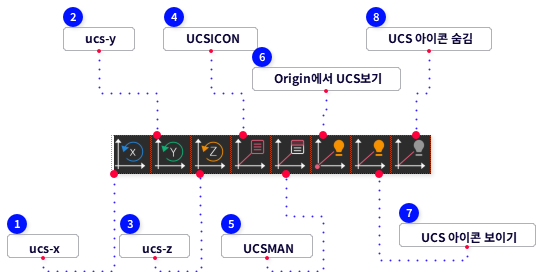
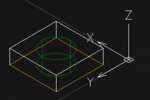
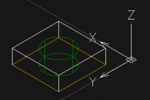
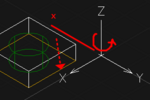
ucs-x | | -
 현재의 사용자좌표계 (UCS)를 설정합니다. UCS는 XY 작업 평면과 Z 축을 확립하는 데 사용되는 이동 가능 좌표계이다.
-
기본으로, XY 평면에 도면이 그려진다. 만일 Z 축이 보는 평면과 평행하게 놓이도록 UCS를 회전하면, XY 평면은 사용자에게는 모서리로 표시되며, 도면 객체의 위치를 확인하는 것이 어려울 것입니다. 그러한 상황 하에서, 객체는 사용자의 보기 평면과 평행한 UCS 원점을 포함하는 평면 상에 위치합니다. -
만일 시스템 변수 UCSFOLLOW가 꺼졌을 경우, 도면 보기로는 어떠한 변화도 없음에도 불구하고 UCS는 변경될 것입니다.
|
명령어
|
:
|
UCS, _x
|
|
리본 위치
|
:
|
뷰 >> 뷰
|
|
단축키
|
:
|
|
|
[UCS, X]
[명령:] UCS
[명령:] UCS의 원점 지정 또는 [?/면(F)/3포인트(3)/삭제(D)/오브젝트(OB)/원점(O)/이전(P)/복구(R)/저장(S)/보기(V)/X(X)/Y(Y)/Z(Z)/Z축(ZA)/세계(W)] <세계>: x
[명령:] X축에 대한 회전 각도 입력 <90>: 90
-
현재의 UCS를 지정한 축 둘레로 회전하여 새로운 UCS를 정의합니다.
-
| |
|
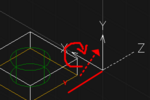
 ucs-y | | -
 현재의 사용자좌표계 (UCS)를 설정합니다. UCS는 XY 작업 평면과 Z 축을 확립하는 데 사용되는 이동 가능 좌표계이다.
-
기본으로, XY 평면에 도면이 그려진다. 만일 Z 축이 보는 평면과 평행하게 놓이도록 UCS를 회전하면, XY 평면은 사용자에게는 모서리로 표시되며, 도면 객체의 위치를 확인하는 것이 어려울 것입니다. 그러한 상황 하에서, 객체는 사용자의 보기 평면과 평행한 UCS 원점을 포함하는 평면 상에 위치합니다. -
만일 시스템 변수 UCSFOLLOW가 꺼졌을 경우, 도면 보기로는 어떠한 변화도 없음에도 불구하고 UCS는 변경될 것입니다.
|
명령어
|
:
|
UCS, _y
|
|
리본 위치
|
:
|
뷰 >> 뷰
|
|
단축키
|
:
|
|
|
[UCS, Y]
[명령:] UCS
[명령:] UCS의 원점 지정 또는 [?/면(F)/3포인트(3)/삭제(D)/오브젝트(OB)/원점(O)/이전(P)/복구(R)/저장(S)/보기(V)/X(X)/Y(Y)/Z(Z)/Z축(ZA)/세계(W)] <세계>: y
[명령:] Y축에 대한 회전 각도 입력 <90>: 90
-
현재의 UCS를 지정한 축 둘레로 회전하여 새로운 UCS를 정의합니다.
-
| |
|
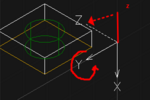
 ucs-z | | -
 현재의 사용자좌표계 (UCS)를 설정합니다. UCS는 XY 작업 평면과 Z 축을 확립하는 데 사용되는 이동 가능 좌표계이다.
-
기본으로, XY 평면에 도면이 그려진다. 만일 Z 축이 보는 평면과 평행하게 놓이도록 UCS를 회전하면, XY 평면은 사용자에게는 모서리로 표시되며, 도면 객체의 위치를 확인하는 것이 어려울 것입니다. 그러한 상황 하에서, 객체는 사용자의 보기 평면과 평행한 UCS 원점을 포함하는 평면 상에 위치합니다. -
만일 시스템 변수 UCSFOLLOW가 꺼졌을 경우, 도면 보기로는 어떠한 변화도 없음에도 불구하고 UCS는 변경될 것입니다.
|
명령어
|
:
|
UCS, _z
|
|
리본 위치
|
:
|
뷰 >> 뷰
|
|
단축키
|
:
|
|
|
[UCS, Z]
[명령:] UCS
[명령:] UCS의 원점 지정 또는 [?/면(F)/3포인트(3)/삭제(D)/오브젝트(OB)/원점(O)/이전(P)/복구(R)/저장(S)/보기(V)/X(X)/Y(Y)/Z(Z)/Z축(ZA)/세계(W)] <세계>: Z
[명령:] Z축에 대한 회전 각도 입력 <90>: 90
-
현재의 UCS를 지정한 축 둘레로 회전하여 새로운 UCS를 정의합니다.
-
| |
|
 UCSICON | | -
 UCS 아이콘을 표시하거나 감추고, UCS 아이콘의 표시 위치를 확인합니다.
-
종이 공간 내에 표시되는 UCS 아이콘은 모형 공간에 표시되는 아이콘과 다릅니다.
- 아이콘이 현재의 UCS의 원점에 놓이는 경우, 플러스 (+) 부호가 아이콘의 하단에 나타납니다.
-
2D UCS 아이콘의 경우, 만일 UCS가 WCS와 동일할 경우, 후자가 아이콘의 Y 구간에 나타납니다.
- 만일 Z 축이 보기 평면에 평행이 되는 평면에 놓이도록 회전하는 경우, 2D UCS 아이콘은 부러진 연필 아이콘으로 대체됩니다.
- 3D UCS 아이콘은 부러진 연필 아이콘을 사용하지 않습니다.
-
3D UCS 아이콘은, 만일 현재의 UCS가 WCS와 동일하고 사용자가 위에서 UCS를 볼 경우 (양의 Z 방향으로), 원점의 XY 평면 내에 정사각형이 나타납니다.
- 만일 아래에서 UCS를 보면 정사각형은 사라집니다.
- XY 평면을 위에서 보면, Z 축은 솔리드이고, XY 평면을 아래에서 보면, Z 축은 점선이다.
|
명령어
|
:
|
UCSICON
|
|
리본 위치
|
:
|
뷰 >> 뷰
|
|
단축키
|
:
|
|
|
[UCSICON]
[명령:] UCS
[명령:] UCS의 원점 지정 또는 [?/면(F)/3포인트(3)/삭제(D)/오브젝트(OB)/원점(O)/이전(P)/복구(R)/저장(S)/보기(V)/X(X)/Y(Y)/Z(Z)/Z축(ZA)/세계(W)] <세계>: Z
[명령:] Z축에 대한 회전 각도 입력 <90>: 90
-
-
-
-
-
-
UCS 아이콘의 수정을 모든 활성 뷰포트에 적용합니다. 그렇지 않을 경우, UCSICON 명령어는 현재의 뷰포트에만 영향을 미칩니다.
-
-
현재의 UCS의 원점에 UCS 아이콘을 표시합니다.
-
만일 원점이 보기를 초과하는 경우, UCS 아이콘은 뷰포트의 좌하단 모서리에 표시됩니다.
-
-
UCS 원점의 위치가 어디이던 관계 없이, UCS 아이콘은 항상 뷰포트의 좌하단 모서리에 표시됩니다.
-
-
UCS 아이콘 대화 상자를 열면, 그 안에서 사용자는 UCS 아이콘의 스타일, 크기 및 색상을 서로 다른 공간 내에서 제어할 수 있습니다.
|
|
◎ UCS 명령 절차
-
-
뷰 탭 » 좌표 패널 » UCS 아이콘 보이기를 클릭합니다.
-
-
뷰 탭 » 좌표 패널 » 원점에 UCS 아이콘 표시를 클릭합니다.
-
원점이 뷰 밖에 있는 경우 UCS 아이콘은 뷰포트의 왼쪽 하단 코너에 표시됩니다.
-
-
뷰 탭 » 좌표 패널 » UCS 아이콘 숨기기를 클릭합니다.
-
-
뷰 탭 » 좌표 패널 » UCS 아이콘을 클릭합니다.
-
UCS 아이콘 대화상자에서 설정을 변경합니다.
-
| |
|
 UCSMAN | | -
 UCS 대화 상자 UCS 대화 상자를 열면, 그 안에서 사용자는 사용자좌표계를 표시하고 수정하고, 명명된 및 직교 투영 UCS를 복원하고, UCS 관련 옵션을 설정할 수 있습니다.
-
+UCSMAN 명령어를 사용하면, 사용자는 UCS 대화 상자가 표시되었을 때 기본 탭을 설정할 수 있습니다. 탭의 색인값은 0에서 시작합니다. 만일 색인값이 0으로 설정되면, UCS 대화 상자가 표시되고 첫 번째 탭에 위치합니다.
|
명령어
|
:
|
UCSMAN
|
|
리본 위치
|
:
|
뷰 >> 뷰
|
|
단축키
|
:
|
|
|
[UCSMAN]
[명령:] UCSMAN
-
-
-
-
-
-
UCS 아이콘의 수정을 모든 활성 뷰포트에 적용합니다.
-
그렇지 않을 경우, UCSICON 명령어는 현재의 뷰포트에만 영향을 미칩니다.
-
-
현재의 UCS의 원점에 UCS 아이콘을 표시합니다.
-
만일 원점이 보기를 초과하는 경우, UCS 아이콘은 뷰포트의 좌하단 모서리에 표시됩니다.
-
-
UCS 원점의 위치가 어디이던 관계 없이, UCS 아이콘은 항상 뷰포트의 좌하단 모서리에 표시됩니다.
-
-
UCS 아이콘 대화 상자를 열면, 그 안에서 사용자는 UCS 아이콘의 스타일, 크기 및 색상을 서로 다른 공간 내에서 제어할 수 있습니다.
◎ UCSMAN 명령 절차
-
-
뷰 탭 » 좌표 패널 » 명명된 UCS를 클릭합니다.
-
UCS 대화상자의 명명된 UCS 탭에서 Unnamed을 선택하고 새 이름을 입력합니다.
-
-
-
뷰 탭 » 좌표 패널 » 명명된 UCS를 클릭합니다.
-
UCS 대화상자의 명명된 UCS 탭에서 UCS 이름을 선택하고 상세정보를 클릭하여 목록에 있는 UCS의 원점 및 축 방향을 조회할 수 있습니다.
-
목록 조회를 마치면 확인을 클릭하여 UCS 대화상자로 돌아갑니다.
-
-
-
-
-
뷰 탭 » 좌표 패널 » 명명된 UCS를 클릭합니다.
-
UCS 대화상자의 직교투영 UCS 탭의 목록에서 UCS 방향을 선택합니다.
-
-
-
-
-
뷰 탭 » 좌표 패널 » 명명된 UCS를 클릭합니다.
-
UCS 대화상자의 명명된 UCS 탭에서 이름을 변경하려는 UCS를 마우스 오른쪽 버튼으로 클릭한 다음 이름 바꾸기를 선택합니다.
-
-
-
-
뷰 탭 » 좌표 패널 » 명명된 UCS를 클릭합니다.
-
UCS 대화상자의 명명된 UCS 탭에서 삭제하려는 UCS를 마우스 오른쪽 버튼으로 클릭한 다음 삭제를 선택합니다.
-
현재 UCS 또는 Unnamed라는 기본 이름을 가진 UCS는 삭제할 수 없습니다.
| |
|
 Origin에서 UCS보기 | | -
 현재의 사용자좌표계 (UCS)를 설정합니다. Origin에서 UCS 아이콘을 표시합니다.
|
명령어
|
:
|
SETVAR, UCSICON, 3
|
|
리본 위치
|
:
|
뷰 >> 뷰
|
|
단축키
|
:
|
|
|
[명령:] SETVAR
[명령:] 변수 이름 또는 [?] 입력 <UCSICON>: UCSICON
[명령:] UCSICON 에 대한 새 값 입력 <0>: 3
| |
|
 UCS 아이콘 보이기 | | -
 UCS 아이콘을 표시를 켜고, 끄기를 합니다.
|
명령어
|
:
|
UCSICON, on & off
|
|
리본 위치
|
:
|
뷰 >> 뷰
|
|
단축키
|
:
|
|
|
[명령:] UCSICON
[명령:] 옵션 입력 [켜기(ON)/끄기(OFF)/전체(A)/원점(OR)/원점없음(N)/특성(P)] <끄기>: _on
[명령:] 옵션 입력 [켜기(ON)/끄기(OFF)/전체(A)/원점(OR)/원점없음(N)/특성(P)] <끄기>: _off
| |
|
 UCS 아이콘 숨김 | | -
 도면상에 UCS 아이콘을 표시를 끔니다.
|
명령어
|
:
|
SETVAR, UCSICON, 0
|
|
리본 위치
|
:
|
뷰 >> 뷰
|
|
단축키
|
:
|
|
|
[명령:] SETVAR
[명령:] 변수 이름 또는 [?] 입력 <UCSICON>: UCSICON
[명령:] UCSICON 에 대한 새 값 입력 <0>: 0
| |
|
|