[ZYXCAD Ax 2026]
 
×

도구-사용자 정의 설정

 
F. 도구-사용자 정의 설정
 

1

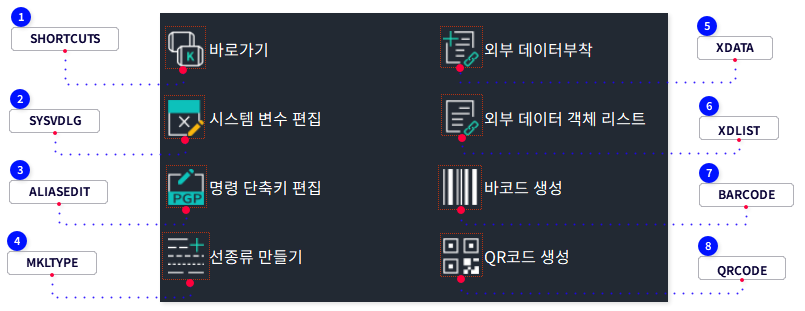
SHORTCUTS

  •  line 바로가기 키 인터페이스를 열어 바로가기 키 설정을 수정합니다.
     
사용자 정의 인터페이스 대화상자를 열어 여기서 ZYXCAD Ax의 바로가기 키를 수정할 수 있습니다.
 

명령어
:
SHORTCUTS
리본 위치
:
리본: 도구 » 사용자 정의 설정 » 바로 가기
단축키
:
 

2

SYSVDLG

  •  line 시스템 변수의 설정을 조회, 편집, 복구 및 저장합니다.
     
  • 명령행에 SYSVDLG를 입력하고 ENTER를 누르면 시스템 변수 대화 상자가 표시됩니다.
     

명령어
:
SYSVDLG
리본 위치
:
Express >> 도구
단축키
:
 

[SYSVDLG]
 
[명령:] SYSVDLG


3

ALIASEDIT

  •  line 명령어 단축키를 편집하기 위한 시각화된 인터페이스를 제공합니다.
     
  • 명령행에 ALIASEDIT을 입력하고 ENTER를 누르면 ZYXCAD.pgp - ZYXCAD 단축키 편집기 대화 상자가 표시됩니다.
     

명령어
:
ALIASEDIT
리본 위치
:
Express >> 도구
단축키
:
 

[ALIASEDIT]
 
[명령:] ALIASEDIT

- 객체 선택
  • ENTER를 누를 때까지 하나 이상의 객체를 선택합니다.
  • 선택된 객체의 총 수, 유효한 객체의 수 및 이 유효한 객체의 총 면적이 명령행에 표시됩니다.
 
4

MKLTYPE

  •  line 선택된 객체를 기반으로 선종류를 생성하고 이를 지정된 선종류 파일(.LIN)에 저장합니다.
     
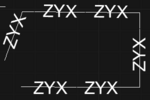
  • 선종류는 선분, 점, 형상 및 문자 객체의 연속적인 배열입니다.LINE, PLINE, POINT, TEXT 및 SHAPE 명령을 사용하여 먼저 대략적인 선종류를 작도한 다음 MKLTYPE을 사용하여 선종류가 생성될 객체를 선택합니다.
     
  • MKLTYPE을 사용하면 단순한 선종류와 복잡한 선종류를 모두 정의할 수 있습니다.복잡한 선종류를 생성하기 위해 형상을 사용할 경우 실세계 UCS 평면의 XY 평면에 놓인 대칭되지 않은 형상만 선택할 수 있습니다.
     
  • 명령행에 MKLTYPE을 입력하고 ENTER를 누르면 MKLTYPE - ".LIN" 파일 선택 대화 상자가 표시됩니다. 이 대화 상자에서 새 .LIN 파일을 지정하거나 기존의 .LIN 파일을 선택할 수 있습니다.지정된 선종류 파일이 이미 존재하는 경우 해당 파일이 교체된다는 경고 메시지가 뜹니다.이 선종류 파일에 새 선종류 정의가 추가됩니다.
     

명령어
:
MKLTYPE
리본 위치
:
Express >> 도구
단축키
:
 

[MKLTYPE]
[MKLTYPE]
 
[명령:] MKLTYPE
[명령:] 선종류 파일을 입력하시오:p5
[명령:] 선종류 설명:
[명령:] 선을 정의하는 시작점:
[명령:] 선을 정의하는 끝점: 객체 선택:
[명령:] 객체 선택:
[명령:] 3개를 찾음
...
선 종류 p5 완성.
 
make line p5
Draw line with p5 line
 

- 선종류 이름
  • 선종류 이름을 입력합니다.
  • 입력한 선종류 이름이 이미 존재하는 경우 이름을 교체할지 묻는 메시지가 뜹니다.
  • Y를 입력하 기존의 선종류에 덮어쓰지만 .LIN 파일의 나머지는 변경되지 않고 유지됩니다.
     
- 선종류 설명
  • 선종류 설명을 입력하거나 ENTER를 바로 누릅니다.
     
- 선을 정의하는 시작점
  • 선 정의의 시작점을 지정합니다.
     
- 선을 정의하는 끝점
  • 선 정의의 끝점을 지정합니다.
     
- 객체 선택
  • 선, 폴리선, 점, 형상 또는 문자 객체를 선택합니다.
  • 선택한 객체는 선 정의의 지정된 시작점과 끝점 안에 포함되어야 합니다.그렇지 않으면 무시됩니다.

  • 생성한 선종류가 빈 세그먼트로 시작되는 경우 선종류 정의의 시작 부분에 점이 추가됩니다.
 
5

XDATA

  •  line 선택한 객체에 확장 된 외부 객체 데이터 (XDATA)를 연결합니다.
     

명령어
:
XDATA
리본 위치
:
Express >> 도구
단축키
:
 

[XDATA]
 
[명령:] XDATA
[명령:] 객체 선택:
[명령:] 응용프로그램 이름 입력:data2
[명령:] 옵션 입력 [3개의 실수(3R)/방향(DIR)/변위(DISP)/거리(DIST)/핸들(H)/정수(I)/도면층(LA)/긴 정수(LO)/위치(P)/실수(R)/축척(SC)/문자열(ST)/종료(X)] <종료>: DIST
[명령:] 거리 지정:100
[명령:]  값은 100.000000 입니다:
새로운 데이터가 추가되었습니다.
 

- 객체 선택
  • 솔리드 객체를 선택합니다.
     
- 응용프로그램 이름
  • 외부 데이터의 애플리케이션 이름을 입력합니다.
     
- 옵션
  • 첨부해야 할 데이터 유형을 지정합니다.
    Item
    설명
    그룹코드
    3실수
    3개의 실수(real number)를 입력합니다
    1010
    방향
    3D world space의 방향을 지정합니다
    1013
    변위
    3D world space의 변위를 지정합니다
    1012
    거리
    거리를 지정합니다
    1041
    핸들
    데이터베이스 핸들을 입력합니다
    ※ 핸들이 있어야 하며 0 값을 가져야 합니다.
    1005
    정수
    16비트 정수를 입력합니다
    정수의 범위는 -32768 ~ 32767까지입니다.
    1070
    도면층
    도면층 이름을 입력합니다
    1003
    긴 정수
    2비트 부호 있는 정수(long integer)를 입력합니다
    정수의 범위는 -32768 ~ 32767까지입니다.
    1071
    위치
    3D world space의 위치를 지정합니다
    1011
    실수
    실수(real number)를 입력합니다
    1040
    축척
    축척 비율을 입력합니다
    1042
    문자열
    ASCII 문자열을 입력합니다
    문자열의 최대 길이는 255바이트입니다.
    1000
 
  • 종료
XDATA 명령을 종료하면 새 데이터가 첨부됩니다.
 
6

XDLIST

  •  line 선택된 객체와 연관된 xdata를 나열합니다.
     

명령어
:
XDLIST
리본 위치
:
Express >> 도구
단축키
:
 

[XDLIST]
 
[명령:] XDLIST
[명령:] 객체 선택:
응용프로그램 이름 입력 <*>:
* 등록된 응용 프로그램 이름: DATA
* Code 1002  brace를 시작하거나 종료: {
* Code 1041 거리: 100.000
* Code 1002  brace를 시작하거나 종료: }
* 등록된 응용 프로그램 이름: DATA2
* Code 1002  brace를 시작하거나 종료: {
* Code 1011, 3D 월드 공간 위치: 132674.298 33097.696 0.000
* Code 1002  brace를 시작하거나 종료: }
객체가 있습니다 16338 가능한 Xdata 공간의 바이트.
 

- 객체 선택
  • 솔리드 객체를 선택합니다.
     
- 응용프로그램 이름
  • 등록된 애플리케이션의 이름을 입력하거나 ENTER를 바로 눌러 모든 애플리케이션을 나열합니다.
  • 선택된 객체와 연관된 외부 객체 데이터가 ZYXCAD 문자 창에 표시됩니다.
 
7

BARCODE

  •  line 입력 문자로부터 또는 현재 도면에서 선택한 문자(TEXT 또는 MTEXT)로부터 바코드를 생성합니다.
     
  • 바코드가 현재 도면에 블록 참조로 삽입됩니다.블록 참조는 유형_내용 형식으로 명명됩니다.
     
  • 명령행에 BARCODE를 입력하고 ENTER를 누르면 바코드 생성 대화 상자가 표시됩니다. 이 대화 상자에서 바코드의 선종류, 선가중치 및 선높이를 원하는 대로 지정할 수 있습니다.
     

명령어
:
BARCODE
리본 위치
:
Express >> 도구
단축키
:
 

[BARCODE]
 
[명령:] BARCODE
 

- 바코드 (1차원 코드)
부호화
연속/불연속
폭 구분
쓰임
비고
불연속
두 폭
전화
 
불연속
두 폭
다용도
 
연속
여러 폭
다용도
 
연속
여러 폭
다용도
 
 UPC (범용 제품 코드)
연속
여러 폭
제품 코드
GS1 인증
연속
여러 폭
제품 코드
GS1 인증
연속
여러 폭
제품 코드
GS1 인증
 
- 매트릭스 코드 (2차원 코드)
부호화
개발사 (저작권)
비고
심볼 테크놀로지 (퍼블릭 도메인)
ISO 15438
덴소 웨이브 (특허 종료, 퍼블릭 도메인)
 
마이크로스캔 시스템즈 (퍼블릭 도메인)
세마코드
 
8

QRCODE

  •  line 입력 문자로부터 또는 현재 도면에서 선택한 문자(TEXT 또는 MTEXT)로부터 QR 코드를 생성합니다.
     
  • QR 코드가 현재 도면에 블록 참조로 삽입됩니다.
     
  • 명령행에 QRCODE를 입력하고 ENTER를 누르면 QR 코드 생성 대화 상자가 표시됩니다.
     

명령어
:
QRCODE
리본 위치
:
Express >> 도구
단축키
:
 

[QRCODE]
 
[명령:] QRCODE
 

- QR코드의 정보량과 버전
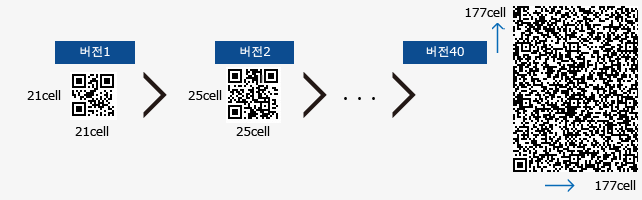
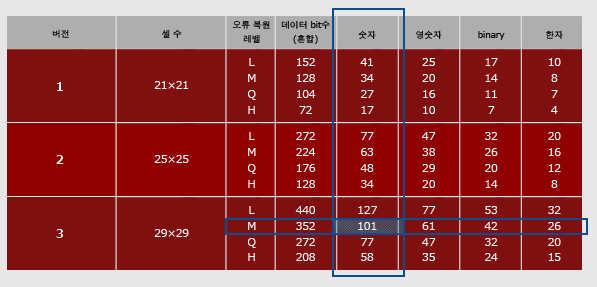
  • QR코드의 버전은 1~40으로 구성되어 있으며 각 버전마다 셀 구성(셀 수)이 정해져 있습니다.
  • ?(셀은 QR코드를 구성하고 있는 사각의 흑백의 점입니다.)
  • "셀 구성"은 코드 내부의 셀의 수입니다. 버전1(21×21cell)로 시작하여 가로/세로 각각 4cell씩 늘어,버전40(177×177cell)로 설정되어 있습니다.
     
 
  • QR코드의 버전은 데이터량/문자 종류 또한 오류복원 레벨에 대응하여 최대 입력문자수가 설정됩니다.
  • 즉, 데이터 량이 증가하면 QR코드를 구성하는 셀(cell)이 많이 필요하며, 그만큼 QR코드는 커집니다.
 
- 버전 결정하기 위해서..
  • 입력 데이터의 종류를 "숫자"로 설정
  • 오류 복원 레벨을 "L", "M", "Q", "H" 중에서 결정. (여기서는 "M"이라고 하겠습니다)
  • 이하의 표에서, 숫자가 100 이상이고 100에 가깝다면, 오류 복원 레벨 "M"과 교차되는 부분이 최적 버전입니다.
 
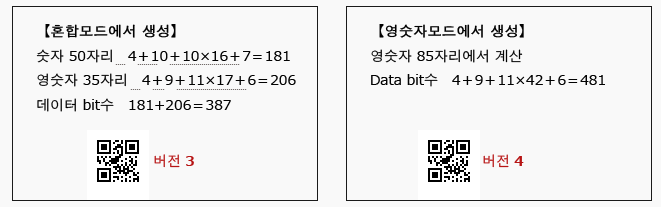
  • 문자 종류 혼합 시
자료 출처 : https://www.qrcode.com/