To properly display this page you need a browser with JavaScript support.
시트 세트는 하나 이상의 도면 파일에서 선택한 레이아웃의 모음입니다. 시트 세트는 여러 시트를 관리하며, 목록을 통해 시트에 빠르게 액세스할 수 있습니다. 시트를 효율적으로 편집, 게시, 보관 및 전송할 수 있습니다. 시트 세트 상태는 시트 편집으로 저장된 최신 상태에 따라 언제든지 업데이트할 수 있으므로 협업 편집이 가능합니다. 대규모 프로젝트에서 시트 세트를 사용하면 개인 작업 효율성을 최대한 활용할 수 있습니다.
실제 작업, 특히 대규모 설계에서는 일반적으로 여러 시트를 그려 다양한 구성 요소나 모듈을 표시하고, 이러한 시트는 토목 공학, 구조, 전기 기계, 조경, 인테리어 등과 같은 여러 분야에 속할 수 있으며, 서로 다른 설계자가 그립니다. 누락된 도면을 방지할 뿐만 아니라 빠르게 열어 다른 사용자가 독립적으로 편집할 수 있도록 특정 규칙에 따라 여러 지저분한 도면을 구성하는 방법은 시트 세트의 유용한 방법으로 해결할 수 있습니다.
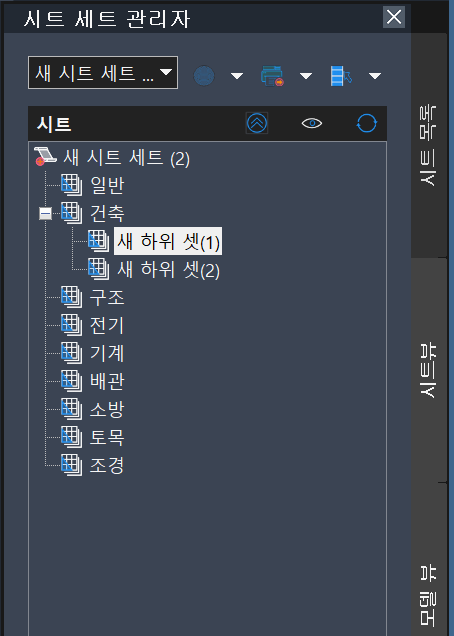
최근에 열린 시트 셋 및 기타 드롭다운 옵션 목록을 표시합니다.
최근에 열린 시트 셋 및 저장 경로를 표시합니다.
시트 집합, 하위 집합, 시트 등을 관리하고 시트 집합 데이터 파일을 게시, 보관, 전송할 수 있습니다.
도구 모음 아래에는 시트 셋 또는 하위 셋을 확장/축소하고, 하위 셋 또는 시트의 미리보기를 열거나 닫고, 시트 셋의 데이터를 업데이트할 수 있는 세 개의 버튼이 있습니다.
시트 셋 또는 시트를 DWF, DWFx 또는 PDF 파일로 내보냅니다.
드롭다운 메뉴를 확장하여 게시 옵션을 설정합니다.
시트 셋 또는 시트를 DWF 파일로 내보냅니다.
시트 셋 또는 시트를 DWFx 파일로 내보냅니다.
시트 셋 또는 시트를 PDF 파일로 내보냅니다.
시트 셋 또는 시트를 기본 플로터 구성으로 내보냅니다.
지정된 페이지 설정을 시트 집합 또는 시트 게시에 사용합니다.시트 집합 특성 대화 상자에서 페이지 설정 재지정 파일을 추가할 수 있습니다.
현재 시트를 게시할지 여부를 지정합니다. 이 옵션은 시트를 선택할 때 나타납니다.
하위 셋의 시트를 게시할지 여부를 지정합니다. 시트는 게시에 포함 설정에 따라 게시하거나 게시하지 않을 수 있습니다. 이 옵션은 하위 셋을 선택할 때 나타납니다.
트리 보기에 게시할 하위 셋과 시트를 선택할 수 있는 시트 게시 대화 상자를 엽니다.
선택하면 시트가 시트 셋의 역순으로 게시됩니다.
선택하면 플롯 스탬프가 시트 셋 또는 시트에 추가됩니다.
시트 선택을 만들거나 관리합니다. 시트 선택으로 대상 하위 셋 또는 시트를 신속하게 찾을 수 있습니다.
시트 선택 대화 상자를 열어 시트 선택의 이름을 바꾸거나 삭제합니다.
시트 선택으로 하위 셋 또는 시트를 만듭니다. 새 시트 선택 대화 상자를 열어 시트 선택의 이름을 지정합니다.
바로 가기 메뉴에 액세스하려면 시트 셋 이름을 마우스 오른쪽 버튼으로 클릭합니다.
시트 셋 관리자에서 현재 시트 셋을 닫습니다.
시트 셋의 변경 사항을 업데이트하고 모든 시트를 다시 저장합니다.
게시 옵션 목록을 표시합니다. 도구 모음의 게시 옵션을 참조합니다.
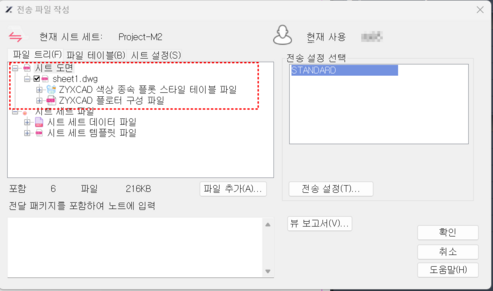
위 그림과 같이 해당 Sheet에 배치된 도면을 전송할 수 있습니다.
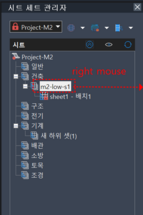
바로 가기 메뉴에 액세스하려면 하위 셋 이름을 마우스 오른쪽 버튼으로 클릭합니다.
하위 셋 이름을 다시 지정할 수 있는 하위 셋 특성 대화 상자를 엽니다.
변경 사항을 하위 집합 아래 도면에 저장합니다.
바로 가기 메뉴에 액세스하려면 시트 이름을 마우스 오른쪽 버튼으로 클릭합니다.
선택한 배치를 읽기 전용 모드로 엽니다. 시트를 수정할 수 없습니다.
시트 이름 바꾸기 및 번호 다시 매기기 대화 상자를 엽니다.
현재 시트 집합에서 현재 사용 중인 모형 뷰를 보고 구성합니다.
도구 모음 아래의 두 버튼으로 카테고리별 혹은 시트별 모형 뷰 표시를 제어합니다.
카테고리별로 표시하고 뷰 카테고리 이름을 마우스 오른쪽으로 클릭하여 바로 가기 메뉴에 액세스합니다.
뷰 카테고리 대화 상자를 열고 뷰 카테고리 이름을 재할당합니다.
선택한 뷰 카테고리를 삭제합니다.뷰가 포함되어 있는 경우 삭제할 수 없습니다.
뷰 카테고리 대화 상자를 열고 카테고리 특성을 보거나 편집합니다.
시트별로 표시하고 시트 이름을 마우스 오른쪽으로 클릭하여 바로 가기 메뉴에 액세스합니다.
선택한 시트를 읽기 전용 모드로 엽니다.변경 사항은 읽기 전용 모드가 허용되지 않습니다.
뷰 이름을 마우스 오른쪽 버튼으로 클릭하여 바로 가기 메뉴에 액세스합니다.
설명선 블록을 선택하고 시트에 삽입합니다.현재 시트 집합에 연결된 설명선 블록이 없는 경우 블록 목록 대화 상자가 열립니다.
뷰 레이블 블록을 시트에 삽입합니다.현재 시트 집합에 연결된 뷰 레이블 블록이 없는 경우 블록 선택 대화 상자가 열립니다.
현재 시트 집합에 연결된 도면 파일과 모형 뷰를 관리합니다.
도면 파일을 기반으로 모형 뷰 목록을 업데이트하며, 시트 집합 데이터 파일도 업데이트됩니다.
시트 집합에 추가할 폴더를 탐색하고 선택합니다.폴더 내의 도면 파일과 그 모형 뷰를 목록에 불러옵니다.
폴더 경로를 마우스 오른쪽 버튼으로 클릭하여 바로 가기 메뉴에 액세스합니다.
선택한 폴더 위치를 삭제하면 시트 집합 데이터 파일이 업데이트됩니다.
도면 파일 이름을 마우스 오른쪽 버튼으로 클릭하여 바로 가기 메뉴에 액세스합니다.
선택한 도면 파일을 읽기 전용 모드로 엽니다.변경 사항은 읽기 전용 모드가 허용되지 않습니다.
선택한 도면 파일을 현재 열린 시트로 삽입합니다.모형 공간에서 외부 참조로 연결되어 있습니다.
도면 파일을 배치할 때 마우스 오른쪽을 클릭하여 축척을 선택합니다.배치 후 같은 이름의 레이아웃 뷰가 생성됩니다. 뷰 관리자 대화 상자에서 볼 수 있습니다.
이름을 지은 모형 공간 뷰 목록을 확장합니다.
모형 뷰 이름을 마우스 오른쪽 버튼으로 클릭하여 바로 가기 메뉴에 액세스합니다.
선택한 모형 뷰를 현재 열린 시트로 삽입합니다.
빈 영역을 마우스 오른쪽 버튼으로 클릭하여 바로 가기 메뉴에 액세스합니다.
마우스 커서를 도면 파일 이름 위에 갖다 댈 때 표시되는 메시지 정보를 제어합니다.
현재 도면 파일의 이름과 썸네일을 표시합니다. 썸네일은 세 가지 사이즈입니다.
현재 도면 파일의 이름, 편집 상태, 저장 위치, 파일 크기, 최근 저장 시간, 최근 편집 사용자 같은 정보를 표시합니다.
현재 도면 파일의 썸네일과 상세 정보를 표시합니다. 스타일 설정 또한 시트 목록과 시트 뷰 탭 양쪽에 적용됩니다.