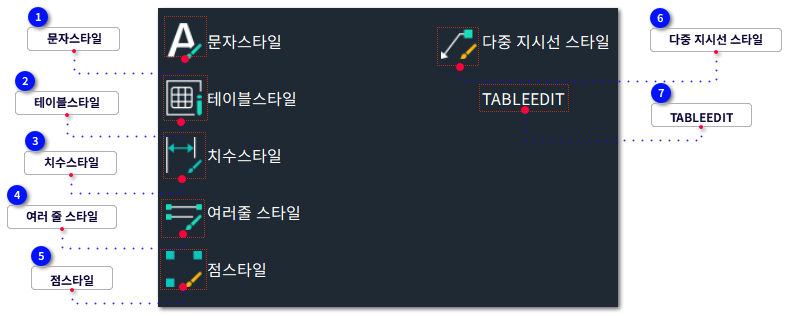
 문자스타일 | | -
 문자 스타일을 설정합니다. TEXT 및 MTEXT 객체 모두를 생성하기 위해 사용되는 현재의 문자 스타일 역시 수정 또는 편집이 가능합니다.
-
명령창에 STYLE을 입력하고 ENTER를 누르면, 문자 스타일 관리 대화 상자가 열리며, 여기에서 사용자는 새로운 문자 스타일을 생성하거나 현재의 문자 스타일을 수정할 수 있습니다.
-
명령창에 STYLE을 입력하고 ENTER를 누르면, 시스템은 명령창에 따라 실행합니다.
-
만일 시스템 변수 REGENMODE에 REGENAUTO가 켜져 있을 경우, 문자 스타일 변경을 적용하면 도면 파일이 자동적으로 재생성되며, 문자 스타일의 모든 문자는 수정된 스타일로 갱신됩니다.
-
만일 RENAME을 이용하여 문자 스타일 이름이 수정되면, 이전 스타일의 모든 문자 객체는 자동적으로 새로운 이름과 연관지어집니다.
|
명령어
|
:
|
STYLE
|
|
리본 위치
|
:
|
도구 >> 스타일 매니저
|
|
단축키
|
:
|
ST or DDSTYLE
|
|
◎ 문자 스타일의 이름
-
문자 스타일 이름을 입력합니다. 만일 문자 스타일이 존재할 경우에는 특성을 수정하고, 그렇지 않을 경우는 새로운 문자 스타일을 생성합니다.
-
수정을 하고 난 다음, 편집한 문자 스타일은 현재 문자 스타일로 설정이 되며, 이는 새로이 생성되는 문자 객체의 기본 문자 스타일로 사용됩니다.
-
-
문자 스타일에 대하여 트루타입 글꼴 이름을 입력하거나 SHX 글꼴 파일 이름을 입력합니다.
-
-
-
만일 높이를 0으로 설정하면, 해당 문자 스타일을 이용하여 새로운 텍스르 객체를 생성할 때 높이를 지정하도록 요구할 것이며, 만일 0보다 클 경우에는 그 값이 새로운 문자 객체를 생성할 때 새로 높이를 지정하는 대신 기본으로 사용하게 됩니다.
-
-
-
-
-
-
배치 공간 뷰 포트 내의 주석적인 문자 객체가 배치의 방향과 일치하는지 여부를 지정합니다.
-
-
-
만일 값이 1보다 클 경우에는 문자를 확대하고, 그렇지 않을 경우에는 문자를 축소합니다.
-
-
테스트의 기울기 각도를 지정합니다. 값은 -85도에서 85도 사이입니다.
-
양의 값이면 문자가 우측으로 기울며, 음의 값이면 문자는 좌측으로 기웁니다.
-
-
-
-
문자의 아래 위를 뒤집을지 여부를 제어합니다.
-
-
◎ ? 목록
-
-
명령창 창에 상세를 나열하기 위하여 문자 스타일 이름을 입력하면, 현재의 문자 스타일 이름도 함께 표시됩니다.
-
만일 둘 이상의 문자 스타일이 필요할 경우, 이름을 입력하고 이름 사이를 콤마(,)로 구분합니다.
◎ * 전체
-
현재의 도면 내의 모든 문자 스타일을 나열하면, 현재의 문자 스타일 이름도 함께 표시됩니다.
| |
|
 테이블스타일 | | -
 지정한 테이블 스타일을 생성 또는 수정합니다.
-
TABLESTYLE을 명령창에 입력하고 ENTER를 누르면 테이블 스타일 대화 상자가 표시되고 그 안에서 사용자는 현재의 테이블 스타일을 설정하거나, 새로운 테이블 스타일을 생성하고, 기존의 테이블 스타일을 수정 또는 삭제하고, 지정한 테이블 스타일의 이름을 변경할 수 있습니다.
|
명령어
|
:
|
TABLESTYLE
|
|
리본 위치
|
:
|
도구 >> 스타일 매니저
|
|
단축키
|
:
|
TS
|
|
◎ 테이블 스타일 정의하기
-
도구 탭 » 스타일 관리자 패널 » 테이블 스타일을 클릭합니다.
-
테이블 스타일 관리자 대화상자에서 새로 만들기를 클릭합니다.
-
새 테이블 스타일 생성 대화상자에서 새 테이블 스타일의 이름을 입력하고 드롭다운 메뉴로 시작에서 하나의 스타일을 선택하여 새 테이블 스타일의 기본 설정을 제공합니다.계속을 클릭합니다.
-
새 테이블 스타일 대화상자에서 다음 옵션을 설정합니다:
-
드롭다운 메뉴에서 위 또는 아래를 선택하여 테이블 방향을 설정합니다.
-
셀 스타일 드롭다운 메뉴에서 테이블 셀 스타일을 지정합니다.
-
일반, 문자 및 경계 탭에서 현재 셀 스타일을 위한 적절한 옵션을 선택합니다.
-
확인을 클릭하여 새 테이블 스타일 생성을 완료합니다.
| |
|
 치수스타일 | | -
 치수 스타일을 생성 및 수정합니다.
-
명령행에 DIMSTYLE을 입력하고 Enter키를 누르면, 사용자가 치수 스타일을 재구성 및 수정할 수 있을 뿐만 아니라 다른 작업도 할 수있는 치수 스타일 관리자 대화 상자가 열립니다. -
명령행에 -DIMSTYLE을 입력하고 ENTER를 누르면, 시스템은 명령행 에 따라 실행할 것입니다.
|
명령어
|
:
|
DIMSTYLE
|
|
리본 위치
|
:
|
도구 >> 스타일 매니저
|
|
단축키
|
:
|
D, DST or DIMSTY
|
|
-
-
-
-
현재 치수의 관련 설정을 새 치수 스타일로 저장합니다. 이 치수가 현재 치수 스타일로 사용될 것입니다.
-
-
관련 크기로 치수가 기입된 시스템 변수의 값을 치수 스타일을 선택하는 데 사용된 설정으로 복원합니다.
-
-
현재 도면 파일의 치수와 연관된 모든 시스템 변수의 현재 값과, 해당 값 결과에 대한 설명을 표시합니다.
-
-
치수 스타일 또는 명령행에서 선택한 치수와 연관된 시스템 변수 설정을 표시합니다.
-
-
선택한 치수 기입 객체가 현재 치수 기입된 시스템 변수의 설정에 적용되게 하고, 그것을 현재 치수 스타일의 설정에 영구히 적용되도록 합니다.
-
-
명령 막대에 현재 파일의 모든 명명 된 치수 스타일을 나열합니다.
| |
|
 여러 줄 스타일 | | -
-
다중선 스타일 대화 상자에서 요소별 요소 수와 특성 편집 및 수정, 동시에 다중선 배경 색상 및 끝점을 설정할 수 있습니다.
|
명령어
|
:
|
MLSTYLE
|
|
리본 위치
|
:
|
도구 >> 스타일 매니저
|
|
단축키
|
:
|
|
|
|
 점스타일 | | -
 점의 스타일 및 크기를 지정합니다.
-
명령행에 DDPTYPE을 입력하고 점 스타일 대화 상자를 열면 점의 스타일 및 크기를 설정할 수 있습니다.
|
명령어
|
:
|
DDPTYPE
|
|
리본 위치
|
:
|
도구 >> 스타일 매니저
|
|
단축키
|
:
|
|
|
◎ 점 스타일 및 크기 설정하기
-
도구 탭 » 스타일 관리자 패널 » 점 스타일을 클릭합니다.
-
점 스타일 대화상자에서 점 스타일을 선택합니다.
-
점 크기에서 화면에 상대적인 점 크기 또는 절대 단위 점 크기를 지정합니다.
-
◎ 점 생성하기
-
홈 탭 » 그리기 패널 » 다중 점을 클릭합니다.
-
-
노드 객체 스냅을 사용하여 어느 점으로 스냅할 수 있습니다.
| |
|
 다중 지시선 스타일 | | -
 다중 지시선 스타일을 생성, 수정 또는 삭제합니다.
-
명령행에 MLEADERSTYLE을 입력하고 ENTER 키를 누르면, 현재 다중 지시선 스타일을 관리하고, 다중 지시선 스타일을 생성, 수정 또는 삭제할 수 있는 다중 지시선 스타일 관리자 대화 상자가 열립니다.
|
명령어
|
:
|
MLEADERSTYLE
|
|
리본 위치
|
:
|
도구 >> 스타일 매니저
|
|
단축키
|
:
|
MLS
|
|
|
 TABLEEDIT | | -
 테이블 셀을 편집합니다.
-
TABLEDIT을 실행한 다음, 사용자는 어떤 테이블 셀이든 선택하여 현위치에서 셀을 편집할 수 있습니다. -
기능은 셀을 더블클릭함으로써 편집하는 것과 유사합니다.
|
명령어
|
:
|
TABLEDIT
|
|
리본 위치
|
:
|
|
|
단축키
|
:
|
command
|
|
|
|
 다중선 스타일을 정의하려면