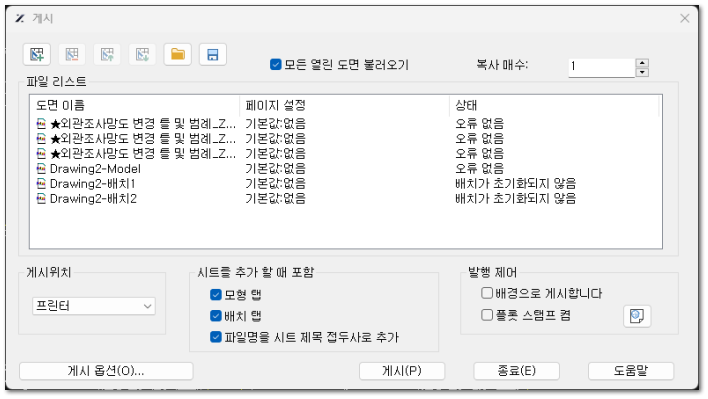
게시

 
게시
 
  • 그 도면 목록 내 선택된 파일을 PDF 파일의 단일 혹은 여러 페이지들 혹은 프린터에 게시합니다.
 
- 도면 추가
▸ 열기 대화상자를 열고, 파일 목록에 추가될 파일들을 선택합니다.
▸ 기본적으로, 도면 파일 내 각 레이아웃을 프린트 파일 목록 내 하나의 도면으로서 추가합니다.
▸ 이 목록의 명칭은 파일이름_레이아웃 이름으로 시작됩니다.
 
- 도면 삭제
▸ 파일 목록으로부터 선택된 도면을 삭제합니다.
 
- 도면을 위로 이동시킵니다
▸ 선택된 도면 파일을 File 목록 내 위에 있는 한 지점으로 이동시킵니다.
 
- 도면을 아래로 이동시킵니다
▸ 선택된 도면 파일을 File 목록 내 아래에 있는 한 지점으로 이동시킵니다.
 
- 도면 목록을 로드합니다
▸ 열기 대화상자를 열고, 도면 세트의 묘사 파일을 선택합니다.
 
- 도면 목록을 저장합니다
▸ 다른이름으로 저장 목록 대화상자를 열고, 현재 파일 목록 내 도면 파일의 세부 사항들을 도면 세트의 묘사 파일로 저장합니다.
 
- 모든 열린 도면 불러오기
▸ 이 옵션을 체크할 경우, 모든 열린 도면 내 내용들은 모델 공간 및 레이아웃 공간 내 내용들을 포함하는 플롯 파일들의 목록으로 로드됩니다.
▸ 체크하지 않으면, 현재 도면 내 내용만 로드됩니다.
 
- 복사본의 수
▸ 프린터에 게시하는 동안 플롯될 복사본들의 수를 설정합니다.
 
- 파일 리스트
▸ 게시할 도면 파일의 정보를 표시합니다.
 
▸ 도면 명칭
 
▸ 단속선에 의해 연결된 레이아웃 명칭과 도면 명칭에 의해 구성됨
 
▸ 페이지 설정
▹ 레이아웃에 대해 정의된 페이지 설정을 표시합니다.
▹ 드롭-다운 목록으로부터 페이지 설정을 선택하기 위해 그 목록 내 페이지 설정 항목을 클릭합니다.
▹ 모델 공간에 대한 페이지 설정은 모델 공간 도면에만 적용될 수 있으며, 레이아웃 공간에 대한 페이지 설정은 레이아웃 공간 도면에만 적용될 수 있습니다.
▹ 드롭다운 목록에서 가져오기를 선택하여 도면을 선택하고 드롭다운 목록에 표시되는 페이지 설정을 가져올 수 있는 게시를 위한 페이지 설정 대화 상자를 열 수 있습니다.
 
▸ 상태
▹ 하나의 도면이 파일 목록으로 로드될 때 그 상태를 표시합니다.
 
- 게시 위치
▸ 파일 목록을 게시하는 방법을 지정합니다.
 
▸ 프린터
▹ 파일 목록 내 도면을 프린터로 게시합니다.
 
▸ PDF와 DWF/DWFx
▹ 그 파일 목록 내 도면을 PDF 혹은 DWF/DWFx 파일들의 단일 혹은 여러 페이지들에 게시합니다.
 
- 시트를 추가 할 때 포함
▸ 파일 목록에 추가될 도면의 내용을 지정합니다.
 
▸ 모형 옵션
▹ 도면 파일의 모델 옵션을 파일 목록에 추가합니다.
 
▸ 배치 탭
▹ 도면 파일의 레이아웃 옵션을 파일 목록에 추가합니다.
 
- 게시 제어
▸ 배경에서 게시를 활성화하고 옵션에서 플롯 스탬프를 활성화할지 여부를 제어합니다.
 
▸ 배경으로 게시합니다
▹ 배경 내 도면들을 플롯하기 위해 이 옵션을 체크합니다.
▹ 이 옵션은 시스템 변수 BACKGROUNDPLOT에 의해 조절됩니다.
 
▸ 플롯 스탬프 켬
▹ 플롯 스탬프를 플롯 파일의 지정된 위치에 둔다.
 
▸ 플롯 스탬프 설정 버튼
▹ 플롯 스탬프 대화 상자를 표시합니다.
▹ 그 상자 안에서 플롯 스탬프의 정보를 지정할 수 있습니다.
 
- 게시 옵션
▸ 게시 옵션대화 상자를 엽니다. 이 상자 안에서, DWF나 PDF 파일의 명칭이나 저장된 위치 같은 옵션들을 지정하고, 게시된 DWF 파일을 패스워드도 설정할 수 있습니다.
 
- 게시
▸ 게시를 위해 선택한 방식에 따라, DWF 파일들 혹은 PDF 파일들의 단일 페이지 혹은 다중 페이지들을 생성하거나 각 도면 파일의 페이지 설정에서 구성된 플로터를 프린트합니다.
 
- 나가기
▸ 게시 대화상자 종료
 
 
- 도면 추가
  • 열기 대화상자를 열고, 파일 목록에 추가될 파일들을 선택합니다.
  • 기본적으로, 도면 파일 내 각 레이아웃을 프린트 파일 목록 내 하나의 도면으로서 추가합니다.
  • 이 목록의 명칭은 파일이름_레이아웃 이름으로 시작됩니다.
     
    - 도면 삭제
  • 파일 목록으로부터 선택된 도면을 삭제합니다.
     
    - 도면을 위로 이동시킵니다
  • 선택된 도면 파일을 File 목록 내 위에 있는 한 지점으로 이동시킵니다.
     
    - 도면을 아래로 이동시킵니다
  • 선택된 도면 파일을 File 목록 내 아래에 있는 한 지점으로 이동시킵니다.
     
    - 도면 목록을 로드합니다
  • 열기 대화상자를 열고, 도면 세트의 묘사 파일을 선택합니다.
     
    - 도면 목록을 저장합니다
  • 다른이름으로 저장 목록 대화상자를 열고, 현재 파일 목록 내 도면 파일의 세부 사항들을 도면 세트의 묘사 파일로 저장합니다.
     
    - 모든 열린 도면 불러오기
  • 이 옵션을 체크할 경우, 모든 열린 도면 내 내용들은 모델 공간 및 레이아웃 공간 내 내용들을 포함하는 플롯 파일들의 목록으로 로드됩니다.
  • 체크하지 않으면, 현재 도면 내 내용만 로드됩니다.
     
    - 복사본의 수
  • 프린터에 게시하는 동안 플롯될 복사본들의 수를 설정합니다.
     
    - 파일 리스트
  • 게시할 도면 파일의 정보를 표시합니다.
     
  • 도면 명칭
     
  • 단속선에 의해 연결된 레이아웃 명칭과 도면 명칭에 의해 구성됨
     
  • 페이지 설정
  • 레이아웃에 대해 정의된 페이지 설정을 표시합니다.
  • 드롭-다운 목록으로부터 페이지 설정을 선택하기 위해 그 목록 내 페이지 설정 항목을 클릭합니다.
  • 모델 공간에 대한 페이지 설정은 모델 공간 도면에만 적용될 수 있으며, 레이아웃 공간에 대한 페이지 설정은 레이아웃 공간 도면에만 적용될 수 있습니다.
  • 드롭다운 목록에서 가져오기를 선택하여 도면을 선택하고 드롭다운 목록에 표시되는 페이지 설정을 가져올 수 있는 게시를 위한 페이지 설정 대화 상자를 열 수 있습니다.
     
  • 상태
  • 하나의 도면이 파일 목록으로 로드될 때 그 상태를 표시합니다.
     
    - 게시 위치
  • 파일 목록을 게시하는 방법을 지정합니다.
     
  • 프린터
  • 파일 목록 내 도면을 프린터로 게시합니다.
     
  • PDF와 DWF/DWFx
  • 그 파일 목록 내 도면을 PDF 혹은 DWF/DWFx 파일들의 단일 혹은 여러 페이지들에 게시합니다.
     
    - 시트를 추가 할 때 포함
  • 파일 목록에 추가될 도면의 내용을 지정합니다.
     
  • 모형 옵션
  • 도면 파일의 모델 옵션을 파일 목록에 추가합니다.
     
  • 배치 탭
  • 도면 파일의 레이아웃 옵션을 파일 목록에 추가합니다.
     
    - 게시 제어
  • 배경에서 게시를 활성화하고 옵션에서 플롯 스탬프를 활성화할지 여부를 제어합니다.
     
  • 배경으로 게시합니다
  • 배경 내 도면들을 플롯하기 위해 이 옵션을 체크합니다.
  • 이 옵션은 시스템 변수 BACKGROUNDPLOT에 의해 조절됩니다.
     
  • 플롯 스탬프 켬
  • 플롯 스탬프를 플롯 파일의 지정된 위치에 둔다.
     
  • 플롯 스탬프 설정 버튼
  • 플롯 스탬프 대화 상자를 표시합니다.
  • 그 상자 안에서 플롯 스탬프의 정보를 지정할 수 있습니다.
     
    - 게시 옵션
  • 게시 옵션대화 상자를 엽니다. 이 상자 안에서, DWF나 PDF 파일의 명칭이나 저장된 위치 같은 옵션들을 지정하고, 게시된 DWF 파일을 패스워드도 설정할 수 있습니다.
     
    - 게시
  • 게시를 위해 선택한 방식에 따라, DWF 파일들 혹은 PDF 파일들의 단일 페이지 혹은 다중 페이지들을 생성하거나 각 도면 파일의 페이지 설정에서 구성된 플로터를 프린트합니다.
     
    - 나가기
  • 게시 대화상자 종료