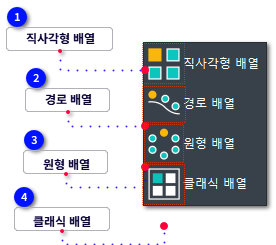
 직사각형 배열 | | -
 지정된 열과 열을 기준으로 선택된 객체의 사본을 배열하여 직사각형 배열을 생성합니다.
-
| |
|
|
-
생성한 배열에 연관성이 있는지 여부를 설정합니다.
-
연관 배열의 각 항목은 다른 항목과 연관되어 있으므로 손쉽게 전체 배열을 일괄 수정할 수 있습니다.
-
|
|
형식
|
Integer
|
|
저장
|
Registry
|
|
초기값
|
0
| |
| | 명령행에 -ARRAY를 입력하고 Enter를 누른 후 직사각형을 선택하여 비연관 직사각형 배열을 생성합니다.
|
|
명령어
|
:
|
ARRAYRECT
|
|
리본 위치
|
:
|
홈 >> 수정
|
|
[명령:] ARRAYRECT
[명령:] 그립을 선택하여 배열 편집 또는 [연관(AS)/기준점(B)/계산(COU)/간격(S)/열(COL)/행(R)/레벨(L)/종료(X)] <종료>:
[명령:] 열의 수 지정:
[명령:] 행과 열의 수 지정:
-
-
배열할 객체를 선택합니다. 여러 객체를 선택한 경우, 선택한 모든 객체가 하나의 전체로 간주됩니다.
-
4*3 직사각형 배열이 생성됩니다. 그립 또는 명령행 옵션을 통해 배열의 속성을 수정할 수 있습니다.
-
-
그립을 이용해 배열을 편집하려면 다음 사항에 유의하십시오.
-
그립을 선택하면 명령행 프롬프트가 표시됩니다. Enter 또는 스페이스 키를 눌러 작업을 차례로 살펴봅니다.
-
그립 위에 커서를 대면 다기능 그립 메뉴가 표시됩니다.
-
그립의 개수와 옵션은 배열 상태에 따라 달라집니다.
-
예를 들어 기본으로 2D 배열을 만들면 그립 6개만 표시되고, 3D 배열을 만들면 그립이 최대 8개 표시됩니다.
-
2D 배열의 경우 현재 UCS 평면에 관계없이, 생성한 평면에서만 해당 2D 배열을 늘릴 수 있습니다.
-
그래도 생성 후 그립을 이용해 연관 배열을 수정할 수 있습니다.
-
비연관 배열을 만든 경우 명령을 종료한 후에는 그립을 이용한 수정이 불가능합니다.
-
-
생성한 배열에 연관성이 있는지 여부를 지정합니다.
-
-
각 항목은 다른 항목과 연관되어 있습니다. 그립 또는 속성 팔레트를 통해 모든 항목을 수정할 수 있습니다.
-
-
-
-
-
-
-
-
배열에서 열 수를 지정합니다. 값은 양의 정수여야 합니다.
-
-
배열에서 행 수를 지정합니다. 값은 양의 정수여야 합니다.
-
-
배열에서 여러 행과 열 사이의 거리를 지정합니다.
-
-
배열에서 열 사이의 거리를 지정합니다. 양수 값을 입력하면 오른쪽으로 배열이 추가되고, 음수 값을 입력하면 왼쪽으로 배열이 추가됩니다.
-
-
배열에서 행 사이의 거리를 지정합니다. 양수 값을 입력하면 위쪽으로 배열이 추가되고, 음수 값을 입력하면 아래쪽으로 배열이 추가됩니다.
-
-
배열의 행 간격과 열 간격을 결정하는 직사각형의 너비와 높이를 정의하기 위한 모서리 점을 지정합니다.
-
모서리 점의 방향은 배열의 방향을 나타냅니다.
-
-
배열에서 열 수를 지정합니다. 값은 양의 정수여야 합니다.
-
-
-
양수 값을 입력하면 오른쪽으로 배열이 추가되고,
-
음수 값을 입력하면 왼쪽으로 배열이 추가됩니다.
-
-
배열에서 첫 번째 열과 마지막 열 사이의 거리를 지정합니다.
-
양수 값을 입력하면 오른쪽으로 배열이 추가되고,
-
음수 값을 입력하면 왼쪽으로 배열이 추가됩니다.
-
-
배열에서 행 수를 지정합니다. 값은 양의 정수여야 합니다.
-
-
-
양수 값을 입력하면 위쪽으로 배열이 추가되고,
-
음수 값을 입력하면 아래쪽으로 배열이 추가됩니다.
-
-
-
-
-
양수 값을 입력하면 Z축 양의 방향으로 배열이 추가되고,
-
음수 값을 입력하면 Z축 음의 방향으로 배열이 추가됩니다.
-
-
배열에서 첫 번째 행과 마지막 행 사이의 거리를 지정합니다.
-
양수 값을 입력하면 위쪽으로 배열이 추가되고,
-
음수 값을 입력하면 아래쪽으로 배열이 추가됩니다.
-
-
행의 증분 거리를 지정합니다. 기본값은 0입니다.
-
-
양수 값을 입력하면 Z축 양의 방향으로 배열이 추가되고,
-
음수 값을 입력하면 Z축 음의 방향으로 배열이 추가됩니다.
-
-
Z축을 따라 배열의 레벨 수를 지정합니다. 값은 양의 정수여야 하며 기본값은 1입니다.
-
-
레벨 사이의 거리 또는 첫 번째 레벨과 마지막 레벨 사이의 거리를 지정해야 합니다.
-
양수 값을 입력하면 Z축 양의 방향으로 배열이 추가되고, 음수 값을 입력하면 Z축 음의 방향으로 배열이 추가됩니다.
-
-
-
-
배열에서 첫 번째 레벨과 마지막 레벨 사이의 거리를 지정합니다.
-
-
|
|
|
|
 경로 배열 | | -
 지정된 경로를 기준으로 선택된 객체의 사본을 배열하여 경로 배열을 생성합니다.
-
경로는 선, 호, 원, 타원, 스플라인, 폴리선, 3D 폴리선 등일 수 있습니다. | | 생성된 경로 배열을 이동한 후에는 배열 연관성을 상실합니다.
|
|
명령어
|
:
|
ARRAYPATH
|
|
리본 위치
|
:
|
홈 >> 수정
|
|
[명령:] ARRAYPATH
[명령:] 객체 선택:
[명령:] 커브경로를 선택하시오:
[명령:] 그립을 선택하여 배열 편집 또는 [연관(AS)/메서드(M)/기준점(B)/항목(I)/행(R)/레벨(L)/항목 정렬(A)/Z 방향(Z)/종료(X)] <종료(X)>: *취소*
-
-
배열할 객체를 선택합니다. 여러 객체를 선택한 경우, 선택한 모든 객체가 하나의 전체로 간주됩니다.
-
-
배열에 대한 경로로 선, 호, 원, 타원, 스플라인, 폴리선, 3D 폴리선 등을 지정합니다.
-
-
그립을 이용해 배열을 편집하려면 다음 사항에 유의하십시오.
-
그립을 선택하면 명령행 프롬프트가 표시됩니다.
-
Enter 또는 스페이스 키를 눌러 작업을 차례로 살펴봅니다.
-
그립 위에 커서를 대면 다기능 그립 메뉴가 표시됩니다.
-
그립의 개수와 옵션은 배열 상태에 따라 달라집니다.
• 예를 들어 한 개의 행과 한 개의 레벨로 배열을 만들면 그립 3개만 표시되고, 3D 배열을 만들면 최대 6개의 그립이 표시됩니다.
-
2D 배열의 경우 현재 UCS 평면에 관계없이, 생성한 평면에서만 해당 2D 배열을 늘릴 수 있습니다.
-
래도 생성 후 그립을 이용해 연관 배열을 수정할 수 있습니다.
-
비연관 배열을 만든 경우 명령을 종료한 후에는 그립을 이용한 수정이 불가능합니다.
-
-
생성한 배열에 연관성이 있는지 여부를 지정합니다.
-
-
각 항목은 다른 항목과 연관되어 있습니다. 그립 또는 속성 팔레트를 통해 모든 항목을 수정할 수 있습니다.
-
-
-
-
등분할 또는 길이분할을 이용하여 항목 수를 지정합니다.
-
-
세그먼트 개수를 지정하여 측정된 간격으로 항목을 배치합니다.
-
-
세그먼트 길이를 지정하여 측정된 간격으로 표식을 배치합니다.
-
-
-
-
-
-
방법이 등분할로 설정된 경우 항목 수를 지정합니다.
-
-
방법이 길이분할로 설정된 경우 항목 사이의 거리를 지정합니다.
-
• 배열에서 항목 수를 지정합니다. 값은 양의 정수여야 하며 항목의 최대 수를 초과할 수 없습니다.
-
• 항목으로 전체 경로를 자동으로 채우고, 경로의 길이 변경에 따라 항목 개수가 업데이트됩니다.
-
-
배열에서 행 수를 지정합니다. 값은 양의 정수여야 합니다.
-
-
배열에서 행 사이의 거리를 지정합니다. 양수 값을 입력하면 위쪽으로 배열이 추가되고, 음수 값을 입력하면 아래쪽으로 배열이 추가됩니다.
-
행의 증분 거리를 지정합니다. 기본값은 0입니다.
-
-
양수 값을 입력하면 Z축 양의 방향으로 배열이 추가되고, 음수 값을 입력하면 Z축 음의 방향으로 배열이 추가됩니다.
-
-
배열에서 첫 번째 행과 마지막 행 사이의 거리를 지정합니다.
-
양수 값을 입력하면 위쪽으로 배열이 추가되고, 음수 값을 입력하면 아래쪽으로 배열이 추가됩니다.
-
-
Z축을 따라 배열의 레벨 수를 지정합니다. 값은 양의 정수여야 하며 기본값은 1입니다.
-
값이 1이 아닐 때 3D 배열이 생성되며, 레벨 사이의 거리 또는 첫 번째 레벨과 마지막 레벨 사이의 거리를 지정해야 합니다.
-
양수 값을 입력하면 Z축 양의 방향으로 배열이 추가되고, 음수 값을 입력하면 Z축 음의 방향으로 배열이 추가됩니다.
-
-
-
-
배열에서 첫 번째 레벨과 마지막 레벨 사이의 거리를 지정합니다.
-
-
각 항목의 정렬 여부를 지정합니다. 예를 선택하면 각 항목이 현재 경로 방향에 대하여 접선이 됩니다.
-
-
경로가 3D 경로일 때 Z축을 따라 항목의 각도를 지정합니다.
-
-
Z축에서 3D 경로 곡선을 따라 항목이 기울어집니다.
-
-
각 항목이 소스 객체와 동일한 Z축 각도를 유지합니다.
-
-
| |
|
|
 원형 배열 | | -
 지정한 중심점 또는 회전축을 중심으로 선택된 객체의 사본을 배열하여 원형 배열을 만듭니다.
-
| | 명령행에 -ARRAY를 입력하고 Enter를 누른 후 원형을 선택하여 비연관 원형 배열을 생성합니다.
|
|
명령어
|
:
|
ARRAYPOLAR
|
|
리본 위치
|
:
|
홈 >> 수정
|
|
[명령:] ARRAYPOLAR
[명령:] 기준점 지정:
[명령:] 그립을 선택하여 배열 편집 또는 [연관(AS)/기준점(B)/항목(I)/객체간 각도(A)/채우기 각도(F)/행(ROW)/레벨(L)/항목 회전(ROT)/종료(X)] <종료>:
-
-
배열할 객체를 선택합니다. 여러 객체를 선택한 경우, 선택한 모든 객체가 하나의 전체로 간주됩니다.
-
-
-
-
-
-
-
-
-
-
배열의 중심점을 지정합니다. 점을 통과하는 평면 법선이 회전축입니다.
-
-
그립을 이용해 배열을 편집하려면 다음 사항에 유의하십시오.
-
그립을 선택하면 명령행 프롬프트가 표시됩니다. Enter 또는 스페이스 키를 눌러 작업을 차례로 살펴봅니다.
• 그립 위에 커서를 대면 다기능 그립 메뉴가 표시됩니다.
• 그립의 개수와 옵션은 배열 상태에 따라 달라집니다.
• 예를 들어 한 개의 행과 한 개의 레벨로 배열을 만들면 그립 3개만 표시되고, 여러 행과 레벨로 배열을 만들면 최대 8개의 그립이 표시됩니다.
• 2D 배열의 경우 현재 UCS 평면에 관계없이, 생성한 평면에서만 해당 2D 배열을 늘릴 수 있습니다.
• 그래도 생성 후 그립을 이용해 연관 배열을 수정할 수 있습니다.
• 비연관 배열을 만든 경우 명령을 종료한 후에는 그립을 이용한 수정이 불가능합니다.
-
-
생성한 배열에 연관성이 있는지 여부를 지정합니다.
-
• 각 항목은 다른 항목과 연관되어 있습니다.
• 그립 또는 속성 팔레트를 통해 모든 항목을 수정할 수 있습니다.
-
• 모든 항목이 독립적입니다.
-
-
-
-
배열에서 항목 수를 지정합니다. 값은 양의 정수여야 합니다.
-
-
배열에서 항목 사이에 포함된 각도를 지정합니다. 값은 양수여야 합니다.
-
-
배열에서 항목 사이에 포함된 각도를 지정합니다. 값은 양수여야 합니다.
-
-
배열에서 첫 번째 항목과 마지막 항목 사이에 포함된 각도를 지정합니다.
-
시계 반대 방향의 회전에는 양수를, 시계 방향의 회전에는 음수를 입력합니다.
-
-
-
배열에서 행 수를 지정합니다. 값은 양의 정수여야 합니다.
-
• 배열에서 행 사이의 거리를 지정합니다. 값은 양수여야 합니다.
-
• 행의 증분 거리를 지정합니다. 기본값은 0입니다.
• 값이 0이 아닐 때 3D 배열이 생성됩니다.
• 양수 값을 입력하면 Z축 양의 방향으로 배열이 추가되고, 음수 값을 입력하면 Z축 음의 방향으로 배열이 추가됩니다.
-
• 배열에서 첫 번째 행과 마지막 행 사이의 거리를 지정합니다. 값은 양수여야 합니다.
-
• 행의 증분 거리를 지정합니다. 기본값은 0입니다.
• 값이 0이 아닐 때 3D 배열이 생성됩니다.
• 양수 값을 입력하면 Z축 양의 방향으로 배열이 추가되고, 음수 값을 입력하면 Z축 음의 방향으로 배열이 추가됩니다.
-
-
Z축을 따라 배열의 레벨 수를 지정합니다. 값은 양의 정수여야 하며 기본값은 1입니다.
-
값이 1이 아닐 때 3D 배열이 생성되며, 레벨 사이의 거리 또는 첫 번째 레벨과 마지막 레벨 사이의 거리를 지정해야 합니다.
-
양수 값을 입력하면 Z축 양의 방향으로 배열이 추가되고, 음수 값을 입력하면 Z축 음의 방향으로 배열이 추가됩니다.
-
• 배열에서 레벨 사이의 거리를 지정합니다.
-
• 배열에서 첫 번째 레벨과 마지막 레벨 사이의 거리를 지정합니다.
-
-
배열을 중심으로 객체의 회전 여부를 설정합니다. 예를 선택하면 배열 항목이 자동으로 회전됩니다.
-
-
|
|
|
|
 클래식 배열 | | -
 지정 패턴에서 선택한 객체의 사본을 배열하여 비연관 직사각형 또는 원형 배열을 만듭니다.
-
명령행에 ARRAYCLASSIC를 입력하고 ENTER를 누르면,
-
명령행에 -ARRAY 또는 -AR을 입력하고 Enter를 누르면 다음 프롬프트가 표시됩니다. | | ARRAYCLASSIC 명령어로는 비연관 배열만 만들 수 있습니다. ARRAY 명령어에 대해 자세히 알아보십시오.
|
|
명령어
|
:
|
ARRAYCLASSIC
|
|
리본 위치
|
:
|
홈 >> 수정
|
|
|
|
|
|
|
[ARRAYCLASSIC] 원형
|
[ARRAYCLASSIC] 직사각형
| |
[명령:] ARRAYCLASSIC
[명령:] 배열할 객체 선택:
[명령:] 배열 유형 입력 [극좌표(P)/직사각형(R)] <P>: P
[명령:] 폴라 배열의 중심점 설정 또는 [베이스(B)] 선택:
[명령:] 배열할 항목의 개수 설정 또는 <항목 간 각도> 설정
[명령:] 배열할 각도 (+ 시계방향, - 반시계방향) <360>: 180
[명령:] 항목 사이의 각도 지정: 30
[명령:] 원형 배열 각도로 객체를 회전하겠습니까? [예(Y)/아니오(N)] <예>:
-
-
선택한 중심점을 중심으로 선택된 객체의 사본을 배열하여 원형 배열을 만듭니다.
-
-
-
-
-
객체가 배열 될 때, 각 항목과 중심점 간의 거리는 정수로 유지합니다.
-
-
배열의 항목 수를 지정하십시오.값은 반드시 0이 아닌 정수여야 합니다.
-
값을 입력하지 않고 ENTER를 누르면, 배열할 각도와 항목 간 각도를 기준으로 배열이 생성됩니다.
-
-
배열의 첫 번째 항목 및 마지막 항목의 기준점 사이에 각도를 지정합니다.
-
반시계 방향 회전을 위해 양수 또는 시계 방향 회전을 위해 음수를 입력합니다.
-
-
-
항목의 기준점과 배열의 중심점 사이의의 각도를 지정합니다.입력한 각도 값은 반드시 정수여야 합니다.
-
-
-
네 를 선택하면, 배열 내 항목이 중심을 기준으로 자동으로 회전합니다.
-
-
지정된 열과 열을 기준으로 선택된 객체의 사본을 배열하여 직사각형 배열을 생성합니다.
-
그리고 하나의 열만을 지정한 경우, 하나 이상의 열이 반드시 지정되어야 합니다.
-
보통 직사각형 배열의 열과 열은 현재 도면의 X 및 Y 축에 직각이기에 회전 각도는 0 입니다.
-
배열 대화 상자에서 배열 각도를 지정할 수 있습니다.
-
-
직사각형 배열의 행 수를 지정합니다.값은 반드시 0이 아닌 정수여야 합니다.
-
-
직사각형 배열의 열 수를 지정합니다.값은 반드시 0이 아닌 정수여야 합니다.
-
-
배열에서 행 사이의 거리를 지정하십시오.그리고 만약 양수 값을 입력했다면,
-
-
그리고 만약 음수 값을 입력했다면 배열은 아래쪽으로 추가 됩니다.
-
-
-
-
배열은 우측으로 추가 됩니다.그리고 만약 음수 값을 입력했다면,
-
-
-
모서리 점을 지정하여 배열의 수평 간격과 수직 간격을 결정한 직사각형의 너비와 높이를 정의합니다.
-
모서리 점의 방향은 배열의 방향을 나타냅니다.
|
|
|
|
| | -
 소스 객체를 편집하는 동안 변경 사항을 저장하거나 취소하고 연관 배열 소스 객체의 편집 상태를 나가려면 ARRAYCLOSE를 입력합니다.
|
명령어
|
:
|
ARRAYCLOSE
|
|
리본 위치
|
:
|
리본: 홈 » 배열 편집 » 변경 사항 저장, 변경 사항을 취소
도구막대: 배열 편집 » 변경 사항 저장, 변경 사항을 취소
|
|
단축키
|
:
|
|
[명령:] ARRAYCLOSE
|
-
-
소스 객체의 변경 사항을 저장하고 배열의 다른 항목도 동기화합니다.
-
-
소스 객체의 변경 사항을 취소합니다. 모든 변경 사항을 버리고 원본으로 돌아갑니다.
-
-
| |
|
|

