|
-
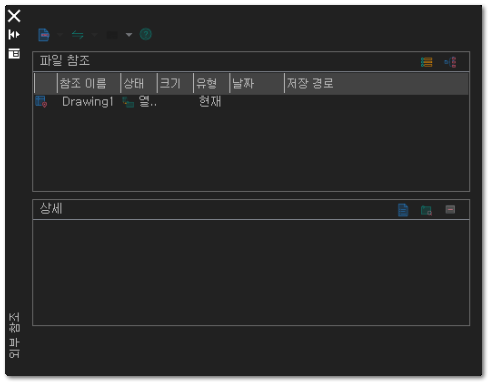
외부 참조를 첨부 및 관리하고 참조 파일의 세부 사항을 표시 및 편집합니다. -
외부 참조 팔레트는 도구 모음, 파일 참조 및 상세 내용으로 구성됩니다.
|
|
-
-
도구 모음의 버튼 네 개는 첨부, 새로 고침 및 다시 로드, 경로 변경 및 도움말입니다.
-
-
드롭 다운 메뉴에서 DWF를 부착, 이미지 참조, DWF 첨부, PDF 첨부를 선택할 수 있습니다.
-
• 현재 도면에 외부 도면을 첨부합니다.
• 첨부할 파일 선택 대화 상자에서 DWG 파일을 선택하면 외부 참조 첨부 대화 상자가 표시됩니다.
-
• 현재 도면에 이미지를 참조합니다.
-
• DWF/DWFx 파일을 언더레이로 현재 도면에 삽입합니다.
-
• PDF 파일을 언더레이로 현재 도면에 삽입합니다.
-
-
드롭 다운 메뉴에서 모든 참조를 새로 고치거나 다시 로드하도록 선택할 수 있습니다.
-
• 파일 참조 창의 상태 표시를 새로 고칩니다.
-
• 모든 참조를 다시 로드하고 참조 파일의 최신 버전을 표시합니다.
-
-
참조 파일 경로를 변경합니다.드롭 다운 메뉴에는 몇 가지 옵션이 있습니다.
-
• 참조 파일 경로를 절대 경로로 설정합니다.
-
• 참조 파일 경로를 상대 경로로 설정합니다.
-
• 참조 파일 경로와 현재 도면이 동일한 경우 참조 파일 경로를 삭제할 수 있습니다.
-
• 현재 도면에서 누락된 외부 참조에 대한 새 경로를 선택합니다.
-
• 선택한 경로 찾기와 바꾸기 대화 상자를 엽니다.저장된 경로를 입력하여 지정한 새 경로로 바꿉니다.
-
-
-
-
참조 이름, 상태, 크기, 유형, 날짜 및 저장된 경로를 포함한 외부 참조 및 관련 정보를 표시합니다.
-
참조 이름 또는 유형을 마우스 오른쪽 버튼으로 클릭하면 바로 가기 메뉴에 액세스할 수 있습니다.
-
-
-
-
-
-
선택한 외부 참조를 언로드합니다.언로드된 외부 참조는 현재 도면에 표시되지 않으며 다시 로드를 통해 복원할 수 있습니다.
-
-
선택한 외부 참조를 다시 로드하고 최신 버전으로 업데이트합니다.
-
-
현재 도면에서 선택한 외부 참조를 삭제합니다.
-
-
연결 대화 상자를 엽니다. 지정된 외부 참조를 현재 도면 파일에 바인딩하고 현재 도면 파일의 일부인 블록으로 변환합니다.외부 참조를 현재 도면에 바인딩하는 방법에는 두 가지가 있습니다.
-
• 선택한 외부 참조를 현재 도면에 바인딩합니다.
-
• 참조 도면을 삽입하여 외부 참조를 현재 도면에 바인딩합니다.
-
-
외부 참조 유형을 첨부 또는 오버레이로 변경합니다.DWG 외부 참조에만 적용됩니다.
-
-
외부 참조 경로를 절대 경로 또는 상대 경로로 설정하거나 경로를 삭제합니다.
-
-
현재 도면에서 누락된 외부 참조에 대한 새 경로를 선택합니다.
-
-
선택한 경로 찾기와 바꾸기 대화 상자를 엽니다.저장된 경로를 입력하여 지정한 새 경로로 바꿉니다.
| | 중첩 참조를 선택하면 이름, 경로 및 유형을 변경할 수 없습니다.
|
-
-
참조 이름, 상태, 크기, 유형, 날짜, 찾은 경로 및 저장된 경로와 같은 선택된 외부 참조의 정보를 표시합니다.
-
또한, 색상 시스템, 색상 명도, 픽셀 폭, 픽셀 높이, 해상도 및 참조 이미지의 기본 크기와 같은 정보도 표시될 수 있습니다.
-
오른쪽 열에서 일부 정보를 수정할 수 있습니다.
-
-
-
-
-
-
선택한 외부참조의 경로를 표시하거나 변경합니다.
|