DWG참조 | | -
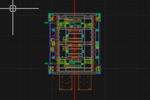
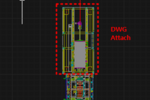
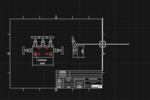
 외부 도면을 현재의 도면 파일의 내용을 변경하지 않고 현재의 도면에 첨부합니다.
-
첨부된 외부 참조는 블록으로 내장할 수 있습니다 만일 외부참조를 다른 사용자가 사용하고 있는 경우, 첨부된 도면은 갱신됩니다.
-
XATTACH를 실행하여 첨부할 파일 선택 대화 상자를 엽니다. 이 대화 상자 내에서 DWG 파일을 선택하고 나면, -
외부 참조 첨부 대화 상자가 열리며, 그 안에서 사용자는 첨부할 외부 참조의 이름, 삽입점, 축척 및 회전 각도를 지정할 수 있습니다. 사용자는 또한 한 번에 첨부할 여러 DWG 파일을 선택할 수도 있습니다.
-
만일 삽입점, 축척, 회전 각도가 각각 대화 상자 내의 화면 상에 지정해야 하는 경우, 프롬프트는 다음과 같습니다.
|
명령어
|
:
|
XATTACH
|
|
리본 위치
|
:
|
삽입>> 참조
|
|
단축키
|
:
|
XA
|
|
[XATTACH]
[명령:] XATTACH
[명령:] Xref "400-1"이(가) 이미 정의되어 있습니다.
[명령:] 기존 정의 사용.
[명령:] 삽입점 지정 또는 [축척(S)/X/Y/Z/회전(R)]:
[명령:] 삽입점 지정 또는 [축척(S)/X/Y/Z/회전(R)]:
[명령:] X 스케일 계수 또는 [코너(C)/XYZ] <1>:
[명령:] Y 축척 비율을 입력 <X 축척 비율 같음(1)>:
[명령:] 블록의 회전 각도 지정 <0.0>:
| | Xref [400-1]은 외부에서 참조된 도면 이름입니다.
|
-
-
-
-
외부 참조의 축척 계수를 X축의 방향을 따라 지정합니다.
-
-
외부 참조의 축척 계수를 Y축 방향을 따라 지정합니다.
-
-
| |
|
|
 X 자르기 | | -
 자르기 경계 열기, 닫기 또는 삭제, 전면 및 후면 자르기 평면의 설정을 포함하여 외부 참조 또는 블록의 자르기 경계를 정의합니다.
-
사용자는 자르기 경계의 가시성을 제어하기 위하여 시스템 변수 XCLIPFRAME을 사용할 수 있습니다. | |
|
|
-
외부 참조 자르기 경계의 가시성을 조정합니다.
|
|
값
|
0
|
Clipped 외부 참조 프레임을 표시하지 않고 플롯하지 않습니다.
|
|
1
|
Clipped 외부 참조 프레임을 표시하고 플롯합니다.
|
|
2
|
Clipped 외부 참조 프레임을 표시하지만 플롯하지는 않습니다.
|
|
형식
|
Integer
|
|
저장
|
Registry
|
|
초기값
|
0
| |
|
명령어
|
:
|
XCLIP
|
|
리본 위치
|
:
|
삽입>> 참조
|
|
단축키
|
:
|
XC
|
|
[XCLIP]
[명령:] XCLIP
[명령:] 객체 선택:
[명령:] 그리기 순서 옵션 입력 [켜기(ON)/끄기(OFF)/깊이자르기(C)/지우기(D)/폴리선 생성(P)/새로운 경계(N)] <새로운 경계>:
[명령:] XCLIP
-
-
도면 내의 모든 열린 자르기 경계를 열고, 외부 참조 또는 블록의 자른 부분을 표시합니다.
-
-
자르기 경계를 부시하고, 클립된 부분과 클립되지 않은 부분을 포함하는 외부 참조 또는 블록의 모든 내용을 표시합니다.
-
-
자르기 깊이를 설정하고, 외부 참조 또는 블록의 전면 또는 후면 자르기 평면을 설정합니다.
-
주석 자르기 경계는 자르기 깊이를 지정하기 전에 외부 참조 또는 블록에 포함되어야 합니다.
-
-
자르기 경계를 통과하며 이와 직교하는 자르기 평면을 설정합니다.
-
-
거리를 지정하여 자르기 경계에 평행한 자르기 평면을 설정합니다.
-
-
전면 및 후면 자르기 평면의 지정된 깊이를 제거합니다.
-
-
선택한 외부 참조 또는 블록의 자르기 경계를 삭제합니다.
-
이 옵션은 자르기 경계와 자르기 깊이를 삭제합니다.
-
일시적으로 자르기 경계를 닫기 위해서, 끄기 옵션을 사용합니다.
-
-
현재의 자르기 경계와 자동적으로 일치하는 폴리선을 생성합니다.
-
이 폴리선은 현재의 도면 파일 내의 관련 설정을 사용합니다.
-
-
폴리선이거나 직사각형일 수 있는 새로운 자르기 경계를 생성합니다.
-
-
지정한 폴리선을 이용하여 자르기 경계를 생성합니다.
-
이 폴리선은 직선 구간으로 구성되어야 하며 스스로는 교차할 수 없으나, 열린 폴리선일 수는 있습니다.
-
-
-
경계 안쪽의 외부참조는 표시되고 경계 밖의 외부참조는 표시되지 않습니다.
-
-
-
경계 안쪽의 외부참조는 표시되고 경계 밖의 외부참조는 표시되지 않습니다.
-
-
자르기 경계 모드를 전환합니다. "외부 모드"를 사용하면 경계 외부의 객체가 숨겨지고 "내부 모드"를 사용하면 경계 내부의 객체가 숨겨집니다.
-
| | 새로운 경계는 이전의 경계를 삭제한 후에만 생성할 수 있습니다.
|
| |
|
|
 참조 내부 편집 | | -
 참조를 현재 공간에서 편집합니다.
-
Xref를 편집하면 현재 도면에서 참조를 수정하거나 블록 또는 Xref가 위치한 파일 없이 블록 정의를 다시 정의할 수 있습니다.
-
-
명령행에 -REFEDIT를 입력하고 ENTER를 누르면, 명령행에 따라 시스템이 실행됩니다.
|
명령어
|
:
|
REFEDIT
|
|
리본 위치
|
:
|
삽입>> 참조
|
|
단축키
|
:
|
|
|
[REFEDIT]
[명령:] REFEDIT
[명령:] 참조 객체 선택:
[명령:] 명령: _.erase ------------> 객체 삭제, 편집
28개를 찾음 ---> 편집결과
[명령:] REFCLOSE ---------> 편집종료
-
-
-
편집 중인 선택된 객체는 작업 세트로 구성됩니다.
-
수정된 참조를 저장할 때 참조 도면을 열거나 블록을 다시 작성할 필요가 없습니다.
-
REFEDIT 세션이 활성화된 동안, 현재 도면의 작업 설정 내 객체들을 제외한 모든 객체들이 페이딩 상태로 표시됩니다.
-
시스템 변수 XFADECTL은 REFEDIT 세션이 활성화된 동안 다른 객체의 페이딩 표시를 설정합니다.
-
-
현재 선택한 외부 참조의 이름 또는 블록을 표시합니다.
-
-
-
-
다음 사용 가능한 참조 및 중첩 참조 대상을 선택합니다.
-
참조 대상과 중첩 참조 대상을 통해 순환하려면 다음 옵션을 사용합니다.
| |
|
|
 DWF 언더레이 | | -
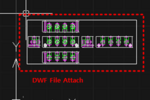
 DWF 파일을 도면에 언더레이로 삽입합니다.
-
DWFATTACH 명령을 입력하여, 참조 파일 선택 대화 상자를 열면 이 대화 상자를 통해 DWF 파일을 선택하고,
-
DWF 부착 대화 상자를 열 수 있습니다.언더레이의 삽입 점, 축척 계수 및 기타 정보를 지정한 후, DWF 언더레이를 도면에 부착할 수 있습니다.
-
여러 도면이 있는 DWF 파일의 경우, 도면 하나를 선택하여 그것을 현재 도면에 삽입하거나, CTRL 또는 SHIFT 키를 눌러 부착할 두 개 이상의 도면을 선택할 수 있습니다.DWF 언더레이만 2D 와이어 프레임 스타일로 표시될 수 있습니다.
-
DWF 언더레이 파일에 도면층이 포함된 경우, 도면층의 표시는 그 파일을 도면에 부착한 후에 조정될 수 있습니다.
|
명령어
|
:
|
DWFATTACH
|
|
리본 위치
|
:
|
삽입>> 참조
|
|
단축키
|
:
|
|
|
[DWFATTACH]
[명령:] DWFATTACH
[명령:] 삽입점 지정:
[명령:] 축척 비율 지정 <1>:
[명령:] 재생성 중입니다.
[명령:] ** 신축 **
신축점 지정 또는 [기준점(B)/복사(C)/명령취소(U)/종료(X)]:
◎ DWF 언더레이 첨부하기
-
삽입 탭 » 참조 패널 » DWF 언더레이를 클릭합니다.
-
참조 파일 선택 대화상자에서 원하는 DWF 파일을 선택하고 열기 버튼을 클릭합니다.
-
DWF 첨부 대화상자에서 다음 한 가지 방법을 사용하여 삽입점, 축척 및 회전 각도를 지정합니다:
-
화면에서 지정을 선택하고 도면 영역에서 삽입점, 축척 및 회전 각도를 지정합니다.
-
화면에서 지정을 해제하고 삽입점, 축척 및 회전 각도 값을 입력합니다.
-
첨부될 하나의 페이지를 선택하거나 CTRL 또는 SHIFT 키를 누른 상태에서 더 선택할 수 있습니다.
-
| |
|
|
 PDF 언더레이 | | -
 PDF 파일을 언더레이로서 도면에 삽입합니다.
-
PDFATTACH 명령어를 입력하면 참조 파일 선택 대화 상자가 표시되며 여기에서 PDF 파일을 선택하고, -
PDF 부착 대화 상자를 열 수 있습니다.언더레이의 삽입 지점, 축척 계수, 기타 정보를 지정한 후 PDF 언더레이를 도면에 부착할 수 있습니다.
-
다중 페이지를 지닌 PDF 파일의 경우, 한 페이지를 선택하여 도면에 삽입하거나 부착해야 하는 여러 페이지를 선택하기 위해 CTRL 혹은 SHIFT 키를 누를 수 있습니다.PDF 언더레이는 2D 와이어프레임 스타일로만 표시할 수 있습니다.
-
PDF 언더레이 파일에 도면층이 포함된 경우 그것을 도면에 부착하고, 그 도면층의 표시를 조정할 수 있습니다.
|
명령어
|
:
|
PDFATTACH
|
|
리본 위치
|
:
|
삽입>> 참조
|
|
단축키
|
:
|
|
|
[PDFATTACH]
[명령:] PDFATTACH
[명령:] 삽입점 지정:
[명령:] 축척 비율 지정 <1>:
[명령:] 재생성 중입니다.
[명령:] ** 신축 **
신축점 지정 또는 [기준점(B)/복사(C)/명령취소(U)/종료(X)]:
◎ PDF 언더레이 첨부하기
-
삽입 탭 » 참조 패널 » PDF 언더레이를 클릭합니다.
-
참조 파일 선택 대화상자에서 원하는 PDF 파일을 선택한 다음 열기 버튼을 클릭합니다.
-
PDF 첨부 대화상자에서 다음 중 한 가지 방법을 사용하여 삽입점, 축척, 회전 각도를 지정합니다:
-
화면에서 지정을 선택하고 도면 영역에서 삽입점, 축척 및 회전 각도를 지정합니다.
-
화면에서 지정을 해제하고 삽입점, 축척 및 회전 각도 값을 입력합니다.
-
첨부될 하나의 페이지를 선택하거나 Ctrl 또는 Shift 키를 누른 상태에서 더 선택할 수 있습니다.
-
| |
|
|
 DGN 언더레이 | | -
 현대 도면에 DGN 파일을 언더레이로 삽입합니다.
-
명령행에 DGNATTACH를 입력하고 Enter를 치면 참조 파일 선택 대화 상자가 열립니다. -
-
명령행에 -DGNATTACH를 입력하고 Enter를 누르면 명령행에 프롬프트가 나타납니다.
|
명령어
|
:
|
DGNATTACH
|
|
리본 위치
|
:
|
리본: 삽입 » 참조 » DGN 언더레이
메뉴: 삽입 » DGN 언더레이
|
|
단축키
|
:
|
command
|
|
|
|
 프레임 숨기기 | | -
 이미지, 언더레이, 객체 지우기 및 잘린 외부 참조의 프레임을 표시하고 플롯할지 여부를 제어합니다.
| |
|
|
-
FRAME 값이 변경되면 DGNFRAME, DWFFRAME, IMAGEFRAME, PDFFRAME, XCLIPFRAME, WIPEOUTFRAME이 동일한 값으로 변경됩니다.
-
FRAME 값은 바로 3으로 설정할 수 없으며 위의 시스템 변수 중 하나의 값이 다른 변수의 값과 다른 경우에만 자동으로 3으로 복원됩니다.
|
|
값
|
0
|
프레임을 표시하지 않고 플롯하지 않습니다.
|
|
1
|
프레임을 표시하고 플롯합니다.
|
|
2
|
프레임을 표시하지만 플롯하지 않습니다.
|
|
3
|
이미지, 언더레이, 객체 가리기 및 잘린 외부 참조의 프레임을 다르게 표시하고 플롯합니다.
|
|
|
명령어
|
:
|
FRAME
|
|
리본 위치
|
:
|
command
|
|
단축키
|
:
|
|
|
|
|