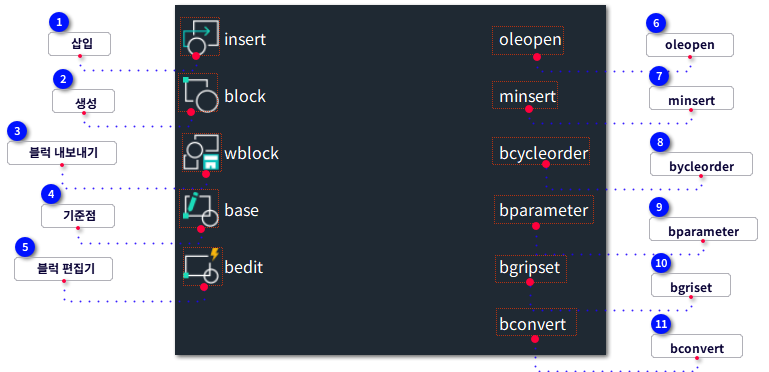
삽입 | | -
 현재 도면 파일에 블록 또는 파일을 삽입합니다.
-
-
명령행에 -INSERT를 입력하고 ENTER 키를 누르면, 명령행에 따라 실행됩니다.
|
|
|
|
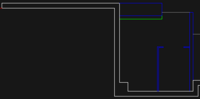
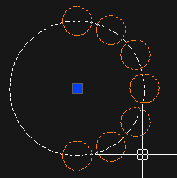
before inserting a tree block
|
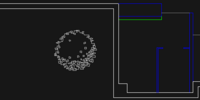
after inserting a tree block
|
|
명령어
|
:
|
INSERT
|
|
리본 위치
|
:
|
삽입 >> 블록
|
|
단축키
|
:
|
I or INSERTURL
|
|
Option
|
:
|
|
|
[명령:] INSERT
[명령:] 블록 삽입 지점 설정 또는 [기준점(B)/스케일(S)/X/Y/Z/회전(R)]:
포인트 또는 옵션 키워드가 필요함.
[명령:] X 스케일 계수 또는 [코너(C)/XYZ] <1.0>:
[명령:] Y 축척 비율을 입력 <X 축척 비율 같음>:
[명령:] 블록의 회전 각도 지정 <0>:
-
-
-
현재 도면에 이미 삽입한 블록이 존재할 경우, 최근에 삽입한 블록 이름이 프롬프트에 기본 블록 이름으로 나타납니다.
-
외부 도면의 그룹화 객체는 현재 도면에 익명 그룹으로 삽입됩니다.
-
블록 이름을 입력하는 프롬프트에 물결표(~)를 입력하면 블록 삽입 대화 상자가 열립니다.
-
DWG 또는 DXF 형식의 기존 파일을 선택하여 현재 도면에 블록으로 삽입할 수 있습니다.
-
-
-
-
-
-
X, Y 및 Z 축을 따라 동일한 축척을 설정합니다.
-
-
X, Y 및 Z 축을 따라 축척을 각각 설정합니다.
-
-
-
-
설정한 블록 이름과 관련 정보를 현재 도면 파일에 나열합니다.
-
"*" 기호를 입력하고 Enter 키를 누르면 설정한 블록 이름의 전체 목록이 나타납니다.
| |
|
|
 생성 | | -
 블록 정의 생성을 위한 객체를 선택합니다.
-
명령행에 BLOCK를 입력하고 ENTER를 누르면, 블록 정의 대화 상자가 열리고 블록을 정의하기 위한 관련된 설정을 사용할 수 있습니다. -
명령행에 -BLOCK 를 입력하고 ENTER를 누르면, 시스템은 명령어 라인 다음으로 블록 정의를 생성 합니다.
|
명령어
|
:
|
BLOCK
|
|
리본 위치
|
:
|
삽입 >> 블록
|
|
단축키
|
:
|
B, BMAKE or BMOD
|
|
Option
|
:
|
|
|
[명령:] BLOCK
[명령:] 객체 선택:
[명령:] 1개를 찾음
| |
|
|
 블럭 내보내기 | | -
 객체 또는 블록을 새로운 도면 파일에 저장합니다.
-
-
만일 시스템 변수 FILEDIA 이 1로 설정되어 있으면, 명령창에 -WBLOCK을 입력하면 블록 저장 대화 상자가 열리며, 그 안에서 사용자는 새로운 도면 파일의 이름과 저장 경로를 지정할 수 있습니다. -
만일 시스템 변수 FILEDIA 이 0으로 설정되어 있을 경우, 명령창에 -WBLOCK을 입력하면 다음과 같은 프롬프트가 표시됩니다.
|
명령어
|
:
|
WBLOCK
|
|
리본 위치
|
:
|
삽입>> 참조
|
|
단축키
|
:
|
W
|
|
-
-
-
-
기존의 블록 이름을 입력하고 그것을 출력 파일에 저장합니다.
-
-
"&"을 입력하고 ENTER를 누르고, 다시 블록 이름을 입력하여 지정한 블록을 출력 파일에 저장합니다.
-
-
"*"를 입력하고 ENTER를 눌러 현재의 도면 내의모든 객체를 출력 파일에 저장합니다 .
-
그 안으로, 모형 공간 내와 종이 공간 내의 객체가 각각 모형 공간 및 배치 공간에 저장됩니다.
-
-
ENTER를 눌러 기준점을 지정하고 출력 파일에 기록할 하나 이상의 객체를 선택합니다.
| |
|
|
 기준점 | | -
 현재 도면을 다른 파일에 삽입 시 기준점을 지정합니다.
-
BASE 명령어로, 현재 도면을 다른 도면으로 삽입 또는 외부에서 참조할 시, (0.0000,0.0000,0.0000) 을 제외한 다른 지점이 삽입 기준점으로 지정 될 수 있습니다. -
기준점 값은 시스템 변수 INSBASE에 저장되며, 현재 UCS의 좌표 값을 사용해야 합니다. | |
|
|
-
BASE 로 설정한 삽입 기준점을 저장합니다.
-
이는 현재 공간에 대한 UCS 좌표로 표현됩니다.
|
|
형식
|
3D Point
|
|
저장
|
DWG
|
|
초기값
|
0.0000, 0.0000, 0.0000
| |
|
명령어
|
:
|
BASE
|
|
리본 위치
|
:
|
삽입>> 참조
|
|
단축키
|
:
|
|
|
◎ 기준점 지정
-
정확한 좌표 값을 입력하거나 도면 영역에 점을 지정합니다.
| |
|
|
 블럭 편집기 | | -
 블록 편집기 내에 지정된 블록 정의 열기
-
-
블록 편집기에서 편집될 목록으로 부터 하나의 정의 이름을 선택할 수 있으며, 또는 편집기에서 생성될 정의의 이름을 입력할 수 있습니다.
-
명령행으로 프롬프트 하기 위해 -BEDIT 을 입력하고 ENTER를 누릅니다.
|
명령어
|
:
|
BEDIT
|
|
리본 위치
|
:
|
삽입>> 참조
|
|
단축키
|
:
|
|
|
- 신규 블록에 대한 이름
-
현재 블록 정의 또는 생성될 블록 정의에 대한 이름을 입력합니다.
- 목록
-
-
전체 목록을 표시하려면 별표(*)를 입력합니다.
| |
|
|
 oleopen | | -
선택된 OLE 객체에 대한 소스 파일을 열거나 이 OLE 객체 내용에 포함된 새 파일을 엽니다. -
선택된 OLE 객체를 링크 객체로서 현재의 도면에 삽입할 때, OLEOPEN 명령어를 실행하면 이 OLE 객체에 포함된 링크가 지정하는 소스 파일이 열립니다. -
선택된 OLE 객체를 포함 객체로서 현재의 도면에 삽입할 때, OLEOPEN 명령어를 실행하면 이 OLE 객체 내용이 포함된 새 파일이 열립니다. -
만일 현재 도면 내 OLE 링크가 존재하지 않거나 OLE 객체가 선택되지 않는 경우, 이 명령어를 시행할 때 에러 메시지가 표시됩니다.
|
명령어
|
:
|
OLEOPEN
|
|
리본 위치
|
:
|
삽입>> 참조
|
|
단축키
|
:
|
|
|
|
|
 minsert
| | -
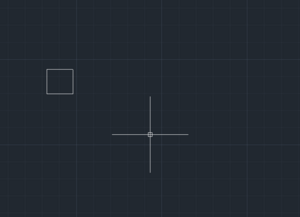
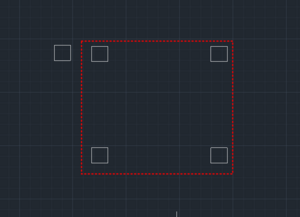
 설정된 블록의 여러 복사본을 삽입하여 직사각형 배열을 생성합니다.
-
-
MINSERT 명령으로 삽입된 블록은 분해할 수 없습니다.
|
명령어
|
:
|
MINSERT
|
|
리본 위치
|
:
|
|
|
단축키
|
:
|
command
|
|
[명령:] MINSERT
삽입할 블록의 이름 입력 또는 [?] <b1>:
블록 삽입 지점 설정 또는 [기준점(B)/스케일(S)/X/Y/Z/회전(R)]:
X 스케일 계수 또는 [코너(C)/XYZ] <1.0>:
Y 축척 비율을 입력 <X 축척 비율 같음>:
블록의 회전 각도 지정 <0>:
행의 수 입력 <1>: 2
열의 수 입력 <1>: 2
열 간의 수직 거리 또는 벌어진 직사각형의 간격:
반대 구석 지정:
-
-
블록 이름을 입력합니다.블록 이름의 입력은 기본적으로 INSERT 명령으로 소개된 것과 동일합니다.
| | 블록 이름 앞에 별표(*)를 사용하여 블록 객체를 폭파할 수 없으며, 이는 INSERT로 할 수 있다.
|
-
-
현재 도면 파일에 설정된 블록 또는 파일을 삽입합니다.
-
-
-
-
-
-
단일 블록을 삽입하기 위한 회전 각도를 설정합니다.이 각도는 전체 배열의 각도입니다.
-
-
-
-
마우스를 클릭하여 행 사이의 거리를 설정하거나, 도면 영역에서 직사각형에 대해 두 개의 대각선 점을 설정합니다.
-
그 길이는 수직 거리와, 수평 거리에 대한 폭을 나타냅니다.
-
-
-
-
블록 삽입 점과 반대 코너를 설정하여 축척 계수를 설정합니다.
-
-
X, Y 및 Z 축척 계수를 별도로 설정합니다.
-
-
블록 또는 파일을 삽입할 기준점을 설정합니다.
-
-
블록 또는 파일을 삽입할 XYZ의 축척 계수를 설정합니다.
-
-
블록이나 파일을 삽입하기 위해 X 축, Y 축 및 Z 축의 축척 계수를 별도로 설정합니다.
-
-
블록 또는 파일을 삽입할 회전 각도를 설정합니다.
-
-
정의된 블록 이름과 그 관련 정보를 현재 도면 파일에 나열합니다.
-
삽입 탭 » 블록 패널 » 삽입을 클릭합니다.
-
삽입 대화상자의 이름 상자에서 블록 정의 목록으로부터 이름을 선택합니다.
-
포인팅 장치를 사용하여 도면 영역에서 삽입점, 축척 및 회전 각도를 지정하려면 화면에서 지정을 선택해 주십시오.그렇지 않으면 삽입점, 축척 및 회전 상자에 값을 입력하십시오.
-
하나의 블록 대신 블록을 포함한 객체들을 개별적으로 삽입하려면 분해를 선택하십시오.
-
-
끌어놓기를 통해 도면 파일을 블록으로 삽입하기
-
Windows 탐색기 또는 임의의 폴더에서 도면 파일 아이콘을 도면 영역으로 끌어놓습니다.
-
마우스 버튼을 해제한 후 프롬프트가 뜨면 삽입점을 지정합니다.
-
-
삽입점, 축척 비율 및 회전 각도를 지정합니다.
-
-
도구 탭 » 팔레트 패널 » 디자인 센터를 클릭합니다.
-
폴더 탭의 트리 다이아그램에서 삽입할 블록이 들어 있는 그래픽 파일로 이동합니다.
-
그래픽 목록을 펼쳐서 블록 아이콘을 클릭합니다.그래픽 파일에 포함된 블록 정의가 오른쪽에 표시됩니다.
-
-
-
삽입하려는 블록을 선택하고 삽입하려는 도면 파일로 블록을 끌어놓습니다.
| |
|
|
 bycleorder | | -
 플렉시 블록 정의에서 그립의 순환 순서를 설정합니다.
-
블록 편집기에 BCYCLEORDER 명령을 입력하여 삽입 순환 순서 대화 상자를 엽니다. -
도면에 플렉시 블록 참조를 삽입할 때 그립 간 순환에 CTRL 키를 이용할 수 있으며, 이때 선택한 그립이 삽입점으로 이용됩니다.
|
명령어
|
:
|
BCYCLEORDER
|
|
리본 위치
|
:
|
command
|
|
단축키
|
:
|
|
|
|
|
 bparameter | | -
 블록 편집기에서 그립이 있는 매개 변수를 플렉시 블록 정의로 추가합니다.
-
BPARAMETER 명령은 블록 편집기에서 플렉시 블록 참조의 사용자 정의 특성을 정의하려는 경우에만 사용할 수 있습니다. -
추가된 매개 변수를 플렉시 블록을 정의할 작업과 연결합니다. -
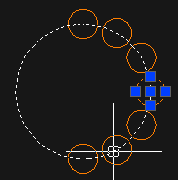
플렉시 블록 정의에 매개 변수를 추가하고 나면, 플렉시 블록 참조를 조작할 때 매개 변수의 일부가 되는 매개 변수의 주요 지점에 그립이 표시됩니다. -
|
명령어
|
:
|
BPARAMETER
|
|
리본 위치
|
:
|
command
|
|
단축키
|
:
|
|
|
|
|
 bgriset | | -
 지정된 매개 변수와 연결된 그립 수를 수정하거나 그립의 위치를 복원합니다.
|
명령어
|
:
|
BGRIPSET
|
|
리본 위치
|
:
|
command
|
|
단축키
|
:
|
|
-
-
현재 블록 정의에서 매개 변수를 선택합니다.선택된 매개 변수에 연결된 그립의 숫자 또는 위치는 변경됩니다.
-
-
선택된 매개 변수에 연결된 그립 객체의 숫자 지정.
-
사용할 수 있는 그립 객체의 수는 선택한 매개 변수의 유형에 따라 다릅니다.
-
-
| |
|
|
 bconvert | | -
 현재 도면에서 지정한 동적 블록을 플렉시 블록으로 전환합니다.
-
명령행에 BCONVERT를 입력하고 Enter 키를 눌러 블록 변환 대화 상자를 엽니다. -
명령행에 -BCONVERT를 입력하고 Enter를 누르면 명령행에 프롬프트가 나타납니다. | | ZYXCAD Ax에서는 동적 블록을 바로 편집할 수 없습니다. 동적 블록을 편집하려면 플렉시 블록으로 먼저 변환해야 합니다.
|
|
명령어
|
:
|
BCONVERT
|
|
리본 위치
|
:
|
command
|
|
단축키
|
:
|
|
-
-
현재 도면에서 변환할 동적 블록의 이름을 입력합니다.
-
-
현재 도면의 모든 동적 블록 이름을 나열합니다.
-
-
동적 블록 정의를 유지할지 여부를 지정합니다.
-
-
변환된 플렉시 블록 정의가 동적 블록 정의를 대체합니다.
-
-
동적 블록 정의는 유지되고, 변환된 플렉시 블록 정의의 이름을 변경합니다.
-
-
-
-
모든 동적 블록 참조를 대체할지 여부를 지정합니다.
-
-
현재 도면의 모든 동적 블록 참조를 변환된 플렉시 블록 참조로 대체합니다.
-
-
도면 영역에서 대체할 동적 블록 참조를 선택합니다.
| |
|
|