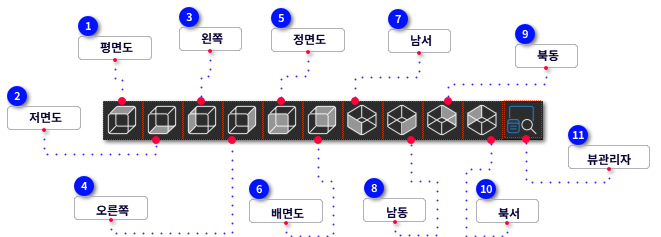
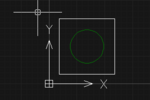
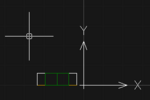
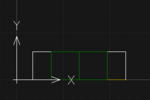
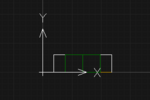
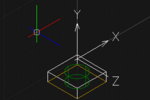
평면도 | | -
 -view명령은 [평면도]로 현재 뷰 표시를 변경합니다.
|
명령어
|
:
|
-VIEW, _top
|
|
리본 위치
|
:
|
뷰 >> 뷰
|
|
단축키
|
:
|
|
|
[-VIEW , top]
[명령:] -VIEW
[명령:] 옵션 입력 [?/레이어상태(LA)/직교모형(O)/삭제(D)/복구(R)/저장(S)/UCS(U)/윈도우(W)]: top
| |
|
|
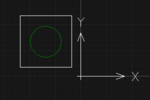
 저면도 | | -
 -view명령은 [저면 도]로 현재 뷰 표시를 변경합니다.
|
명령어
|
:
|
-VIEW, bottom
|
|
리본 위치
|
:
|
뷰 >> 뷰
|
|
단축키
|
:
|
|
|
[-VIEW , bottom]
[명령:] -VIEW
[명령:] 옵션 입력 [?/레이어상태(LA)/직교모형(O)/삭제(D)/복구(R)/저장(S)/UCS(U)/윈도우(W)]: bottom
| |
|
|
 왼쪽 | | -
 -view명령은 left[왼쪽]로 현재 뷰 표시를 변경합니다.
|
명령어
|
:
|
-VIEW, left
|
|
리본 위치
|
:
|
뷰 >> 뷰
|
|
단축키
|
:
|
|
|
[-VIEW , left]
[명령:] -VIEW
[명령:] 옵션 입력 [?/레이어상태(LA)/직교모형(O)/삭제(D)/복구(R)/저장(S)/UCS(U)/윈도우(W)]: left
| |
|
|
 오른쪽 | | -
 -view명령은 right[오른쪽]로 현재 뷰 표시를 변경합니다.
|
명령어
|
:
|
-VIEW, right
|
|
리본 위치
|
:
|
뷰 >> 뷰
|
|
단축키
|
:
|
|
|
[-VIEW , right]
[명령:] -VIEW
[명령:] 옵션 입력 [?/레이어상태(LA)/직교모형(O)/삭제(D)/복구(R)/저장(S)/UCS(U)/윈도우(W)]: right
| |
|
|
 정면도 | | -
 -view명령은 front[정면도]로 현재 뷰 표시를 변경합니다.
|
명령어
|
:
|
-VIEW, front
|
|
리본 위치
|
:
|
뷰 >> 뷰
|
|
단축키
|
:
|
|
|
[-VIEW , front]
[명령:] -VIEW
[명령:] 옵션 입력 [?/레이어상태(LA)/직교모형(O)/삭제(D)/복구(R)/저장(S)/UCS(U)/윈도우(W)]: front
| |
|
|
 배면도 | | -
 -view명령은 back[배면도]로 현재 뷰 표시를 변경합니다.
|
명령어
|
:
|
-VIEW, back
|
|
리본 위치
|
:
|
뷰 >> 뷰
|
|
단축키
|
:
|
|
|
[-VIEW , back]
[명령:] -VIEW
[명령:] 옵션 입력 [?/레이어상태(LA)/직교모형(O)/삭제(D)/복구(R)/저장(S)/UCS(U)/윈도우(W)]: back
| |
|
|
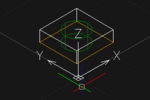
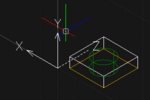
 남서 | | -
 -view명령 후 swiso[남서방향]으로 현재 뷰 표시를 변경합니다.
|
명령어
|
:
|
-VIEW, swiso
|
|
리본 위치
|
:
|
뷰 >> 뷰
|
|
단축키
|
:
|
|
|
[-VIEW , swiso]
[명령:] -VIEW
[명령:] 옵션 입력 [?/레이어상태(LA)/직교모형(O)/삭제(D)/복구(R)/저장(S)/UCS(U)/윈도우(W)]: swiso
| |
|
|
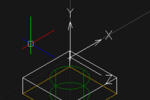
 남동 | | -
 -view명령 후 seiso[남동방향]으로 현재 뷰 표시를 변경합니다.
|
명령어
|
:
|
-VIEW, seiso
|
|
리본 위치
|
:
|
뷰 >> 뷰
|
|
단축키
|
:
|
|
|
[-VIEW , seiso]
[명령:] -VIEW
[명령:] 옵션 입력 [?/레이어상태(LA)/직교모형(O)/삭제(D)/복구(R)/저장(S)/UCS(U)/윈도우(W)]: seiso
| |
|
|
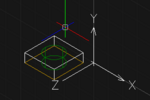
 북동 | | -
 -view명령 후 neiso[북동방향]으로 현재 뷰 표시를 변경합니다.
|
명령어
|
:
|
-VIEW, neiso
|
|
리본 위치
|
:
|
뷰 >> 뷰
|
|
단축키
|
:
|
|
|
[-VIEW , neiso]
[명령:] -VIEW
[명령:] 옵션 입력 [?/레이어상태(LA)/직교모형(O)/삭제(D)/복구(R)/저장(S)/UCS(U)/윈도우(W)]: neiso
| |
|
|
 북서 | | -
 -view명령 후 nwiso[북서방향]으로 현재 뷰 표시를 변경합니다.
|
명령어
|
:
|
-VIEW, nwiso
|
|
리본 위치
|
:
|
뷰 >> 뷰
|
|
단축키
|
:
|
|
|
[-VIEW , nwiso]
[명령:] -VIEW
[명령:] 옵션 입력 [?/레이어상태(LA)/직교모형(O)/삭제(D)/복구(R)/저장(S)/UCS(U)/윈도우(W)]: nwiso
| |
|
|
 뷰관리자 | | -
 사용자 정의 뷰를 저장하고 특정 상세를 참조할 필요가 있을 때 이 뷰를 복원합니다.
-
뷰는 뷰포트 내에 표시되는 도면의 일부입니다. -
사용자는 쉽게 접근하기 위하여 이름으로 뷰를 저장 및 복원할 수 있습니다. -
뷰는 각각 모형 공간과 종이 공간 내에 저장됩니다. -
-
명령창에 -VIEW를 입력하고 ENTER를 누르면 다음과 같은 명령창 프롬프트가 표시됩니다.
|
명령어
|
:
|
VIEW
|
|
리본 위치
|
:
|
뷰>> 뷰
|
|
단축키
|
:
|
V or DDVIEW
|
|
|
-
-
명령창에서 현재의 도면 내에 저장된 뷰를 나열합니다. 표시되는 정보에는 뷰 이름과 뷰가 정의된 공간이 표함됩니다.
-
-
지정한 뷰 안에서 도면층 상태를 편집한 다음 뷰를 저장 또는 삭제합니다.
-
-
-
-
사용자는 지정한 직교 투영 뷰의 방향을 제어하기 위하여 시스템 변수 UCSBASE를 사용할 수 있습니다.
-
-
-
직교 UCS 설정의 원점과 방향을 정의하는 UCS 이름을 저장합니다.
-
명명된 UCS는 모두 유효한 값으로 사용할 수 있습니다.
| |
|
|
-
직교 UCS 설정의 원점과 방향을 정의하는 UCS 이름을 저장합니다.
-
명명된 UCS는 모두 유효한 값으로 사용할 수 있습니다.
|
|
형식
|
String
|
|
저장
|
DWG
|
|
초기값
|
"WORLD"
| |
|
-
-
-
-
-
뷰가 복원된 다음, 뷰의 중심점과 확대 또한 복원해야 합니다.
-
만일 도면 공간 내에 모형 공간 뷰를 복원하기를 원하는 경우, 사용자는 뷰를 복원하기 위하여 그 테두리를 클릭하는 방법으로 뷰포트 (이것은 켜져 있고 활성화되어 있어야 함)를 선택해야 합니다.
-
ZYXCAD는 모형 공간으로 전환하고 지정한 뷰포트 내에 뷰를 복원합니다.
-
만일 배치 탭 내에 도면 공간 뷰를 복원하기를 원하는 경우, ZYXCAD는 도면 공간으로 전환되고 뷰를 복원합니다.
-
-
-
만일 사용자가 지정한 이름이 이미 존재할 경우,사용자는 이 이름을 저장할 것인지 여부를 질문받는다.
-
-
현재의 UCS를 명명된 뷰로 저장할지 여부를 설정합니다. 이 설정은 시스템 변수 UCSVIEW에 저장됩니다.
| |
|
|
-
현재 UCS가 명명된 뷰와 함께 저장될지를 결정합니다.
|
|
값
|
0
|
현재 UCS를 명명된 뷰와 함께 저장하지 않습니다
|
|
1
|
명명된 뷰가 작성될 때마다 현재 UCS를 저장합니다
|
|
형식
|
Integer
|
|
저장
|
Registry
|
|
초기값
|
1
| |
|
-
-
현재의 표시의 일부를 새로운 뷰로 저장합니다.
-
창의 형상이 뷰가 저장되어 있는 뷰포트와 다를 수 있기 때문에, 뷰를 복원할 때는 객체가 지정한 창의 밖에 표시될 수도 있습니다.
-
뷰를 플롯하면 창 안쪽의 플롯 객체만을 플롯하며 전체 뷰의 표시를 플롯하지는 않습니다.
| |
|
|