용지 공간에 하나 이상의 뷰포트를 생성할 수 있습니다 ("배치" 탭).한 번에 활성화 할 수있는 뷰포트의 수는 시스템 변수 MAXACTVP에 의해 설정됩니다.
기본값은 64입니다. 모형 공간의 객체는 활성 뷰포트에만 표시할 수 있습니다.
활성 상태가 아닌 뷰포트는 비어 있습니다.
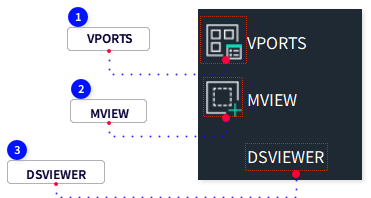
명령어
:
MVIEW
리본 위치
:
단축키
:
command
첫 번째 코너
직사각형 뷰포트의 첫 번째 코너와 반대쪽 코너를 설정합니다.
켜기
선택한 뷰포트를 활성화합니다.모형 공간에 그려진 객체는 활성 뷰포트에 표시됩니다.
하나 이상의 뷰포트를 선택하여 활성화할 수 있습니다.한 번에 활성화 할 수있는 뷰포트의 수는 시스템 변수 MAXACTVP에 의해 설정됩니다. 활성 뷰포트의 수가 MAXACTVP에 의해 설정된 값보다 큰 경우, 초과하는 뷰포트는 자동으로 꺼집니다.
끄기
선택한 뷰포트를 비활성화 시킵니다.모형 공간에 그려진 객체는 비어 있으므로 비활성 뷰포트에 표시할 수 없습니다.
맞춤
도면 여백 모서리에서 전체 표시 영역까지의 배치을 채우는 뷰포트를 생성합니다.
잠금
설정된 뷰포트를 잠급니다.잠긴 뷰포트의 줌 축척 계수는 변경할 수 없습니다.
객체
선택한 객체를 뷰포트로 변환합니다.선택한 객체는 닫힌 폴리선, 원, 타원, 스플라인 또는 영역이 될 수 있습니다.
직선 세그먼트와 호 세그먼트가 있는 폴리선을 사용할 수 있으며, 이 폴리선은 닫아야 한다.
다각형
폴리선을 그려 불규칙한 모양의 뷰포트를 생성합니다.폴리선의 자세한 그리기 방법은 PLINE명령을 참조합니다.
폴리선의 시작점
점을 폴리선의 시작점으로 설정합니다.
호
호 세그먼트를 포함하는 다각형 뷰포트를 생성합니다.
길이
길이를 설정하여 폴리선 세그먼트를 그립니다.
반값 폭
폴리선의 반값 폭을 설정합니다.
폭
폴리선의 폭을 설정합니다.
닫기
폴리선의 시작점과 마지막 선분의 끝점을 연결하여 폴리선을 닫고 MVIEW 명령을 종료합니다.
이 옵션은 적어도 둘 이상의 선 세그먼트를 그릴 때만 사용할 수 있습니다.
실행 취소
최근에 그려진 선 세그먼트를 제거합니다.
이 옵션은 적어도 하나의 선 세그먼트를 그릴 때만 사용할 수 있습니다.
도면층
지정된 뷰포트의 도면층 속성 재정의를 전역 속성으로 재설정합니다.
뷰포트 도면층 속성 재정의를 전역 속성으로 재설정하시겠습니까?
예
뷰포트를 지정하고 도면층 속성 재정의를 제거합니다.
아니요
도면층 속성 재정의를 제거하지 않습니다.
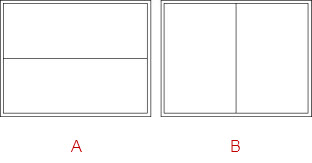
2 Vports Create
동일한 크기의 두 개의 뷰포트를 생성하고 수평 또는 수직 방향으로 정렬합니다.
두 점을 설정하여 직사각형 뷰포트를 생성하거나, 전체 도면 영역을 동일한 크기의 두 개의 뷰포트로 나눌 수 있습니다.
3 Vports Create
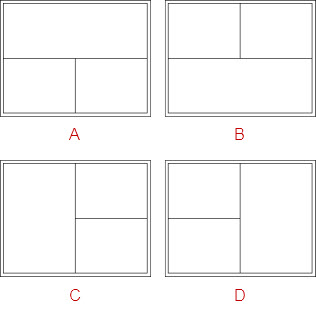
설정된 영역을 세 개의 뷰포트로 나눕니다.생성 된 뷰포트를 수평 또는 수직으로 방향으로 정렬하거나, 위, 아래, 왼쪽 또는 오른쪽 옵션을 사용하여 정렬할 수 있습니다.예를 들어, "위"옵션을 선택하면 설정된 영역이 위의 큰 뷰포트 한 개와 아래의 작은 뷰포트 두 개 등 세 개의 뷰포트로 나뉩니다.
두 점을 설정하여 직사각형 뷰포트를 생성하거나, 전체 도면 영역을 한 개의 큰 뷰포트와 두 개의 작은 뷰포트 등 세 개의 뷰포트로 나눌 수 있습니다.
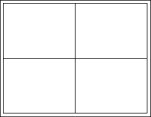
4 Vports Create
설정된 영역을 같은 크기의 4 개의 뷰포트로 나눕니다.
두 점을 설정하여 직사각형 뷰포트를 생성하거나, 전체 도면 영역을 동일한 크기의 네 개의 뷰포트로 나눌 수 있습니다.
새 배치 뷰포트 생성하기
배치 탭으로 전환하고 뷰 메뉴 » 뷰포트 » 1개의 뷰포트.를 클릭합니다.
클릭하여 새 배치 뷰포트의 한쪽 코너를 지정합니다.
클릭하여 반대편 코너를 지정합니다.
새 배치 뷰포트 객체를 이용할 수 있으며 기본 뷰를 표시합니다.뷰를 조정하려면 배치 뷰포트를 두 번 클릭하여 모형 공간에 액세스합니다.
배치에 뷰포트 구성 생성하기
배치 탭을 선택합니다.
명령행에 VPORTS를 입력하고 ENTER를 누릅니다.
뷰포트 대화상자의 새 뷰포트 탭의 목록에서 뷰포트 구성을 선택합니다.
설정 아래에서 2D 또는 3D를 선택합니다.
3D를 선택하면 일련의 표준 3D 뷰가 구성 내 각 뷰포트에 적용됩니다.
뷰포트 간격 아래에서 뷰포트간 추가하려는 간격의 양을 선택합니다.
뷰를 변경하려면 미리보기 이미지에서 뷰포트를 선택합니다.뷰 변경 대상(Change View To) 아래 표준 뷰 목록에서 뷰를 선택합니다.
목록은 평면도, 저면도, 정면도, 배면도, 좌측면도, 우측면도, 등각 뷰와 도면에 저장된 명명된 뷰를 포함합니다.미리보기에 선택된 뷰가 표시됩니다.
확인을 클릭합니다.
도면 영역에서 뷰포트 구성을 포함할 영역을 나타내는 두 점을 지정합니다.
배치에 명명된 뷰포트 구성 배치하기
배치 탭을 선택합니다.
명령행에 VPORTS를 입력하고 ENTER를 누릅니다.
뷰포트 대화상자에서 명명된 뷰포트 탭을 선택합니다.
목록에서 명명된 뷰포트 구성을 선택하고 확인을 누릅니다.
배치에서 명명된 뷰포트 구성의 위치를 지정합니다.
속성 팔레트를 사용하여 뷰포트 속성 수정하기
속성을 수정하려는 배치 뷰포트의 경계를 클릭합니다.
속성 팔레트에서 수정하려는 속성 값을 선택한 다음 새 값을 입력하거나 제공된 목록에서 새 설정을 선택합니다.


 복수의 뷰포트를 생성합니다.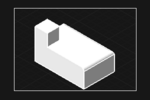
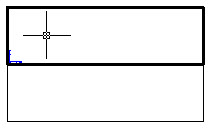
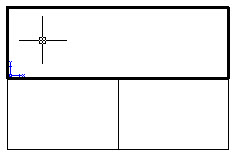
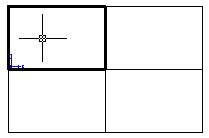

 용지 공간에서 배치 뷰포트를 생성 및 설정합니다.

 전체 도면을 표시하고 현재 뷰를 넓은 테두리로 표시합니다.