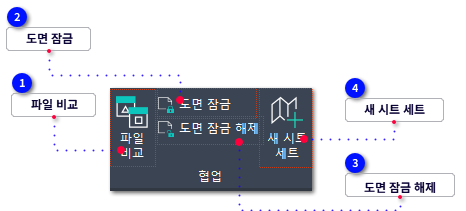
파일 비교 | | -
 두 개의 도면을 비교하고 비교 결과를 표시 및 저장합니다.
-
FCMP 명령은 시스템 변수에 의해 제어되는 두 가지 작동 모드로 나뉩니다.
|
명령어
|
:
|
FCMP
|
|
리본 위치
|
:
|
도구 >> 협업
|
|
단축키
|
:
|
|
|
[FCMP]
[명령:] FCMP
-
-
명령행에 -FCMP를 입력하고 Enter 키를 누르면 명령줄에 프롬프트가 표시됩니다.
-
비교 후 old_old 파일 이름 및 new_new 파일 이름 이름의 DWG 파일이 생성되어 열립니다.
-
old_old 파일 이름과 new_new 파일 이름 도면에서 ZYX_FILECOMPARE_SAM 도면층에는 동일한 항목이 표시되며, ZYX_FILECOMPARE_MOD 도면층에는 수정된 항목이 표시되고, ZYX_FILECOMPARE_DIF 도면층에는 새로 추가된 항목이 표시됩니다.
| |
|
 도면 잠금 | | -
 잠그려는 객체를 선택합니다.잠긴 객체는 편집할 수 없습니다.
-
객체를 잠글 때 암호 설정 여부를 선택할 수 있습니다.
|
명령어
|
:
|
LOCKUP
|
|
리본 위치
|
:
|
도구 >> 협업
|
|
단축키
|
:
|
|
|
[LOCKUP]
[명령:] LOCKUP
[명령:] 이기능을 사용하면 도면을 수정할수 없습니다 계속 하시겠습니까? [네/아니요]: y
[명령:] 객체 선택:
반대 구석 지정:
4개를 찾음
[명령:] 객체 선택:
도면이 잠겨 있어 수정할수 없습니다 도면의 잠금을 해제하려면 암호를 설정하십시요.
[명령:] 암호를 설정하시겠습니까? [네/아니요]: n
|
|
|
- 객체 선택
-
-
-
-
-
잠금 암호를 설정하고 ENTER를 눌러 잠금 작업을 완료합니다.
-
도면의 잠금을 해제할 때(UNLOCK) 계속하려면 이 암호를 제공하여야 합니다.
-
-
암호를 설정하지 않고 잠금 작업을 완료합니다.
|
| |
|
 도면 잠금 해제 | | -
 LOCKUP에 의해 잠긴 도면의 잠금을 해제하여 편집 가능한 상태로 복구합니다.
|
명령어
|
:
|
UNLOCK
|
|
리본 위치
|
:
|
도구 >> 협업
|
|
단축키
|
:
|
|
|
[UNLOCK]
[명령:] UNLOCK
[명령:] 잠금해제를 위해 잠긴 도면을 선택하세요:
잠금해제 성공!
- 잠금해제를 위해 잠긴 도면을 선택
- 암호를 입력
-
잠금시 설정한 암호를 입력하여 도면의 잠금을 해제합니다.
| | 암호가 올바르지 않거나 잠금시 아무 암호도 설정하지 않은 경우 잠금해제가 실패합니다.
|
| |
|
 새 시트 세트 | | -
 새 시트 셋 데이터 파일을 만듭니다.
-
|
명령어
|
:
|
NEWSHEETSET
|
|
리본 위치
|
:
|
리본: 도구 » 협업
|
|
단축키
|
:
|
|
|
[명령:] NEWSHEETSET
-
-
응용 프로그램 아이콘을 클릭한 다음 새로 만들기 메뉴 » 시트 셋을 클릭합니다.
-
템플릿 선택. 시트 셋을 만드는 다음 방법 중 하나를 선택합니다.
-
템플릿으로 사용할 새 시트 셋 선택. 미리 설정된 시트 셋 템플릿에서 선택하여 새 시트 셋에 대한 하위 셋 구조 및 특성 설정을 도입합니다.
-
템플릿으로 사용할 다른 시트 셋 찾아보기. 컴퓨터에서 기존 시트 셋 데이터 파일을 선택합니다. 선택한 시트 셋의 하위 셋 구조 및 특성 설정이 직접 적용됩니다.
-
기존 도면에서 가져오기. 하나 이상의 폴더를 선택합니다. 시트 셋과 그 하위 셋 구조는 폴더와 하위 폴더 계층 구조에 따라 생성되며, 선택한 폴더에 도면 파일이 포함되어 있으면 도면 파일의 배치를 시트 셋으로 자동으로 가져옵니다.
-
시트 셋 상세정보. 시트 셋의 이름, 설명, 저장 위치 및 특성을 설정합니다.
-
배치 선택. 대상 폴더를 찾아 선택하고, 시트 셋을 만들기 위해 기존 도면에서 가져오기를 선택할 때만 이 페이지가 표시됩니다.
-
-
| |
|
|