To properly display this page you need a browser with JavaScript support.
문자스타일
문자 스타일을 설정합니다. TEXT 및 MTEXT 객체 모두를 생성하기 위해 사용되는 현재의 문자 스타일 역시 수정 또는 편집이 가능합니다.
명령창에 STYLE을 입력하고 ENTER를 누르면,
문자 스타일 관리 대화 상자 가 열리며, 여기에서 사용자는 새로운 문자 스타일을 생성하거나 현재의 문자 스타일을 수정할 수 있습니다.
명령창에 STYLE을 입력하고 ENTER를 누르면, 시스템은 명령창에 따라 실행합니다.
만일 시스템 변수
REGENMODE 에
REGENAUTO 가 켜져 있을 경우, 문자 스타일 변경을 적용하면 도면 파일이 자동적으로 재생성되며, 문자 스타일의 모든 문자는 수정된 스타일로 갱신됩니다.
만일 RENAME을 이용하여 문자 스타일 이름이 수정되면, 이전 스타일의 모든 문자 객체는 자동적으로 새로운 이름과 연관지어집니다.
명령어
:
STYLE
리본 위치
:
도구 >> 스타일 매니저
단축키
:
ST or DDSTYLE
◎ 문자 스타일의 이름
문자 스타일 이름을 입력합니다. 만일 문자 스타일이 존재할 경우에는 특성을 수정하고, 그렇지 않을 경우는 새로운 문자 스타일을 생성합니다.
수정을 하고 난 다음, 편집한 문자 스타일은 현재 문자 스타일로 설정이 되며, 이는 새로이 생성되는 문자 객체의 기본 문자 스타일로 사용됩니다.
문자 스타일에 대하여 트루타입 글꼴 이름을 입력하거나 SHX 글꼴 파일 이름을 입력합니다.
만일 높이를 0으로 설정하면, 해당 문자 스타일을 이용하여 새로운 텍스르 객체를 생성할 때 높이를 지정하도록 요구할 것이며, 만일 0보다 클 경우에는 그 값이 새로운 문자 객체를 생성할 때 새로 높이를 지정하는 대신 기본으로 사용하게 됩니다.
배치 공간 뷰 포트 내의 주석적인 문자 객체가 배치의 방향과 일치하는지 여부를 지정합니다.
만일 값이 1보다 클 경우에는 문자를 확대하고, 그렇지 않을 경우에는 문자를 축소합니다.
테스트의 기울기 각도를 지정합니다. 값은 -85도에서 85도 사이입니다.
양의 값이면 문자가 우측으로 기울며, 음의 값이면 문자는 좌측으로 기웁니다.
문자의 아래 위를 뒤집을지 여부를 제어합니다.
◎ ? 목록
명령창 창에 상세를 나열하기 위하여 문자 스타일 이름을 입력하면, 현재의 문자 스타일 이름도 함께 표시됩니다.
만일 둘 이상의 문자 스타일이 필요할 경우, 이름을 입력하고 이름 사이를 콤마(,)로 구분합니다.
◎ * 전체
현재의 도면 내의 모든 문자 스타일을 나열하면, 현재의 문자 스타일 이름도 함께 표시됩니다.
테이블스타일
지정한 테이블 스타일을 생성 또는 수정합니다.
TABLESTYLE을 명령창에 입력하고 ENTER를 누르면
테이블 스타일 대화 상자 가 표시되고 그 안에서 사용자는 현재의 테이블 스타일을 설정하거나, 새로운 테이블 스타일을 생성하고, 기존의 테이블 스타일을 수정 또는 삭제하고, 지정한 테이블 스타일의 이름을 변경할 수 있습니다.
명령어
:
TABLESTYLE
리본 위치
:
도구 >> 스타일 매니저
단축키
:
TS
◎ 테이블 스타일 정의하기
도구 탭 » 스타일 관리자 패널 » 테이블 스타일을 클릭합니다.
테이블 스타일 관리자 대화상자에서 새로 만들기를 클릭합니다.
새 테이블 스타일 생성 대화상자에서 새 테이블 스타일의 이름을 입력하고 드롭다운 메뉴로 시작에서 하나의 스타일을 선택하여 새 테이블 스타일의 기본 설정을 제공합니다.계속을 클릭합니다.
새 테이블 스타일 대화상자에서 다음 옵션을 설정합니다:
드롭다운 메뉴에서 위 또는 아래를 선택하여 테이블 방향을 설정합니다.
셀 스타일 드롭다운 메뉴에서 테이블 셀 스타일을 지정합니다.
일반, 문자 및 경계 탭에서 현재 셀 스타일을 위한 적절한 옵션을 선택합니다.
확인을 클릭하여 새 테이블 스타일 생성을 완료합니다.
치수스타일
치수 스타일을 생성 및 수정합니다.
명령행에 DIMSTYLE을 입력하고 Enter키를 누르면, 사용자가 치수 스타일을 재구성 및 수정할 수 있을 뿐만 아니라 다른 작업도 할 수있는
치수 스타일 관리자 대화 상자 가 열립니다.
명령행에 -DIMSTYLE을 입력하고 ENTER를 누르면, 시스템은 명령행 에 따라 실행할 것입니다.
명령어
:
DIMSTYLE
리본 위치
:
도구 >> 스타일 매니저
단축키
:
D, DST or DIMSTY
현재 치수의 관련 설정을 새 치수 스타일로 저장합니다. 이 치수가 현재 치수 스타일로 사용될 것입니다.
관련 크기로 치수가 기입된 시스템 변수의 값을 치수 스타일을 선택하는 데 사용된 설정으로 복원합니다.
현재 도면 파일의 치수와 연관된 모든 시스템 변수의 현재 값과, 해당 값 결과에 대한 설명을 표시합니다.
치수 스타일 또는 명령행에서 선택한 치수와 연관된 시스템 변수 설정을 표시합니다.
선택한 치수 기입 객체가 현재 치수 기입된 시스템 변수의 설정에 적용되게 하고, 그것을 현재 치수 스타일의 설정에 영구히 적용되도록 합니다.
명령 막대에 현재 파일의 모든 명명 된 치수 스타일을 나열합니다.
여러 줄 스타일
다중선 스타일 대화 상자에서 요소별 요소 수와 특성 편집 및 수정, 동시에 다중선 배경 색상 및 끝점을 설정할 수 있습니다.
명령어
:
MLSTYLE
리본 위치
:
도구 >> 스타일 매니저
단축키
:
점스타일
점의 스타일 및 크기를 지정합니다.
명령행에 DDPTYPE을 입력하고
점 스타일 대화 상자 를 열면 점의 스타일 및 크기를 설정할 수 있습니다.
명령어
:
DDPTYPE
리본 위치
:
도구 >> 스타일 매니저
단축키
:
◎ 점 스타일 및 크기 설정하기
도구 탭 » 스타일 관리자 패널 » 점 스타일을 클릭합니다.
점 스타일 대화상자에서 점 스타일을 선택합니다.
점 크기에서 화면에 상대적인 점 크기 또는 절대 단위 점 크기를 지정합니다.
◎ 점 생성하기
홈 탭 » 그리기 패널 » 다중 점을 클릭합니다.
노드 객체 스냅을 사용하여 어느 점으로 스냅할 수 있습니다.
다중 지시선 스타일
다중 지시선 스타일을 생성, 수정 또는 삭제합니다.
명령행에 MLEADERSTYLE을 입력하고 ENTER 키를 누르면, 현재 다중 지시선 스타일을 관리하고, 다중 지시선 스타일을 생성, 수정 또는 삭제할 수 있는
다중 지시선 스타일 관리자 대화 상자 가 열립니다.
명령어
:
MLEADERSTYLE
리본 위치
:
도구 >> 스타일 매니저
단축키
:
MLS
TABLEEDIT
테이블 셀을 편집합니다.
TABLEDIT을 실행한 다음, 사용자는 어떤 테이블 셀이든 선택하여 현위치에서 셀을 편집할 수 있습니다.
기능은 셀을 더블클릭함으로써 편집하는 것과 유사합니다.
명령어
:
TABLEDIT
리본 위치
:
단축키
:
command

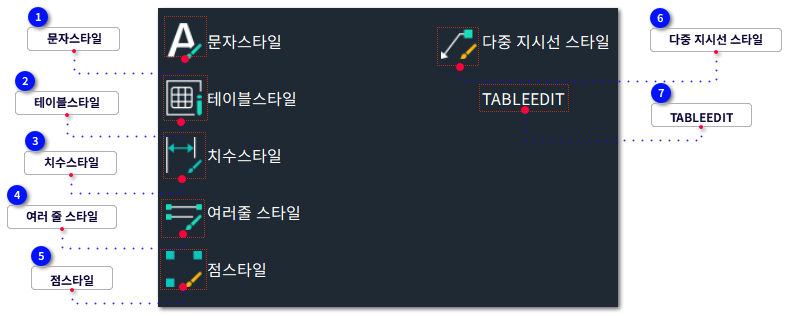

 문자 스타일을 설정합니다. TEXT 및 MTEXT 객체 모두를 생성하기 위해 사용되는 현재의 문자 스타일 역시 수정 또는 편집이 가능합니다.
 지정한 테이블 스타일을 생성 또는 수정합니다.
 치수 스타일을 생성 및 수정합니다.
 다중선 스타일을 정의하려면
 점의 스타일 및 크기를 지정합니다.
 다중 지시선 스타일을 생성, 수정 또는 삭제합니다.
 테이블 셀을 편집합니다.