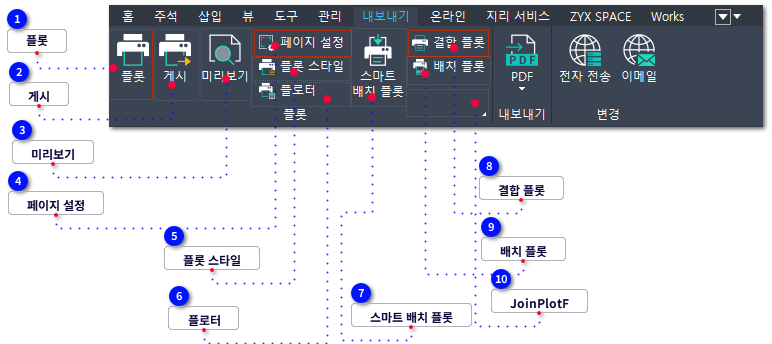
플롯 | | -
 현대 도면 파일을 플롯합니다.
-
명령행에 PLOT을 입력하고 엔터를 누르면, 플롯 대화상자가 표시됩니다. -
명령행에 PLOT를 입력하고 엔터를 누르면, 명령행 프롬프트들이 표시됩니다.
|
명령어
|
:
|
PLOT
|
|
리본 위치
|
:
|
내보내기>> 플롯
|
|
단축키
|
:
|
|
|
|
|
◎ 예
- 현재 도면 파일에 대한 상세한 플롯팅 설정을 지정합니다.
- 배치 명칭
-
현재 도면에 모든 레이아웃 탭들의 명칭을 목록으로 작성하기 위해, 플롯하고 싶은 레이아웃 탭의 명칭들을 지정하거나 ?을 입력합니다.
- 장치 명칭
-
모든 가용 입력 자치들의 명칭을 입력하기 위해, 출력 장치 혹은 입력의 명칭을 지정합니다.
- 용지 크기
-
현재 선택 가능한 모든 종이 크기들을 목적으로 작성하기 위해 플로팅을 위한 종이 크기를 지정하거나 ?를 입력합니다.
-
종이 크기들의 목록은 현재 선택된 플롯팅 장치에 의해 결정됩니다.
- 용지 단위
-
출력 그래픽들의 단위가 인치이거나 밀리미터임을 지정합니다.
| | JPEG나 PNG 같은 래스터 이미지를 플롯할 경우, 플로터의 크기는 기본적으로 픽셀 단위이며 엔터 페이지 단위 프롬프트는 치환되지 않습니다.
|
- 용지 방향
-
세로이나 가로인 그래픽들의 배치 방향을 지정합니다.
-
-
그 페이저의 짧은 모서리를 페이지의 상부로 이용하여 도면 파일을 플롯합니다.
-
-
용지의 긴 모서리를 페이지 상단으로 하여 도면 파일을 표시합니다.
- 거꾸로 플롯
-
도면 파일이 거꾸로 플롯되는지 여부를 지정합니다.
- 플롯 영역
-
-
-
-
-
동결된 도면층 상의 객체들을 제외하고 현재 뷰포트 내 모든 객체들을 플롯합니다.
-
-
-
이 옵션은 모형 탭을 선택할 때만 이용 가능합니다.
-
-
지정된 프린트가 가능한 영역 내 객체들을 플롯합니다.
-
이 옵션은 배치 탭을 선택할 때만 이용 가능합니다.
-
-
명령어VIEW에 의해 저장된 뷰를 플롯합니다.
-
현재 도면 파일에 저장된 뷰가 없는 경우, 이 옵션을 이용할 수 없습니다.
-
-
도면 영역 내 직사각형 플롯 영역을 지정합니다.
- 플롯 축척
-
도면 단위와 플롯 단위 사이의 축척 값을 지정합니다.
-
-
배치 탭을 플롯팅할 때, 기본 축척 설정은 1:1이며, 모형 탭을 플롯팅할 때 이 기본 설정은 맞춤입니다.
-
-
-
플롯 단위에 상대적인 도면 단위의 축척 값을 지정합니다.실수를 분수로서 입력할 수도 있습니다.
-
-
-
- 플롯 간격띄우기
-
도면의 죄측 아래 구석에 대한 플롯 영역의 간격띄우기를 지정합니다.
-
-
도면 영역 내 하나의 점을 지정하거나 간격띄우기 점의 2D 좌표값들을 직접 입려합니다.
-
X축과 Y축의 정의 값들은 우측 상향 간격띄우기를 일으킵니다.
-
음의 값들은 좌측 하향 간격띄우기를 일으킵니다.
-
-
도면의 중앙에 있는 그래픽 파일을 플롯합니다.
-
중심 플로팅의 간격띄우기 값들은 자동으로 계산됩니다.
- 플롯 스타일로 플롯
-
플플롯 스타일 테이블에 정의되어 있고, 객체들과 도면들에 적용되어 온 플롯 스타일로 플롯을 할지 여부를 지정합니다.
- 플롯 스타일 테이블
-
현대 레이아웃이나 뷰포트에 적용된 플롯 스타일 테이블을 지정합니다.
-
현재 도면 내 모든 정의된 플롯 스타일 테이블들을 목록으로 작성하기 위해 스타일 테이블 명칭을 직접 입력하거나 ?를 입력할 수 있습니다
-
..을 입력하면 플롯 스타일 테이블들이 사용되지 않을 것입니다.
- 객체의 선가중치를 플롯함
-
객체와 도면층에 할당된 선 가중치를 플롯할지 여부를 지정합니다.
- 음영 플롯
-
음영 플롯과 뷰포트 렌더링을 위해 사용되는 설정들을 지정합니다.
-
-
뷰들이 모델 공간에 표시되는 방식대로 플롯합니다.
-
-
와이어프레임 내 뷰들이 모델 공간에서 어떻게 표시되든 상관없이 그것들을 플롯합니다.
-
-
뷰들이 모델 공간에서 표시되는 방식과 무관하게, 은선을 제거하고 기하구조 정보를 저장한 채 뷰들을 플롯합니다.
-
인쇄 중 윤곽선과 격자선 표시를 시스템 변수 DISPSILH로 제어합니다.
-
-
표시 방식에 관계없이 모델 공간에서 뷰를 플로팅할 때 음영 처리된 시각적 스타일을 적용합니다.
-
-
뷰들이 모델 공간에 표시되는 방식과 상관없이, 은선들을 제거하고 뷰들을 플롯합니다.
- 파일에 플롯
-
플롯할 그래픽들이 PLT 파일로 내보내지는지 여부를 지정합니다.
- 페이지 설정 변경을 저장함
-
페이지 설정 대화상자 내 현재의 변화들이 저장되는지 여부를 지정합니다.
- 플롯으로 진행합니다
-
플롯으로 진행할지 여부를 지정합니다.예를 선택하면 현재 설정으로 도면 파일을 플롯합니다.
-
아니오를 선택하면 도면 파일 플롯이 중단됩니다.
|
|
◎ 아니오
-
세부적인 플롯 설정 없이 현재 도면 파일을 플롯하고 싶은 경우, 필요한 플롯 매개 변수들만 설정하기 위해 아니오를 설정할 수 있습니다
| |
|
 게시 | | -
 PDF, DWF or DWFx 파일들 같은 선택된 도면들을 게시하거나 그것들을 프린터로 게시합니다.
-
PUBLISH를 명령행에 입력하고 엔터를 누르면, 게시 대화상자가 표시됩니다.
-
-PUBLISH or +PUBLISH을 명령행에 입력하고 엔터를 누르면, 시스템 변수 FILEDIA가 1로 설정될 때, 시트 목록 선택 대화상자가 표시되고, 시스템 변수 FILEDIA가 0으로 설정될 때 다음과 같은 명령 프롬프트가 표시됩니다.
|
명령어
|
:
|
PUBLISH
|
|
리본 위치
|
:
|
내보내기>> 플롯
|
|
단축키
|
:
|
|
|
◎ 시트 목록 명칭 입력
- 시트 목록 선택 대화상자를 열기 위해, 게시하거나 입력할 시트 목록의 명칭을 지정합니다.
- 그 상자로부터 기존의 DSD 파일을 선택할 수 있습니다.
| |
|
 미리보기 | | -
 현재 도면 파일의 플롯 효과를 미리보기합니다.
-
미리보기 창에서 도면을 직접 프린트할 수 있으며, 미리보기 창에서 커서는 + 혹은 - 기호를 지닌 돋보기가 됩니다.실시간 화면이동 및 줌인 혹은 줌아웃에 의해, 도면 파일에 대한 미리보기가 가능합니다.
-
도구상자나 단축 메뉴에 있는 버튼들로 미리보기를 총람할 수 있습니다.
|
명령어
|
:
|
PREVIEW
|
|
리본 위치
|
:
|
내보내기>> 플롯
|
|
단축키
|
:
|
|
|
◎ 프린트
- 미리보기에 나온 도면을 프린트하고 미리보기를 종료합니다.
◎ 펜
- 손 모양 커서를 표시합니다.미리보기 영역에서, 마우스 버튼을 누르고 미리보기 이미지를 화면이동시키기 위해 드래그합니다.
- 다른 버튼을 클릭하기 전까지 커서는 손모양 표시로 유지됩니다.
◎ 줌
- 돋보기 모양의 커서를 표시합니다.
- 미리보기 영역에서, 마우스 버튼을 누르고 도면을 줄이기 위해 도면 상단으로 이동합니다.
- 마우스 버튼을 누르고 도면을 줄이기 위해 도면의 아래쪽으로 이동합니다.
◎ 확대 창
- 줌창 커서를 표시합니다. 미리보기 영역 내 지정된 필드를 표시합니다.
◎ 전체 페이지 표시
- 전체 미리보기를 그것의 원본로 복구합니다.
◎ 나가기
- 미리보기 창을 닫습니다.
| |
|
 페이지 설정 | | -
 플롯 장치의 프로필들과 현재 도면 파일의 페이지 레이아웃을 설정합니다.
-
설정을 도면 파일에 저장하고 다른 도면 파일에 적용할 수 있습니다.
-
|
명령어
|
:
|
PAGESETUP
|
|
리본 위치
|
:
|
내보내기>> 플롯
|
|
단축키
|
:
|
|
|
|
 플롯 스타일 | | -
 기본 프린터 스타일이 존재하는 파일을 엽니다.
-
명령창에 STYLESMANAGER를 입력하고 ENTER를 누르고, 기본 프린터 스타일이 존재하는 폴더를 엽니다. STB 또는 CTB파일을 더블 클릭하고, 프린터 스타일 테이블 편집기 대화 상자를 엽니다. 플롯 스타일 테이블 추가 위저드를 더블 클릭하고, 플롯 스타일 테이블 추가 개시 대화 상자를 시작합니다.
|
명령어
|
:
|
STYLESMANAGER
|
|
리본 위치
|
:
|
내보내기>> 플롯
|
|
단축키
|
:
|
|
|
|
 플로터 | | -
 플로터 추가 마법사가 위치한 파일을 엽니다.
-
명령행에 PLOTTERMANAGER를 입력하고 엔터를 누르고, 플로터 추가 마법사가 위치한 파일을 엽니다.플로터 추가 마법사를 더블클릭하고 플로터 추가 마법사 대화상자를 엽니다.
|
명령어
|
:
|
PLOTTERMANAGER
|
|
리본 위치
|
:
|
내보내기>> 플롯
|
|
단축키
|
:
|
|
|
|
 스마트 배치 플롯 | | -
 한 번에 그린 여러 드로잉을 플롯합니다.
-
명령창에 SMARTPLOT을 입력하고 ENTER를 눌러 ZYXCAD Ax 스마트 배치 플롯 대화 상자가 열리고, 그 안에서 사용자는 프레임, 프린터, 플롯 도면 및 기타 스마트 플롯의 특성을 설정할 수 있습니다.
|
명령어
|
:
|
SMARTPLOT
|
|
리본 위치
|
:
|
리본: 내보내기 » 플롯 » 스마트 배치 플롯
메뉴: 파일 » 스마트 배치 플롯
|
|
단축키
|
:
|
|
|
|
 결합 플롯 | | -
 하나 이상의 도면을 현재 도면에 정렬하고 인쇄하십시오.
-
명령줄에 JOINPLOT 명령을 입력하고 Enter 키를 눌러 자동 레이아웃 도면 대화상자를 엽니다.
|
명령어
|
:
|
JOINPLOT
|
|
리본 위치
|
:
|
리본: 내보내기 » 플롯 » 결합 플롯
메뉴: 파일 » 결합 플롯
|
|
단축키
|
:
|
|
|
|
 배치 플롯 | | -
 다양한 PLT 파일들, PRN 파일들, TXT 파일에 포함된 그 파일들을 지정된 프린터로 프린트합니다.
-
|
명령어
|
:
|
PLTPLOT
|
|
리본 위치
|
:
|
리본: 내보내기 » 플롯 » 배치 플롯
메뉴: 파일 » 배치 플롯
|
|
단축키
|
:
|
|
-
-
내보내기 탭 » 플롯 패널 » 플롯 일괄처리를 클릭합니다.
-
플롯 일괄처리 대화상자에서 다음과 같이 플로팅할 파일을 추가합니다:
-
도면 추가 버튼을 클릭하여 플로팅할 plt 또는 .prn 파일을 선택합니다.
-
도면 목록 불러오기 버튼을 클릭하여 도면 목록이 들어 있는 .txt 파일을 선택합니다.
-
공유되는 프린터의 드롭다운 목록에서 원하는 프린터를 선택합니다.
-
-
목록을 일부 인쇄하려면 파일 목록에서 하나 이상의 파일을 선택한 다음 선택적 플롯 버튼을 클릭하여 플롯을 시작합니다.
-
파일 목록에 있는 모든 파일을 플롯하려면 모두 플롯을 클릭하여 플롯을 시작합니다.
| |
|
 JoinPlotF | | -
레이아웃 인쇄에 목록 파일(LST)을 사용합니다.
-
JOINPLOTF 명령을 실행하고, DWG 목록 파일(LST)로 가는 경로를 명령줄에 입력하고 자동 레이아웃 도면 대화상자를 엽니다.
|
명령어
|
:
|
JOINPLOTF
|
|
리본 위치
|
:
|
command
|
|
단축키
|
:
|
|
|
|
|