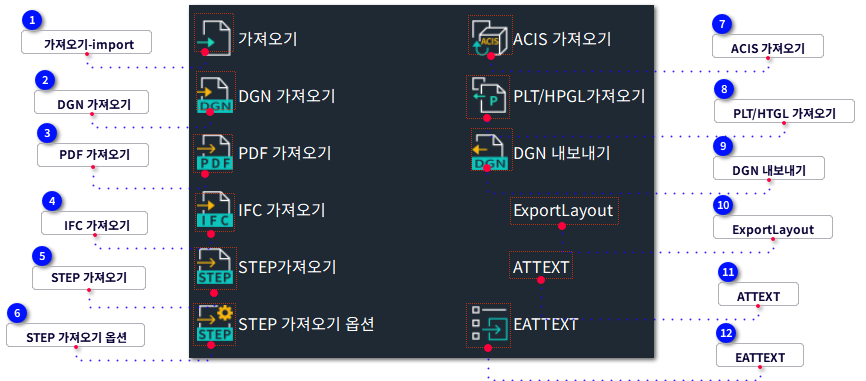
가져오기-import | | -
 다른 형식의 파일을 ZYXCAD Ax플랫폼으로 가져옵니다.
-
이 명령을 사용하면, 가져올 파일의 이름과 경로를 설정하고 파일 유형의 드롭 다운 목록에서 가져올 파일 형식을 선택할 수 있는 도면 가져 오기 대화 상자가 열립니다. -
다음 유형이 가져오는 것으로 선택될 수 있습니다:
|
형식
|
설명
|
|
WMF
|
Window 메타파일
|
|
SAT
|
ASIC 솔리드 객체 파일
|
|
DGN
|
건설, 고속도로, 교량, 공장 설계, 조선 등과 같은 대규모 프로젝트에 사용되는 파일 형식의 일종.
|
|
PDF
|
Adobe System의 문서 교환 형식
|
|
명령어
|
:
|
IMPORT
|
|
리본 위치
|
:
|
삽입 >> 가져오기
|
|
단축키
|
:
|
ATT or DDATTDEF
|
|
Option
|
:
|
IMP
|
|
|
 DGN 가져오기 | | -
 MicroStation V7 / V8 DGN 도면에서 현재 DWG 도면으로 데이터를 가져옵니다.
-
MicroStation® DGN은 건설, 고속도로, 교량, 공장 설계 및 조선과 같은 많은 대규모 프로젝트에 사용되는 형식입니다. -
명령행에 DGNIMPORT를 입력하고 Enter를 누르면 DGN 파일 가져오기 대화 상자가 열립니다. 파일명과 경로를 지정하고 열기를 클릭하면 DGN 설정 가져오기 대화 상자가 열립니다. -
명령행에 -DGNIMPORT를 입력하고 Enter를 누르면 명령행에 프롬프트가 나타납니다.
|
명령어
|
:
|
DGNIMPORT
|
|
리본 위치
|
:
|
삽입>> 가져오기
|
|
단축키
|
:
|
|
-
-
- 현재 도면에 가져올 DGN 파일 경로와 파일명을 지정합니다.
-
-
-
-
*를 입력하여 모든 설계 모델을 명령 창에 나열합니다.
-
-
DGN 파일을 현재 도면으로 가져올 때 단위 변환 방법을 지정합니다.
-
-
DGN 파일의 기본 단위 하나가 DWG 파일의 한 가지 도면 단위로 변환됩니다.
-
-
DGN 파일의 하위 단위 하나가 DWG 파일의 한 가지 도면 단위로 변환됩니다.
-
-
DGN 파일을 현재 도면으로 가져올 때 도면층, 선종류, 선가중치, 색상 속성의 매핑 방법을 지정하기 위해 매핑 설정의 이름을 입력합니다.
-
-
*를 입력하여 사용 가능한 모든 매핑 설정을 명령 창에 나열합니다.
| | IMPORT 명령어를 사용하여 DGN 파일을 현재 DWG 도면으로 가져올 수도 있습니다.
|
| |
|
 PDF 가져오기 | | -
 PDF 파일에 포함된 기하학, 래스터 이미지들, 파일들, 트루 타입을 현재 도면으로 불러옵니다.
-
리본 상의 PDF 가져오기 버튼을 클릭하면 문자 옵션이 사용됩니다. -
PDF 언더레이를 먼저 선택한 다음 PDFIMPRORT를 명령행에 입력하면 PDF 언더레이 옵션이 사용됩니다.
|
명령어
|
:
|
PDFIMPORT
|
|
리본 위치
|
:
|
삽입>> 가져오기
|
|
단축키
|
:
|
|
-
-
현재 도면 파일이 부착된 PDF 언더레이를 그 도면 파일로 불러옵니다.
-
-
불러올 PDF 언더레이 영역을 지정하기 위해 한 쌍의 다각형 점들에 의해 설정된 직사각형을 사용합니다.
-
-
현재 선택된 PDF 언더레이 내 모든 객체들을 도면 파일로 불러옵니다.
-
-
-
이 상자 안에서 불러올 데이터와 그 밖의 불러오기 설정들을 지정할 수 있습니다.
-
-
선택된 PDF 언더레이 객체들을 현재의 도면에 결합하고, 원래의 PDF 언더레이를 유지합니다.
-
-
선택된 PDF 언더레이 객체들을 현재 도면과 결합하고 원래의 PDF 언더레이를 현재의 도면으로부터 분리합니다.
-
-
PDF 파일 선택 대화상자 안에서, 도면으로 내보낼 PDF 파일을 선택하고, 선택된 PDF 파일을 현재 도면 파일로 불러오기 위해 PDF 가져오기 대화상자를 엽니다.
| |
|
 IFC 가져오기 | | -
 IFC 파일을 가져와 빠르게 위치를 찾고 ZYXCAD에서 읽습니다.
-
ZYXCAD로 가져온 모든 IFC 솔리드 부품은 블록으로 존재합니다. -
시스템 변수인 FILEDIA 값이 1일 때, IFC 파일 가져오기 대화 상자를 열고 가져올 IFC 파일을 지정합니다. -
시스템 변수인 FILEDIA 값이 0일 때, 명령행에 IFC 파일의 이름과 경로를 입력합니다. -
|
명령어
|
:
|
IFCIMPORT
|
|
리본 위치
|
:
|
삽입>> 가져오기
|
|
단축키
|
:
|
|
|
|
 STEP 가져오기 | | -
 STEP 파일에서 도면 파일로 3D 모델을 가져옵니다.
-
STEP 형식은 국제적으로 인정받는 3D 솔리드 저장 형식입니다. 확장자는 STE, STP, STEP 등입니다.
-
-
시스템 변수 FILEDIA값이 1이면 STEP 파일의 이름과 경로를 명령줄에 입력합니다.
|
명령어
|
:
|
STEPIMPORT
|
|
리본 위치
|
:
|
리본: 삽입 » 가져오기 » STEP 가져오기
메뉴: 삽입 » STEP 가져오기 » STEP 가져오기
|
|
단축키
|
:
|
|
-
-
명령줄에 STEPIMPORT를 입력하고 Enter를 누르면 STEP 파일 가져오기 대화상자가 열립니다.
-
가져올 STEP 파일을 지정하고 열기를 클릭하면 STEP 가져오기 설정 대화상자가 열립니다.
-
-
-
클릭하여 보기 드롭다운 옵션을 펼치고 도면 기준을 선택합니다.
-
클릭하여 시각적 스타일 드롭다운 옵션을 펼치고 도면 기준을 선택합니다.
-
-
|
|
 STEP 가져오기 옵션 | |
|
명령어
|
:
|
STEPIMPORTSETTINGS
|
|
리본 위치
|
:
|
리본: 삽입 » 가져오기 » STEP 가져오기 옵션
메뉴: 삽입 » STEP 가져오기 » STEP 가져오기 옵션
|
|
단축키
|
:
|
|
-
-
명령줄에 STEPIMPORT를 입력하고 Enter를 누르면 STEP 파일 가져오기 대화상자가 열립니다.
-
가져올 STEP 파일을 지정하고 열기를 클릭하면 STEP 가져오기 설정 대화상자가 열립니다.
-
-
-
클릭하여 보기 드롭다운 옵션을 펼치고 도면 기준을 선택합니다.
-
클릭하여 시각적 스타일 드롭다운 옵션을 펼치고 도면 기준을 선택합니다.
-
-
|
|
 ACIS 가져오기 | | -
 ACIS file 불러오기.
-
Select ACIS 파일 대화 상자를 오픈하고 ACIS 파일을 선택하여 현재 도면에 객체들을 삽입합니다. -
ACIS 는 솔리드 모델을 제공하는 포맷이며 Spatial Technology, Inc. 에서 개발 했습니다.ZYXCAD Ax는 ACIS 파일 내에 모델을 읽을 수 있으며 현재 도면 내에 3D solid, body, region 또는 surface 객체들을 생성할 수 있습니다.
|
명령어
|
:
|
ACISIN
|
|
리본 위치
|
:
|
삽입>> 데이터
|
|
단축키
|
:
|
|
|
|
 PLT/HTGL 가져오기 | | -
 PLT 파일 또는 HPGL 파일을 현재 도면으로 가져옵니다.
-
명령행에 PLT2DWG를 입력하고 ENTER를 누르면 PLT 또는 HPGL 파일 선택 대화 상자가 표시됩니다. -
이 대화 상자에서 PLT 파일 또는 HPGL 파일을 현재 도면으로 가져올 수 있습니다.
|
명령어
|
:
|
PLT2DWG
|
|
리본 위치
|
:
|
리본: 삽입 » 가져오기 » PLT/HPGL 가져오기
메뉴: Express » 파일 » PLT/HPGL 가져오기
|
|
단축키
|
:
|
|
|
|
 DGN 내보내기 | | -
 현재 도면을 DGN 파일로 내보냅니다.
-
명령행에 DGNEXPORT를 입력하고 Enter를 누르면 DGN 내보내기 대화 상자가 열립니다. -
-
명령행에 -DGNEXPORT를 입력하고 Enter를 누르면 명령행에 프롬프트가 나타납니다. | | EXPORTLAYOUT 명령은 배치탭에서만 사용할 수 있습니다.
모형 공간, 참조 편집 중 또는 최대화된 뷰포트를 사용하는 경우에는 이 명령을 사용할 수 없습니다.
|
|
명령어
|
:
|
DGNEXPORT
|
|
리본 위치
|
:
|
|
|
단축키
|
:
|
command
|
|
[명령:] DGNEXPORT
변환에 성공했습니다.
-
-
-
-
-
-
-
-
DGN 파일의 저장 경로와 파일명을 지정합니다.
-
-
DWG 파일을 DGN 파일로 내보낼 때 도면 단위의 변환 방법을 지정합니다.
-
-
도면의 한 단위가 시드 파일의 한 가지 기본 단위로 변환됩니다.
-
-
도면의 한 단위가 시드 파일의 한 가지 하위 단위로 변환됩니다.
-
-
DWG 파일을 DGN 파일로 내보낼 때 도면층, 선종류, 선가중치, 색상 속성의 매핑 방법을 지정하기 위해 매핑 설정의 이름을 입력합니다.
-
-
*를 입력하여 사용 가능한 모든 매핑 설정을 명령 창에 나열합니다.
-
-
DWG 파일을 DGN 파일로 내보낼 때 사용하는 시드 파일을 지정하기 위해 경로와 파일명을 입력합니다.
-
-
*를 입력하여 사용 가능한 모든 시드 파일을 명령 창에 나열합니다.
| | EXPORT 명령어를 사용하여 DWG 파일을 DGN 파일로 내보낼 수도 있습니다.
|
|
-
-
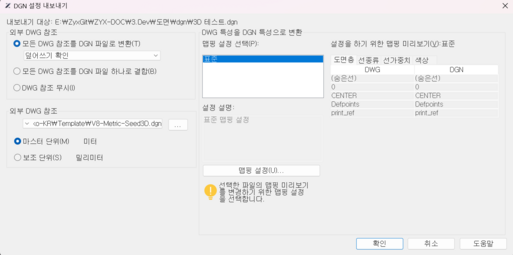
명령행에 DGNEXPORT를 입력하고 Enter를 치면 DGN 파일 내보내기 대화 상자가 열립니다.
-
파일 경로, 이름, 유형을 지정하고 저장을 클릭하면 DGN 내보내기 설정 대화 상자가 열립니다.
-
-
시드 파일을 지정합니다. 드롭다운 목록에서 선택하거나 찾아보기를 클릭하여 대화 상자에서 선택하면 됩니다.
-
-
매핑 설정을 지정합니다. 매핑 설정을 클릭하여 매핑 설정을 새로 만들거나 수정합니다.
-
| |
|
 ExportLayout | | -
 현재 배치탭 또는 여러 배치탭에 표시되는 모든 객체를 새 도면의 공간을 모형으로 내보냅니다.
-
배치 공간의 명령행에 EXPORTLAYOUT를 입력하거나 현재 배치탭을 마우스 오른쪽 버튼으로 클릭하고 메뉴에서 Export Layout to Model를 클릭합니다. -
보이는 모든 객체는 새 도면의 모형 공간으로 내보내집니다.
-
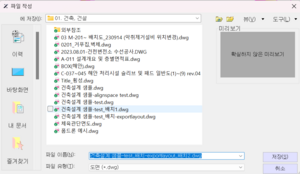
배치 공간에서 명령을 실행하면 파일 작성 대화상자가 열려 새 도면의 위치와 파일 이름을 설정하고 dwg 파일로 내보냅니다. | | EXPORTLAYOUT 명령은 배치탭에서만 사용할 수 있습니다.
모형 공간, 참조 편집 중 또는 최대화된 뷰포트를 사용하는 경우에는 이 명령을 사용할 수 없습니다.
|
|
명령어
|
:
|
EXPORTLAYOUT
|
|
리본 위치
|
:
|
|
|
단축키
|
:
|
command
|
|
[명령:] EXPORTLAYOUT
명령: 재생성 중입니다.
| |
|
 ATTEXT | | -
 현재 도면에서 속성을 추출 합니다. 현재 도면에서 속성을 추출 합니다.
-
명령어 라인에 ATTEXT를 입력하고 ENTER를 누르면, 속성 추출대화 상자가 열립니다.
-
명령어 라인에 -ATTEXT 를 입력하고 ENTER를 누르면 다음의 프롬프트가 표시됩니다.
|
명령어
|
:
|
ATTEXT
|
|
명령어
|
:
|
-ATTEXT
|
|
명령어
|
|
ddattext
|
|
리본 위치
|
:
|
|
|
단축키
|
:
|
command
|
|
-
-
-
-
DXF는 다음의 확장자와 함께 도면 교환 포맷 입니다. dxx. 추출 속성은 블록 참조, 속성 확장자 및 기타 정보를 포함한 변경된 도면 교환 포맷입니다.
-
-
CDF는 확장명이 .cdf인 쉼표로 구분된 형식입니다.
-
이는 도면에서 각 블록의 속성 값을 기록합니다.
-
기록된 각각의 필드를 구분하기 위해 쉼표를 사용하고, 작은따옴표 표시로 문자 필드를 둘러쌉니다.
-
템플릿 파일 선택 대화 상자에서 기존 속성 추출 템플릿 파일의 경로와 이름을 지정하고, 출력 파일 선택 대화 상자에서 출력할 파일의 경로와 이름을 입력합니다.
-
-
SDF는 확장명이 .sdf인 공백으로 구분된 형식입니다.
-
이는 도면에서 각 블록의 속성 값을 기록합니다.
-
기록되는 필드 길이가 고정되어 있으므로 필드 구분자나 문자열 구분 기호가 사용되지 않습니다.
-
템플릿 파일 선택 대화 상자에서 기존 속성 추출 템플릿 파일의 경로와 이름을 지정하고, 출력 파일 선택 대화 상자에서 출력할 파일의 경로와 이름을 입력합니다.
|
-
-
명령행에 ATTEXT를 입력하고 ENTER를 누릅니다.
-
속성 추출 대화상자에서 속성을 추출할 블록을 선택합니다.
-
추출되는 문자 파일의 형식을 선택합니다:DXF, CDF 또는 SDF.
-
템플릿 파일의 경로와 이름을 입력하거나 탐색을 클릭하여 속성 추출 템플릿 파일 대화상자에서 템플릿 파일을 지정합니다.
-
출력 파일의 경로와 이름을 입력하거나 탐색을 클릭하여 속성 추출 출력 파일 대화상자에서 출력 파일을 지정합니다.
-
-
-
문자 파일을 ASCII 형식으로 저장할 수 있는 노트패드 또는 다른 문자 편집기를 시작합니다.
-
-
| |
|
 EATTEXT | | -
 블록 내 속성을 별도의 파일로 추출합니다. 블록 내 속성을 별도의 파일로 추출합니다.
-
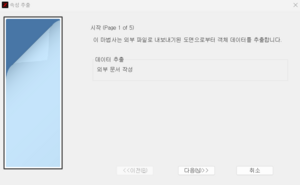
속성 추출 마법사 도구를 열고 이 도구에서 블록에 첨부된 속성 정보를 추출하여 속성 목록을 생성하고 이를 외부 파일로 내보낼 수 있습니다.
|
명령어
|
:
|
EATTEXT
|
|
리본 위치
|
:
|
리본: 삽입 » 블록 » 속성 추출
메뉴: 도구 » 속성 추출
|
|
단축키
|
:
|
|
|
|
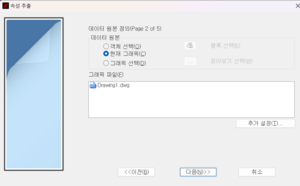
2. 데이터 원본 정의(2/5페이지)
-
정보를 추출할 도면 파일과 블록 객체를 결정합니다.
-
-
이 옵션을 선택하면 현재 도면에서 블록 선택 버튼을 사용하여 하나 이상의 블록 객체를 선택할 수 있습니다.
-
-
이 옵션을 선택하면 현재 도면에 포함된 속성 정보를 추출할 수 있습니다.
-
-
이 옵션을 선택하면 속성 정보를 추출할 도면 파일을 지정할 수 있습니다.
-
-
이 버튼을 선택하여 파일 선택 대화 상자를 열면 이 대화 상자에서 속성을 추출할 파일을 한 개 또는 여러 개 선택할 수 있습니다.
-
-
속성을 추출할 선택된 도면 파일들을 나열합니다.도면 파일을 마우스 오른쪽 버튼으로 선택하고 삭제를 선택하여 목록에서 제거합니다.
-
-
이 버튼을 선택하여 속성 추출 - 기타 설정 대화 상자를 엽니다.
-
-
-
-
-
xrefs에 포함된 블록의 속성 정의를 추출합니다.
-
-
-
-
-
-
-
|
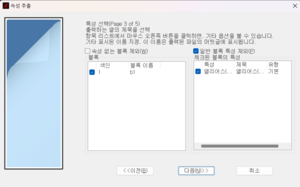
3. 특성 선택(3/5페이지)
-
최종 출력의 행 및 열 제목으로 사용될 블록과 속성을 선택합니다.
-
-
이 옵션을 선택하면 블록 목록에서 속성이 있는 블록 이름만 표시합니다.그렇지 않으면 지정된 원본 그래픽의 모든 블록 이름이 표시됩니다.
-
-
지정된 데이터 원본내 블록 이름 목록을 표시합니다.목록 항목을 마우스 오른쪽 버튼으로 선택하고 모두 선택 또는 선택 없음을 선택하여 최종 출력할 블록을 확인할 수 있습니다.
-
-
이 옵션을 선택하면 선택된 블록의 속성 목록에서 선택된 블록의 속성만 표시되며 도면층, 선가중치, 선종류 등과 같은 기본 속성들은 표시되지 않습니다.
-
-
선택된 블록의 속성과 기본 속성을 표시합니다.특성, 제목 및 종류 등의 정보가 표시됩니다.
|
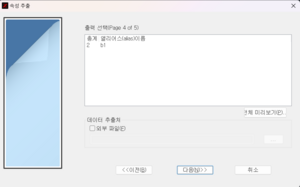
4. 출력 선택(4/5페이지)
-
추출할 블록과 속성 목록을 표시합니다.블록 이름과 각 블록의 속성 값을 포함하여 추출되는 각 블록이 한 줄로 표시됩니다.
-
-
이 버튼을 선택하여 미리보기 대화 상자를 열면 이 대화 상자에 추출할 속성 목록이 표시됩니다.
-
미리보기는 조회만 할 수 있고 수정은 할 수 없습니다.
-
-
외부 파일 옵션을 선택하여 추출된 속성 정보를 외부 파일로 내보냅니다.
-
문자 상자에서 저장 경로와 파일 이름을 직접 지정하거나 또는 [...] 버튼을 선택하면 열리는 다른 이름으로 저장 대화 상자에서 저장 경로와 파일 이름을 지정할 수 있습니다.
|
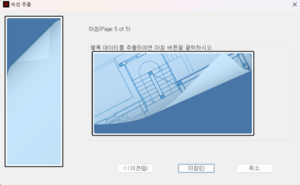
5.마침(5/5페이지)
-
속성 추출 작업을 완료하려면 마침을 선택합니다.
| |
|
|